Ustvarjanje varnostnih kopij SOLIDWORKS PDM

Ustvarjanje varnostnih kopij štejemo kot dnevno opravilo vzdrževanja sistema SOLIDWORKS PDM. Kreiranje varnostne kopije je potrebno tudi pred vsako posodobitvijo oz. nadgradnjo sistema SOLIDWORKS PDM.

Pri varnostnem kopiranju so iz procedur izključene zadnje spremembe vseh tistih datotek, ki jih imajo v času kreiranja varnostne kopije uporabniki zaklenjene za uporabo (»Checked-out«), saj so te spremembe takrat še vedno vidne le v lokalnih pogledih odjemalcev, ne pa tudi na strežnikih. Zato se priporoča, da so ob kreiranju varnostnih kopij vse datoteke vnešene v zalogovnik (»Checked-in«), da se ustvarijo varnostne kopije vseh datotek.

Varnostna kopija celotnega sistema PDM obsega varnostne kopije naslednjih komponent:

  • SQL podatkovnih baz za vse zalogovnike
  • Glavne SQL podatkovne baze (ConisioMasterDb)
  • Datotek arhivskega strežnika za vse zalogovnike
  • Nastavitev arhivskega strežnika

Ustvarjanje varnostnih kopij posameznih komponent naj poteka v istem času, da se izognemo morebitnim napakam/izgubi podatkov iz neusklajenih varnostnih kopij posameznih komponent. Nujno potrebno je ustvarjati varnostne kopije vseh komponent sistema PDM, saj brez vseh komponent moremo povrniti stanja v primeru težav. (primer: z varnostnimi kopijami le SQL podatkovnih baz ne moremo povrniti datotek v primeru katastrofalne izgube podatkov – npr. odpoved diska)
(more…)

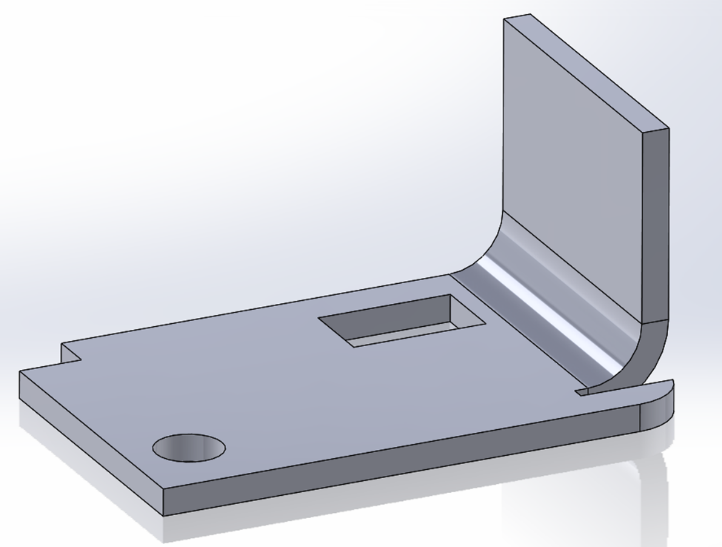
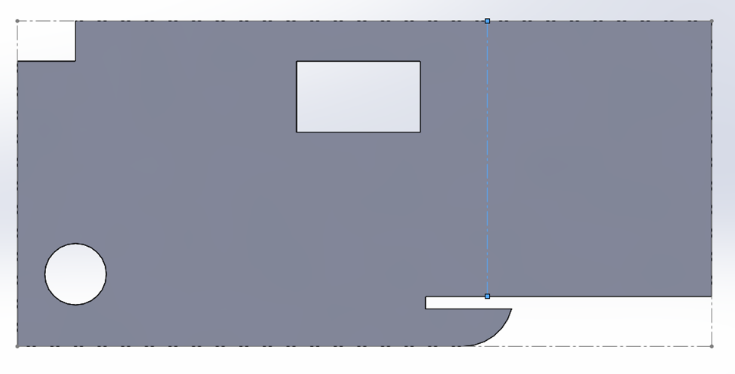
Oblikovanje in priprava pločevinskih kosov v SOLIDWORKS-u

Popularni CAD (computer-aided design) program SOLIDWORKS je vse bolj uporabljen v svetu. Zaradi naprednega razvoja programa in enostavnosti funkcij, je načrtovanje kosov v SOLIDWORKS-u za mnoge inžinirje postalo bolj enostavno in hitro.

Predstavljamo vam nekaj razlogov zakaj je CAD program SOLIDWORKS primerno orodje za načrtovanje pločevinskih kosov na katerih nato pripravimo proces razreza v SigmaNEST.

  1. Risanje končnih zvitih oblik pločevinskih kosov

SOLIDWORKS je eno izmed najbolj naprednih orodij za razvijanje pločevinskih kosov. Z močnin in naprednim modulom Sheet Metal imamo možnost avtomatsko razviti zvite pločevinske kose. SOLIDWORKS-ovo avtomatizacijo razavijanja lahko uporabimo tudi za SigmaNEST vmesnik SOLIDWORKS Import, ki nam v SigmaNEST uvozi razvite oblike pločevinskih kosov z upoštevanjem krivilnega razmerja (bend deduction in k-factors) za razvito pločevino. Krivilno razmerje je pomembno za natančno velikost razvite pločevine, da imamo po zvijanju kosa na stroju točne dimenzije zvite pločevine. Uporabniki naj raje uporaljajo v SOLIDWORKS-u integrirano krivilno razmerje, kot pa da se zanašajo na sekundarno programsko opremo, da zagotovijo natančno krivilno razmerje razvitih kosov.


  1. Prenos lastnosti kosov iz konstrukcije v proizvodnjo

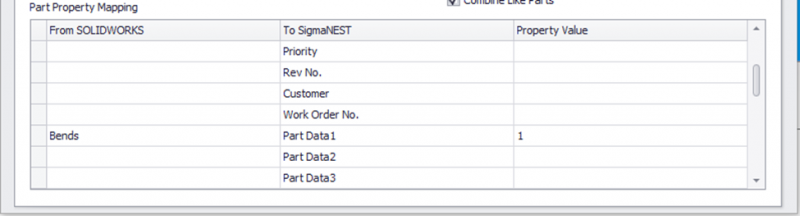
Konstrukcijske lastnosti kosa, katere se dodajajo med razvojem, se prenesejo v SigmaNEST. Prenos je omogočen za avtomaske lastnosti kosa kot so debelina pločevine, material, ime datotek kakor tudi za ročno vpisane lastnosti (Custom Properties) kot so število krivin na pločevinskih kosih, ki lahko omogočajo natačnejši izračun cene izdelave kosa znotraj SigmaNEST. Lastnosti se lahko tudi uporabijo pri uvozu SOLIDWORKS datotek v SigmaNEST, saj lahko datoteke  filtriramo po lastnostih in naredimo pripravo razreza samo za izbrane kose. Omenjena praksa uporabe SOLIDWORKS lastnosti odpravlja dodatni čas ponovnega vpisa lastnosti v sekundarne programe in odpravlja možnost napak pri pripravi kosov za razrez.

  1. Več-telesni pločevinski kosi

 SigmaNEST podpira uvoz SOLIDWORKS-ovih več-telesnih pločevinskih kosov. Zato uporabniki niso več omejeni na risanje vsakega kosa v svoji datoteki. To zagotavlja uporabnikom enak okvir kot pri oblikovanju posameznih kosov za sestav. S tem prihranimo na času modeliranja posameznih delov. Oblikovanje za proizvodnjo je bilo sprejeto v številne vidike v industriji in, ker se uporaba SOLIDWORKS-a za industrijsko oblikovanje še naprej povečuje, je nujno, da se uporabijo smiselne oblike načrtovanja, ki bodo omejile proizvodne stroške in hkrati izpolnjevale pričakovanja kupcev.

3D Interconnect – uvoz zunanjih formatov v SOLIDWORKS

Skoraj vsak CAD uporabnik je prejel datoteko od nekoga drugega. Pogosto pa takšne datoteke niso v SOLIDWORKS formatu. Veliko ljudi se zato zanaša na nevtralne CAD formate kot so STEP, IGES, Parasolid,… Te formate se uporablja predvsem zato, ker imajo CAD programi težavo brati datoteke, ki niso v njihovem lastnem formatu. Do sedaj smo na tak način torej pridobili modele iz drugih CAD programov v SOLIDWORKS. Kaj pa naredimo, ko se na importiranem modelu naredi nova revizija? Staro revizijo izbrišemo iz SOLIDWORKS-a in postopek uvoza začnemo od začetka. Preprosto!

Seveda je konec prejšnjega odstavka sarkastičen. Pri ponovnem uvozu imamo lahko velike probleme. Predstavljajte si, da delamo v kompleksnem sestavu z različnimi uvoženimi kosi. Ti uvoženi kosi so že postavljeni v prostor z različnimi relacijami in referencami. Nato pa še dodajmo opombo, da smo te kose tudi geometrično spremenili v SOLIDWORKS-u (npr. dodali smo luknje in izreze). Če moramo uvožene kose izbrisati, jih ponovno uvoziti, ponovno vzpostaviti vse mogoče relacije in reference ter ponovno modificirati geometrijo kosov, lahko za tak postopek izgubimo več ur ali celo več dni.

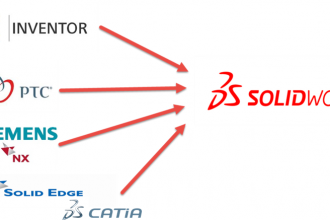
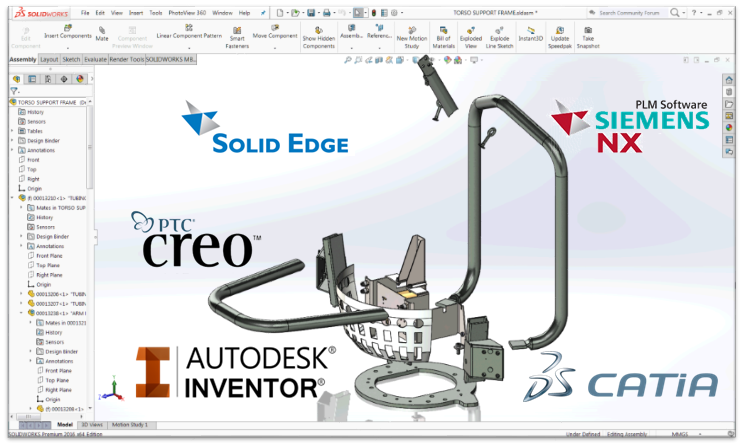
SOLIDWORKS je z verzijo SOLIDWORKS 2017 uvedel novo tehnologijo, ki se imenuje 3D Interconnect. 3D Interconnect nam omogoča, da v SOLIDWORKS-u odpiramo datoteke narejene v lastnih formatih različnih CAD programov. 3D Interconnect trenutno podpira sledeče formate:

  • CATIA® V5: .CATPart, .CATProduct za V5R8 – 5–6R2016 (zahteva SOLIDWORKS Premium)
  • Autodesk® Inventor: .ipt za V6 – V2016, .iam za V11 – V2016
  • PTC®: .prt, .asm, za Pro/ENGINEER® 16 – Creo 3.0
  • Solid Edge®: .par, .asm, .psm za V18 – ST8
  • NX™ software: .prt za UG 11 – NX 10

Vendar 3D Interconnect ni le orodje za odpiranje zgoraj omenjenih formatov. 3D Interconnect namreč obdrži referenco na uvoženo datoteko. Če program zazna, da se je originalna datoteka spremenila, se nam v drevesni strukturi prikaže oznaka, da se lahko uvožen model posodobi. Geometrija modela se tako popravi, obdržimo pa vse reference, ki so bile vezane na starejšo revizijo modela. To pomeni, da več ur oz. dni dela zaradi posodobitve revizij modelov stlačimo v par klikov. Seveda pa imamo tudi možnost prekiniti povezavo med modelom in datoteko ter na ta način pridobimo navaden importiran kos.

Za koga je torej 3D Interconnect zanimiv? Ta tehnologija močno olajša delo vsakomur, ki mora kdaj odpreti datoteko iz drugega CAD programa. Zaradi tega je zelo zanimiva za delo v podjetjih, kjer poleg SOLIDWORKS-a uporabljajo še kakšen drug CAD program. Prav tako pa se zelo poenostavi prehod iz ostalih CAD produktov na SOLIDWORKS, ko se v podjetju zamenja CAD standard. 3D Interconnect torej zelo olajša delo, ki vključuje uvoz drugih formatov v SOLIDWORKS.

SOLIDWORKS DimXpert + CAMWorks TBM (Tolerance Based Machining)

CAMWorks TBM (Tolerance Based Machining) je nova funkcionalnost CAMWorks-a, ki sedaj omogoča, da ročna opravila priprave kosov za obdelavo na CNC stroju kot so npr. nastavljanje toleranc, površinskih obdelav in drugih oznak, katere smo dosedaj postavljali na risbe, postanejo preteklost.

CAMWorks sedaj lahko sam spozna tolerance in površinske oznake, ki so vezane na posamezno značilko (feature), in tako lahko tudi sam izbere primerno orodje, hitrosti, … in tako generira optimalno pot orodja.

Na ta način lahko zelo avtomatiziramo celoten proces priprave G kode, minimiziramo napake in ga seveda tudi pohitrimo.

SOLIDWORKS PDM Professional za lažje delo s sodelavci, strankami in dobavitelji

Kako zagotoviti da so vsi sodelujoči na projektu, bodisi zaposleni znotraj podjetja, bodisi zunanji izvajalci, obveščeni o vseh spremembah na projektu in dostopajo do pravilnih podatkov? Ti ljudje se lahko fizično nahajajo znotraj iste stavbe, lahko pa so na drugi lokaciji, morebiti tudi na drugem kontinentu, a kljub temu potrebujejo dostop do zadnjih sprememb na projektu oziroma produktu. SOLIDWORKS PDM Professional vključuje orodja, ki vse udeležene v realnem času obvešča o vseh spremembah in jim omogoča sočasno delo na istih podatkih.
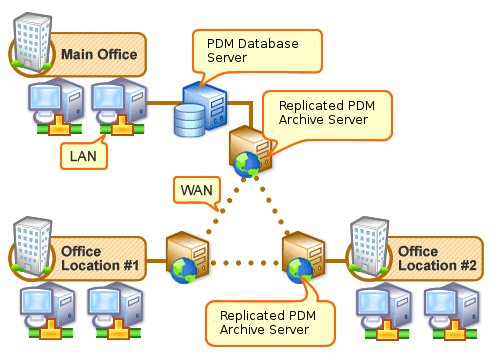
Replikacija datotek

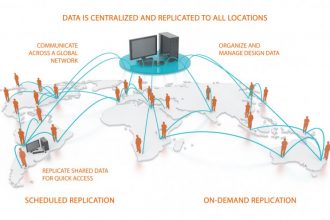
Replikacija datotek na katerokoli izmed ciljnih fizičnih lokacij zagotavlja hiter lokalni dostop do datotek, ki jih inženirji potrebujejo. Nič več pošiljanja e-poštnih sporočil z velikimi priponkami, nastavljanja FTP strežnikov in urejanja dostopov, kopiranja datotek na USB ključke, ki jih nato pošljemo z navadno pošto na oddaljeno lokacijo. Vsak izmed teh zastarelih pristopov le še dodatno podvaja datoteke in običajno z veliko zakasnitvijo ne pripomore k zanesljivosti oz. točnosti teh podatkov. Čas je pomemben!

Replikacijo datotek v SOLIDWORKS PDM Professional lahko nastavimo na željen urnik, ki je primeren za Vas in vaše podjetje. Replikacija se lahko nastavi tako, da se v času, ko internetna povezava ni obremenjena (npr. po zaključku delovnega časa) prenesejo vse verzije datotek za nekaj določenih projektov oziroma map, lahko pa se tudi prenesejo le zadnje verzije vseh datotek v zalogovniku. Ko je začetna replikacija izvedena v celoti, pa se kasneje prenašajo le še tiste verzije datotek, ki so bile po replikaciji na novo dodane – na tak način lahko učinkovito nadziramo porabo pasovne širine.
Kaj pa se naredi v primeru, ko se na eni izmed lokacij naredi nova verzija datoteke, replikacija pa naj bi se po nastavljenem urniku izvedla šele čez 6 ur?
To sploh ni težava! Replikacija »na-zahtevo« (»On-demand«) poskrbi za to, da se ob odpiranju teh zadnjih verzij le te samodejno prenesejo na lokalni strežnik – potrebna ni nobena dodatna interakcija s sistemom!

Delo z zunanjimi partnerji? Ali lahko izkoristimo moč spleta?

Želite svojim podizvajalcem oz. dobaviteljem omogočiti predogled modelov v razvoju, da Vam nazaj sporočijo prvo oceno stroškov izdelave? Želite biti prepričani, da je dobavitelj dejansko svoje delo opravljal nad zadnjimi verzijami datotek in ne nad zastarelimi? Želite morda do teh podatkov iz oddaljenih lokacij dostopati preko vaše tablice ali pametnega telefona? Vse to omogoča SOLIDWORKS PDM Professional WEB2 vmesnik! Enostavno dodelite uporabniška imena in gesla posameznim uporabnikom in jim omogočite dostop le do tistih podatkov, ki so specifični za njih. Vse interakcije z datotekami se v SOLIDWORKS PDM Professional beležijo v zgodovini in dnevniških zapisih – tako ni več potrebe po izpolnjevanju raznih obrazcev (kaj, komu, kdaj je kdo poslal?).
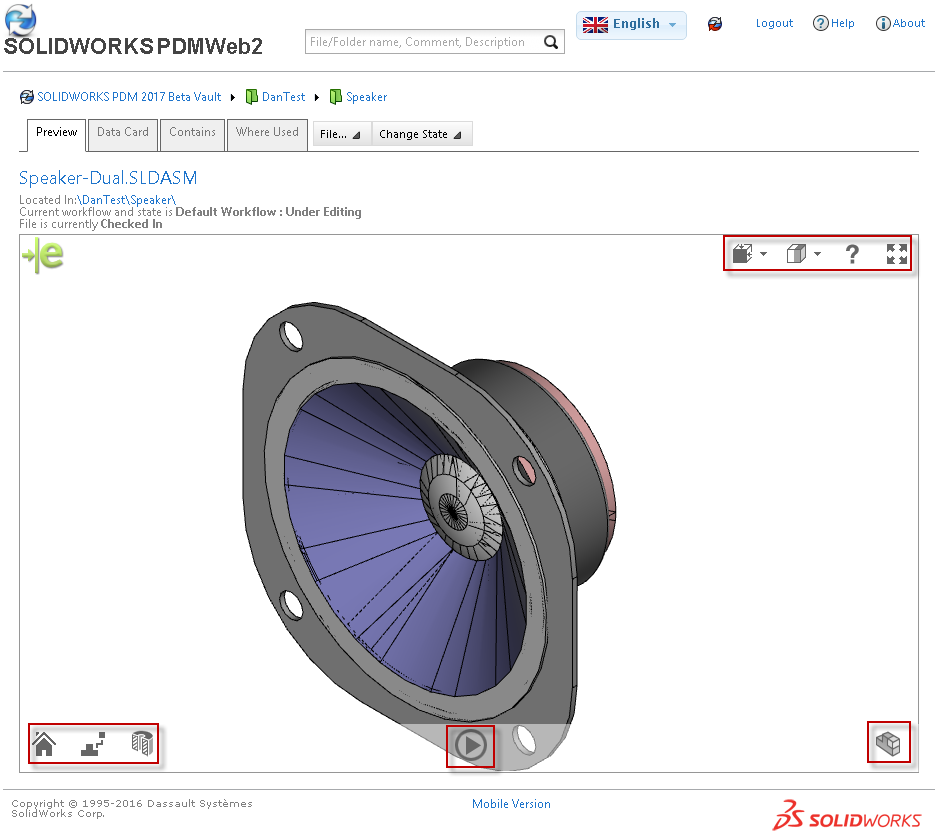
SOLIDWORKS PDM Professional WEB2

Obenem WEB2 omogoča soudeležbo Vaših partnerjev pri razvoju – enostavno lahko pregledajo in potrdijo razvojne modele, dodajo komentarje, lahko pa tudi dodajo nove datoteke. Nić več neproduktivnega čakanja na odzive!
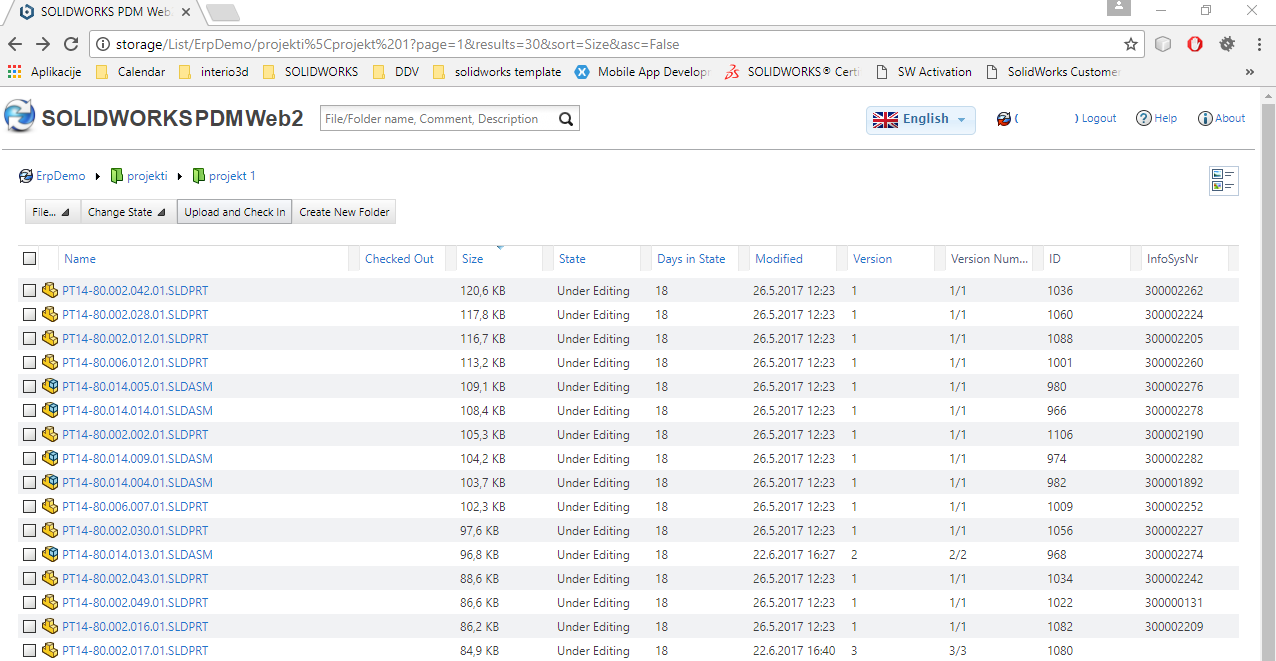
Obveščanje v realnem času

SOLIDWORKS PDM Professional vedno ve kaj se dogaja z vsako posamezno datoteko in zagotavlja visoko stopnjo obveščanja uporabnikov o stanju teh datotek. Obvestila se lahko nastavijo na način, da se ciljne uporabnike avtomatsko obvešča o vsaki spremembi posamezne datoteke, ko ta v svojem življenjskem ciklu potuje skozi razvojni proces. Ta obvestila se lahko nastavijo sistemsko, lahko pa si jih dodatno nastavi še vsak uporabnik zase.

Izvedite več o sistemu SOLIDWORKS PDM in upravljanju s podatki

Prihranite čas in denar z implementacijo sistema SOLIDWORKS PDM Professional z WEB2 dostopom in na enostaven način sodelujte z zunanjimi izvajalci. Stopite v stik z nami in izvedeli boste kako enostavno je izvesti replikacijo na druge lokacije po svetu in omogočiti vsem zaposlenim dostop do datotek v realnem času.
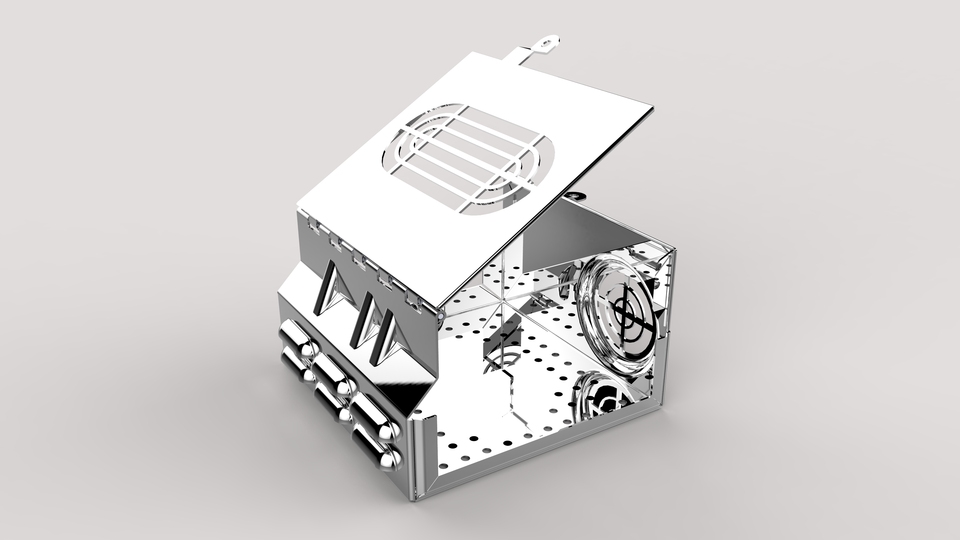
 

Modeliranje zaponke (Razvoj zaponke 1. del)

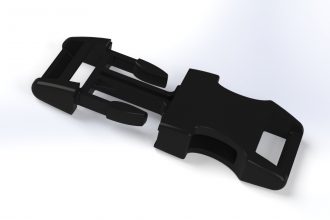
V naslednjih nekaj prispevkih bomo pogledali proces modeliranja izdelka v SOLIDWORKS-u, simulacije tega izdelka, izdelave renderja in naknadno uporabe 3D tiskalnika za izdelavo funkcionalnega izdelka. Izdelek, ki ga bomo zmodelirali, simulirali in natisnili bo zaponka oz. klipsna.

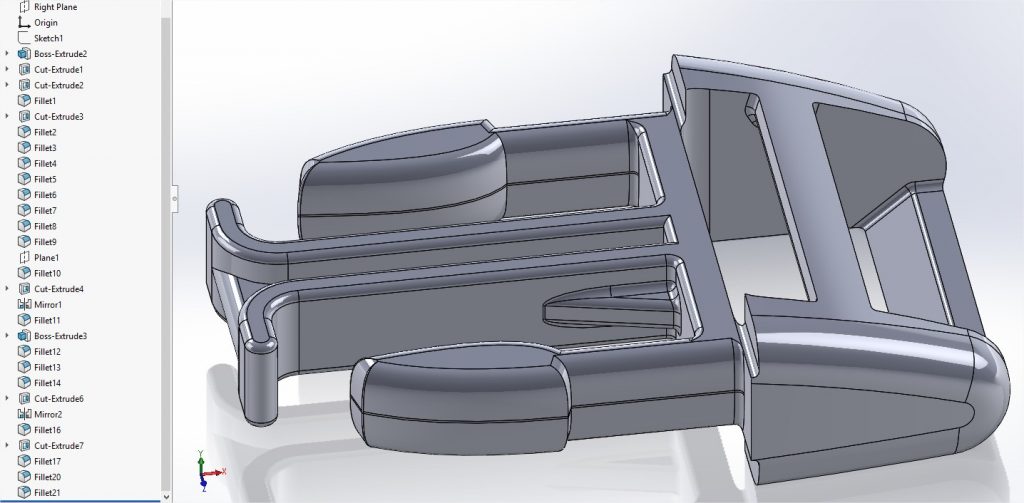
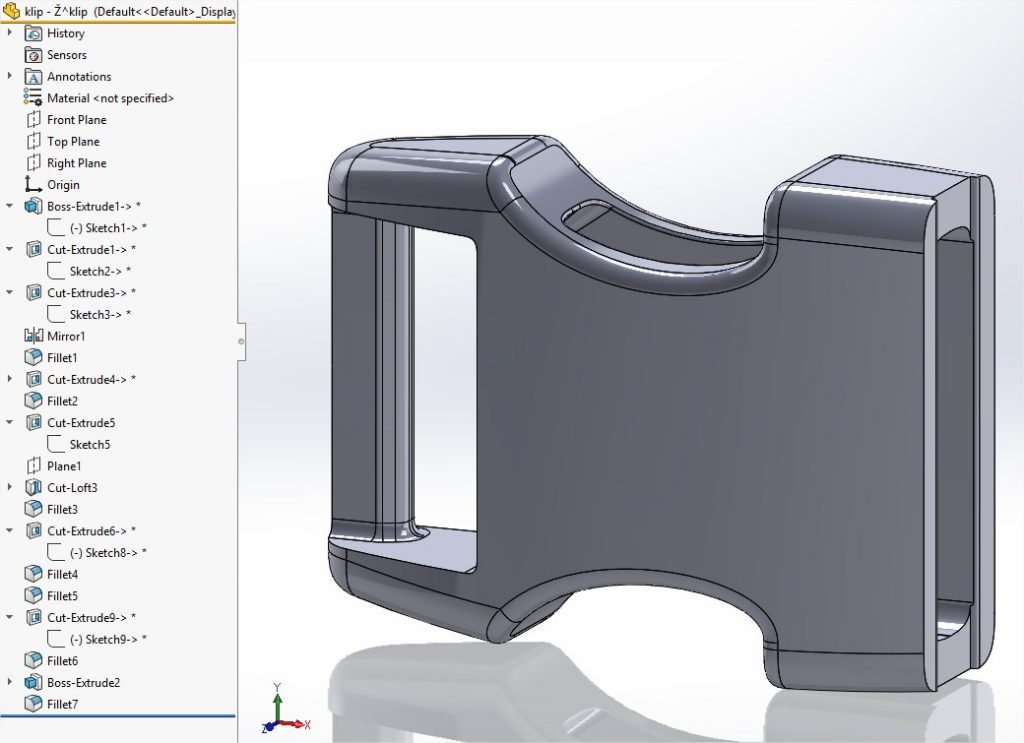
Začeli bomo z modeliranjem izdelka v SOLIDWORKS-u, saj bo to osnova za vse naše nadaljnje delo. Zaponka je sestavljena iz dveh delov – iz moškega in ženskega dela zaponke. Vsak del bo v SOLIDWORKS-u svoj kos, skupaj pa bosta postavljena v sestav.

Pred začetkom risanja, se je potrebno odločiti kakšne tolerance oz. odmike bomo določili med ženskim in moškim kosom. V našem primeru sem se odločil za odmik 0,2 mm. To pomeni, da so vse prilegajoče stene na ženskem kosu za 0,2 mm premaknjene v navzven. Ker vemo, da bomo delovanje zaponke tudi simulirali, je potrebno razmisliti tudi o tem vidiku. Glavna težava pri simulaciji bi lahko bile singularnosti. Singularnosti so navidezne izredno visoke napetosti, ki se lahko pojavijo pri ostrih konkavnih robovih. To pomeni, da moramo na konkavne robove postaviti polkrožna posnetja oz. Fillet gradnike. To je tudi sicer dobra praksa, saj je izdelava kosov z ostrimi konkavnimi robovi lahko zahtevna.

Z risanjem smo začeli pri moškem delu zaponke. Pri tem kosu so bile uporabljene le najbolj osnovne funkcije. Med njih spadajo Extruded Boss/Base (dodajanje materiala v eni smeri), Extruded Cut (odvzemanje materiala v eni smeri), Fillet (polkrožno posnetje) in Mirror (zrcaljenje).

Za izdelavo 3D modela, je bil ženski del bolj kompleksen. Kompleksnost tu ni izhajala iz naprednejših funkcij v drevesni strukturi (dodan je le ena vrsta gradnika, ki ni bila v moškem delu – Lofted Cut). Kompleksnost tukaj prihaja iz tega, da moramo ženski del narediti tako, da se pravilno prilega moškemu delu. Zaradi tega ženskega dela nismo modelirali samostojno, temveč smo ga modelirali v sestavu skupaj z moškim delom. Takšnemu delu modeliranja rečemo modeliranje iz zgoraj dol (Top-Down Modeling). Na ta način smo lahko uporabljali elemente (površine, robovi, skice) moškega dela pri risanju ženskega dela. Moramo pa pri takšni vrsti modeliranja  paziti na reference, ki nastanejo med kosi in sestavom saj lahko model močno spremenimo, če ga premaknemo v sestavu. Da se temu izognemo, je najbolj primerno, da zunanje reference na ženskem delu zaklenemo.

Ko imamo oba kosa zmodelirana in postavljena v sestavu, je potrebno preveriti le še mate relacije med kosi, da nam omogočajo pravilno premikanje kosov.

S tem smo zaključili prvi prispevek o zaponki. Naslednji prispevek bo narejen na temo izdelave nelinearne analize, da preverimo ali se bo zaponka zlomila, ko jo zaklenemo.

Optimizacija geometrije preko statične analize

Kaj je cilj vsakega inženirja? Izdelati produkt, ki zadosti zahtevam in je karseda poceni. To pomeni, da mora biti produkt čim bolj optimalen. Na poti k čim bolj optimalnem produktu nam dobro služijo izkušnje, vendar tudi izkušnje ne zagotavljajo optimalnega produkta. Izkušnje lahko le skrajšajo postopek iskanja optimuma. Edini postopek, ki zagotovi približevanje najboljši rešitvi, je testiranje veliko različnih geometrij produkta. Ta postopek je optimizacija.

Problem pri klasičnem postopku optimizacije je ta, da pri testiranju porabimo veliko časa in denarja za izdelavo prototipov za testiranje. Če pa testiramo virtualno oz., če simuliramo, je lahko poraba časa in denarja zanemarljiva v primerjavi s klasično optimizacijo.

SOLIDWORKS Simulation Professional vsebuje modul za optimizacijo. V tem modulu moramo za optimizacijo najprej pripraviti eno ali več analiz, kjer bomo spremljali lastnosti oz. omejitve. Nato izberemo parametre – vrednosti, ki se lahko spreminjajo in določimo v kakšnih območjih se lahko spreminjajo. V naslednjem koraku se postavi omejitve. Le-te definiramo preko senzorjev in so v obliki »Največja napetost v materialu mora biti nižja od X MPa«. Omejitev v prejšnjem stavku je globalna, lahko pa postavimo omejitve tudi lokalno. Primer lokalne omejitve je »Premik točke mora biti manjši od Y mm«. Na koncu pa moramo definirati le še cilj optimizacije. Primer cilja je minimizacija mase izdelka.

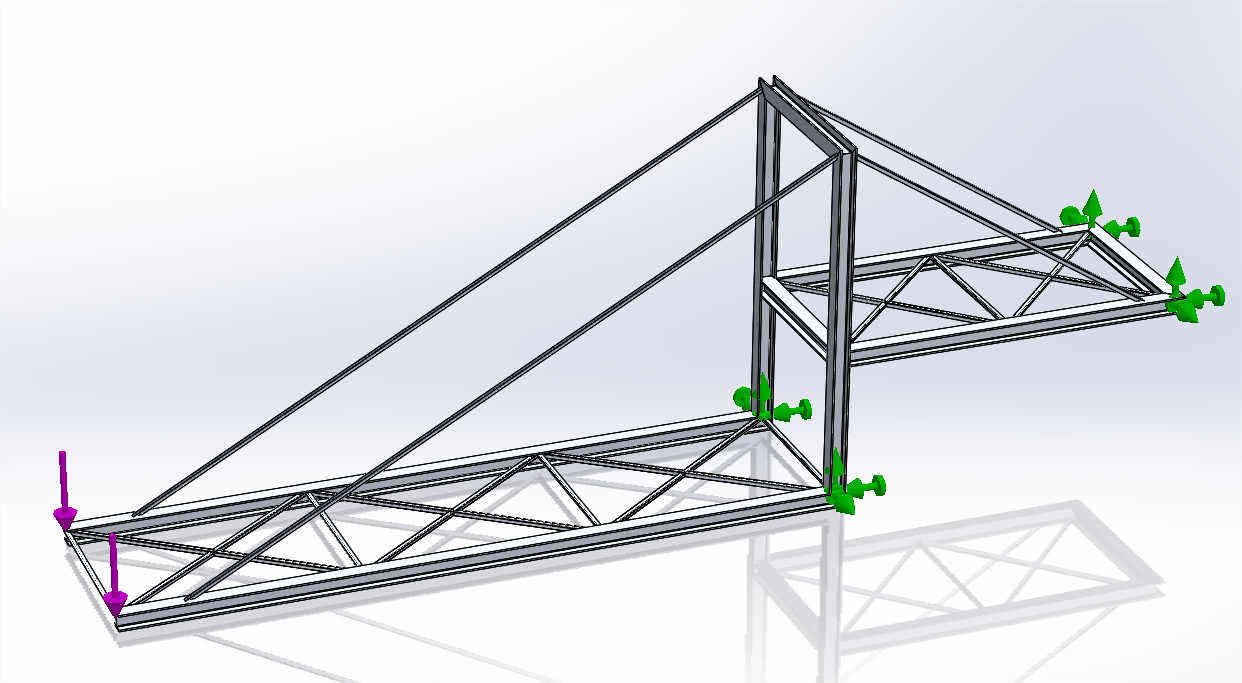
Poglejmo zgornji postopek na primeru nosilca narejenega iz varjencev. Naš model, viden na spodnji sliki, je vpet v štirih točkah (točke z zelenimi simboli). Model je izpostavljen gravitaciji in sili 20.000 N na točkah, kjer sta dva vijolična simbola.

Slika 1: Vpetje in obremenitev

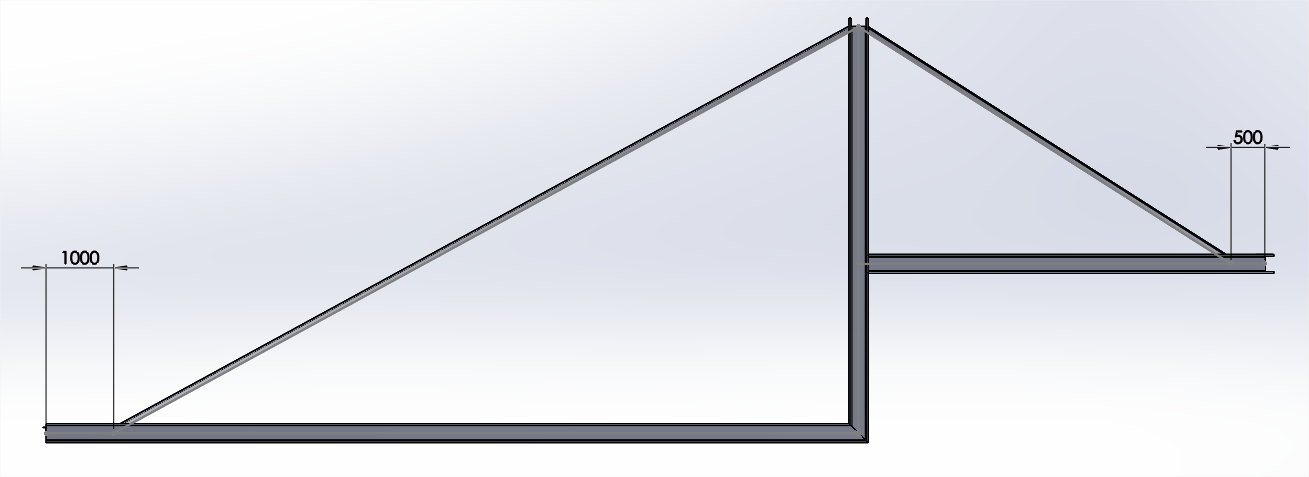
V tej optimizaciji bomo spreminjali dva parametra, ki definirata kje se prečni (poševni) varjenci pripnejo na nosilne varjence. Spreminjali bomo parameter »odmik« (levi parameter na sliki 2) med 500 in 5000 mm, ter parameter »zadnji odmik« (desni parameter na sliki 2) med 100 in 2000 mm.

Slika 2: Spremenljiva parametra

Postali bom dve omejitvi, ki ju mora optimizacija zadostiti. Minimalen faktor varnosti na celotnem sestavu mora biti vsaj 4 in premik skrajnega varjenca, ki povezuje točki, kjer sta vpeti sili, mora biti manjši kot 25 mm.

Cilj naše optimizacije je zmanjšati težo prečnih varjencev in tako prihraniti na materialu.

Ob pognani simulaciji SOLIDWORKS spreminja geometrijo in preverja ali so vrednosti v sprejemljivih območjih. Program nato preračuna optimalne vrednosti parametrov in opravi še zadnjo, optimalno, analizo. Rezultate iteracij lahko vidimo v tabeli in v grafičnem oknu.

Slika 3: Rezultati

S postopkom opisanim v tem članku lahko drastično izboljšamo naš produkt in ga obenem naredimo cenejšega. In točno to je tisto k čemer strmimo kot inženirji!