V spodnji tabeli preverite ali delate s sistemom optimiziranim za uporabo SOLIDWORKS-a:
Author: Peter Jurše
SOLIDWORKS se ne zažene po zadnji Windows 10 posodobitvi (1809 – Feature update)
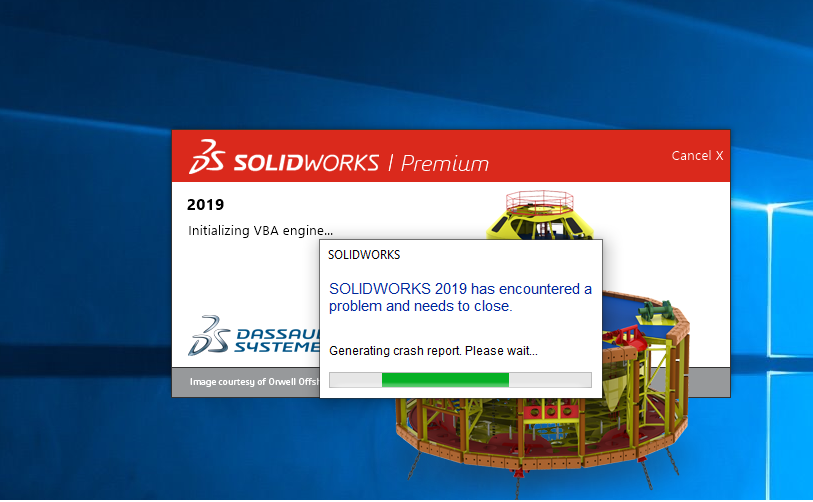
Zadnja večja posodobitev za operacijski sistem Windows 10 (1809 – Feature update) povzroči težavo pri zagonu SOLIDWORKS-a. Vsem, ki omenjene posodobitve še niste namestili, svetujemo, da do nadaljnega počakate z namestitvijo.
Težava je v modulu vba71 in vba71_1033 (“prerequisites” za inštalacijo). V kolikor se tadva modula odstrani, se SOLIDWORKS uspešno zažene, vendar izgubimo funkciji Macro in Equations.
POSODOBITEV: Pri SOLIDWORKS-u so težavo že identificirali vendar bo rešitev na voljo šele v verziji 2020. Po dosedanjih informacijah so težave povezane z nastavitvam regije (in ravno slovenska povzroča težave). Na voljo je začasna rešitev (delujejo tudi Macro in Equation funkcije). Spremenite Windows nastavitev za regijo (“Regional format” – razvidno na sliki spodaj) iz Slovenske na katero izmed npr. United Kingdom ali United States in SOLIDWORKS ponovno deluje brez težav.

SOLIDWORKS Manage

SOLIDWORKS Manage je napredni sistem za upravljanje podatkov, ki se povezuje s sistemom SOLIDWORKS PDM Professional in nudi edinstven nabor orodij za upravljanje projektov, procesov, izdelkov ter omogoča izdelavo nadzornih plošč ter poročil.
Prednosti uporabe
- Krajši čas ustvarjanja popolnih kosovnic (BOMs). S pomočjo preproste funkcije za urejanje združuje podatke o datotekah in zapisih ter samodejno izmenjuje podatke o izdelkih z drugimi poslovnimi sistemi.
- Zmanjšuje stroške vzdrževanja več sistemov (za upravljanje podatkov) s tem, da zagotavlja dostop do sinhronih podatkov v enem sistemu in odpravlja potrebo po zunanjih virih.
- Izognite se zamudam in prekoračitvi stroškov tako, da so vsi časovni načrti, viri, naloge in rezultati povezani s skupnim projektnim objektom in posodobljeni v enem sistemu.
- Vodjem projektov zagotavlja informacije za odločanje o ključnih izdelkih s pomočjo interaktivnih nadzornih plošč in splošnega pogleda na vire zmogljivosti.
Glavne funkcionalnosti
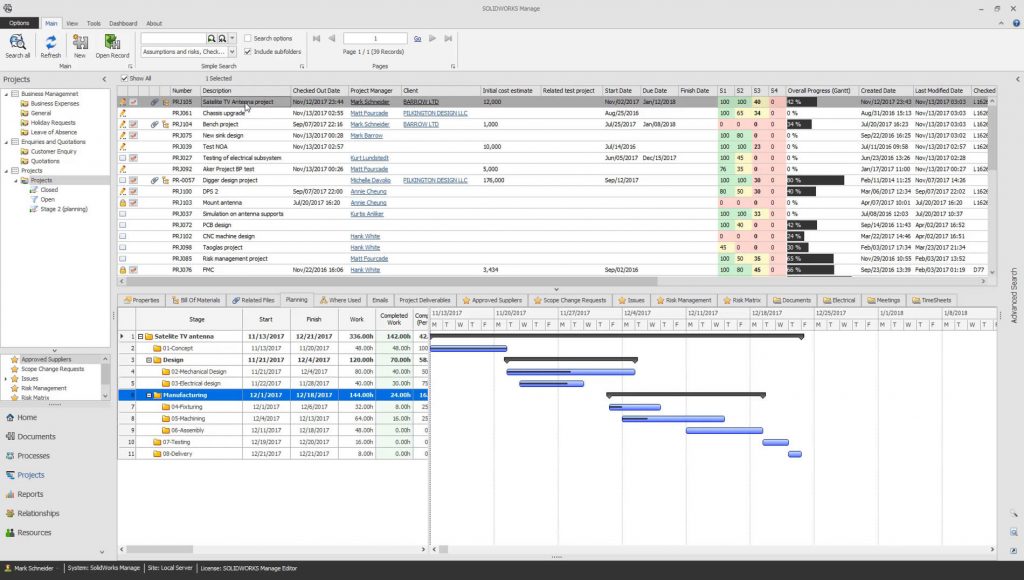
SOLIDWORKS Manage ponuja nadzorno ploščo in orodja za poročanje, ki med drugim prikazujejo napredek projekta, dodeljevanje sredstev in kakovost delovanja sistema. Nadzorna plošča in orodja za poročila predstavljajo celoten sisem na zelo enostaven način. Podpira štiri glavna funkcijska področja:
- Vodenje projektov
Faze, časovnice, mejniki, razpoložljivi viri, poročila napredka, dokumentacija. - Vodenje izdelkov
Ustvarjanje, urejanje, primerjanje kosovnic. - Upravljanje s procesi, delovnimi tokovi
Upravljanje poslovnih procesov s pomočjo delovnih tokov, dodajanje dokumentacije v posameznih fazah procesa, samodejna povezava z delovnimi tokovi v PDM. - Kontrolna plošča in poročila
Prilagodljiv pregled kritičnih in aktualnih informacij, urejevalnik za pripravo samodejnih poročil.
Funkcionalnost |
SOLIDWORKS Manage
|
SOLIDWORKS Manage
|
SOLIDWORKS Manage
|
SOLIDWORKS Manage
|
| Iskanje, pregledovanje in iskanje dokumentov in zapisov |  |
|
|
|
| Pregled CAD datotek | |
|
|
|
| Pregled ne-CAD datotek | |
|
|
|
| Pregled stanja projekta in časovnic | |
|
|
|
| Pregled nadzorne plošče, izdelava in izvoz poročila | |
|
|
|
| Pregled zgodovine in procesov | |
|
|
|
| Začetek in posodobitev procesov na kateremkoli objektu | |
|
|
|
| Začetek procesov preko opravil v PDM delovnem toku | |
|
|
|
| Pregled kosovnic | |
|
|
|
| Pregled opravil | |
|
|
|
| Sodelovanje v PDM delovnem toku | |
|
|
|
| Ustvarjanje in urejanje ne-CAD datotek | |
|
|
|
| Posodobitev statusa projekta in časovnic | |
|
|
|
| Ustvarjanje in urejanje kosovnic | |
|
|
|
| Dodajanje in posodobitev opravil | |
|
|
|
| Ustvarjanje in urejanje CAD datotek | |
|
Delovno okolje
Zahteve odjemalca in strežnika so enake kot pri SOLIDWORKS PDM Professional. SOLIDWORKS Manage deluje na istem SQL Serverju kot SOLIDWORKS PDM Professional in ima lastno bazo podatkov, ki se povezuje s podatkovnimi zbirkami SOLIDWORKS PDM Professional.
SOLIDWORKS Manage ima svoj uporabniški vmesnik, uporabniki pa lahko dostopajo do informacij in funkcij tudi preko Windows Explorer-ja ali preko vtičnika v SOLIDWORKS CAD programu. Na voljo je tudi uporabniški vmesnik delujoč v brskalniku, ki ne zahteva namestitve. Ne glede na dostop, SOLIDWORKS Manage nudi enostaven uporabniški vmesnik s katerim lahko podjetja konfigurirajo in upravljajo sistem brez posebne zahteve za IT podporo.
Upodabljanje na osnovi fizikalnih zakonov

Upodabljanje na osnovi fizikalnih zakonov (angl. Physically Based Rendering) v splošnem pomeni iskanje najboljših približkov natančnemu fizikalnemu modelu svetlobe, ki je, povedano izredno poenostavljeno, naslednji: V teoriji bi lahko sledili vsakemu žarku (fotonu), ki izhaja iz svetila, se odbija in lomi po različnih objektih (z upoštevanjem fizikalnih lastnosti materiala in atmosferskih efektov) in upali, da na koncu zadane lečo virtualne kamere oz. z njo povezano točko zaslona, ki se ji priredi barva (ta je povezana s končno energijo in frekvenco fotona). Kar še dodatno komplicira stvar je dejstvo, da ima točka zaslona določene dimenzije, kar pomeni, da en zadetek še zdaleč ne pomeni končne barve točke. Takšen pristop je seveda fizikalno pravilen je pa izredno računsko potraten, tako da tudi z današnjo tehnologijo še vedno ni smiselno pričakovati sprejemljivh časov renderiranja. Posledično to pomeni, da se z povečevanjem računske moči sistemov opuščajo približki, ki jih zamenjujejo fizikalno pravilne definicije predvsem na področju materialov in pri metodah sledenja žarkov.
Tudi upodabljanje v SOLIDWORKS Visualize temelji na osnovi fizikalnih zakonov. Izkorišča tehnologijo upodabljalnega pogona NVIDIA Iray, ki simulira obnašanje svetlobe in materialov v naravi.
Sledi nekaj zanimivih video prispevkov na to temo.
Rešitev za pojavljanje opozorila »SOLIDWORKS System Resources Running Low«

Običajno se pokaže opozorilo kot je vidno na zgornji sliki ali pa “SolidWorks has detected that your system resources are running low. It is recommended that you close some applications to free additional resources.”
Gre za pomanjkanje pri enem ali večih sistemskih virih:
- Fizični pomnilnik – količina RAM-a v sistemu
- Navidezni pomnilnik – virtualni naslovni prostor ali VRAM za proces SOLIDWORKS
- USER objekti – Pomnilnik operacijskega sistema rezerviran za objekte kot so okna, meniji, kazalci, ikone in bližnjice na tipkovnici.
- GDI objekti – viri, ki omogočajo prikaz grafičnih objektov kot so pisave, bitne slike itd.
Nadzor nad sistemskimi viri:
- Fizični pomnilnik – Zavihek »Performance« v »Task Manager« ali zavihek “Memory” v »Resource Monitor«.
- Navidezni pomnilnik – “Control Panel” > “Administrative Tools” > “Performance Monitor”. Na levi pod “Monitoring Tools” izberemo “Performance Monitor” in s klikom na zeleno ikono “+” iz seznama dodamo “Paging File” ter kliknemo “Add” in nato “OK”. Kazalec navideznega pomnilnika naj ne bi presegel vrednosti 75.
- Druga možnost je, da navidezni pomnilnik nadzirate z orodjem GPU-Z, ki ga lahko prenesete tukaj.
- USER objekti – Zavihek »Details« v »Task Manager«.
- Objekti GDI – Zavihek »Details« v »Task Manager«.
Če stolpca USER Objects in GDI Objects nasta vidna, ju lahko dodate po naslednjem postopku:
- Desni klik na enega od stolpcev
- Izberete »Select columns«
- Na seznamu odkljukate USER Objects in GDI Objects.
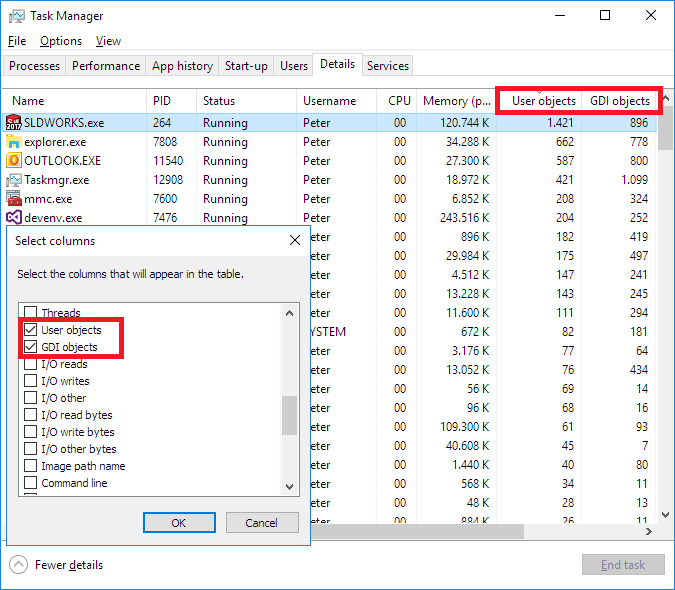
Privzeto bodo predmeti USER ali GDI objekti sprožili opozorila, če je nad 9.000 objekti.
Reševanje problema:
1. Fizični ali navidezni pomnilnik
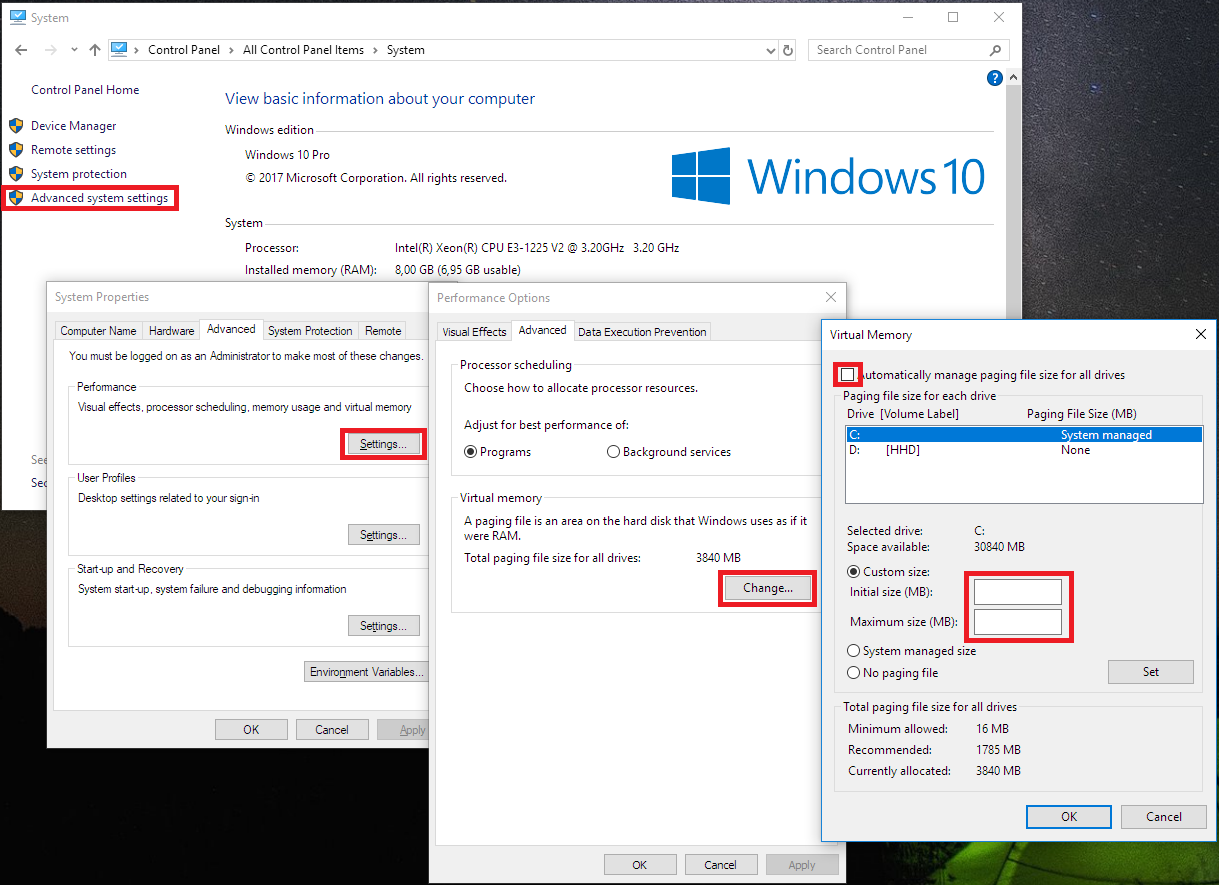
Zapiranje in ponovno odprtje programa SOLIDWORKS sprosti del pomnilnika. Če želite izboljšati zmogljivost fizičnega pomnilnika, se lahko sistem nadgradi z dodatnim pomnilnikom (RAM). Če se indikator navideznega pomnilnika približuje vrednosti 100, lahko uporabimo dodaten fizični disk ali pa se spremeni količina navideznega pomnilnika, ki je na voljo. Navidezni pomnilnik privzeto upravlja operacijski sistem in sicer je to običajno 1,5-kratnik količine nameščenega fizičnega pomnilnika. To lahko spremenite tako, da sledite naslednjim korakom:
“Control Panel” > “System” > “Advanced system settings” > zavihek “Advanced” > gumb “Settings” v razdelku “Performance” > zavihek “Advanced” > gumb “Change” > odstanite kljukico “Automatically manage paging file size for all drives” > “Custom size” > povečajte “Initial size” in “Maximum size” na 2-kratnik količine fizičnega pomnilnika (RAM) ter potrdite s klikom na gumb “OK”.
2. USER ali GDI objekti
Pomaga lahko zapiranje nepotrebnih oken znotraj programa SOLIDWORKS. Zagotovimo tudi, da imamo ustrezno kombinacijo grafične kartice in gonilnikov, ter nameščeno zadnjo posodobitev programa SOLIDWORKS.
V operacijskih sistemih Windows XP, Windows Vista, Windows 7 in Windows 10 je privzeto število dovoljenih USER / GDI objektov 10.000 za vsak proces. Veliki sestavi, simulacije ali veliko število odprtih kosov lahko povzroči prekoračenje najvišje dovoljene vrednosti. To lahko sicer povečamo s spremembo vnosa v registrih a šele, ko smo poizkusili že vse ostale omenjene rešitve. Vnos obeh vrednosti se v registrih nahaja na naslednji poti: HKEY_LOCAL_MACHINE\SOFTWARE\Microsoft\Windows NT\CurrentVersion\Windows.
Kliknemo na “USERProcessHandleQuota”, pod “Base” izberemo “Decimal” in nato v polje “Value data” vnesemo 18000. Postopek ponovimo še za “GDIProcessHandleQuota”, le da vnesemo vrednost 65536.
Enako izvedemo tudi na naslednji lokaciji:
HKEY_LOCAL_MACHINE\SOFTWARE\WOW6432Node\Microsoft\Windows NT\CurrentVersion\Windows.
Za uveljavitev sprememb je potrebno ponovno zagnati računalnik.

Vir: http://www.goengineer.com/2017/09/01/system-resources-running-low/blog/
Dobra praksa pri uporabi SOLIDWORKS mrežne licence
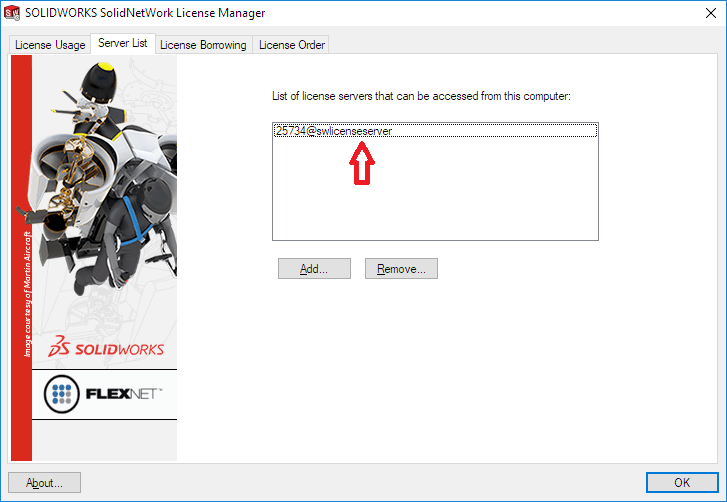
Do SOLIDWORKS mrežne licence dostopamo tako, da v SolidNetWork License Manager Client-u vpišemo podatke o strežniku, kjer je le-ta aktivna. V primeru, da mrežno licenco prestavimo na drug strežnik ali pa le-tega preimenujemo, moramo na vseh klientih popraviti podatke o strežniku.
Temu se lahko izognemo tako, da mrežni administrator doda zapis v lokalni DNS:
IP naslovu strežnika (na katerem je aktivna SOLIDWORKS mrežna licenca) dodelimo poljubno ime/alias (npr. swlicenseserver), ki ga nato uporabimo za dodajanje strežnika na klientu (glej sliko). V primeru menjave licenčnega strežnika na drug naslov se tako samo popravi nastavitev v routerju in ni potrebnih popravkov na vsakem klientu posebej.