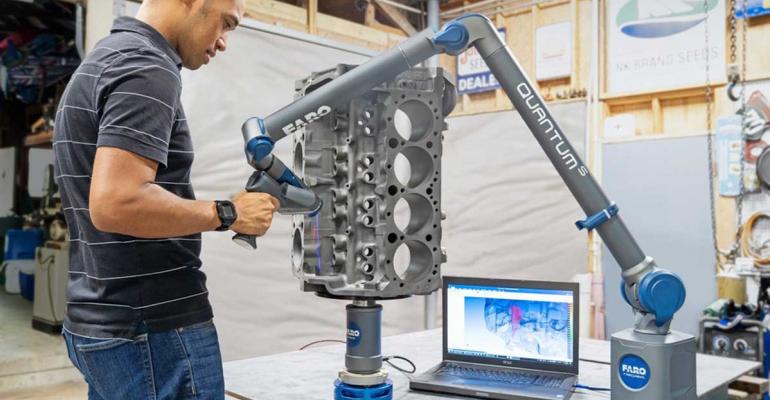
Z več kot 30 let izkušenj nenehnih inovacij v prenosnih koordinatno merilnih napravah (merilnih rokah), FARO® tokrat postavlja nove standarde v segmentu merilnih rok. Celovita rešitev FARO® 8-AXIS FaroArm® system združljiva s prenosnimi izdelki Quantum FaroArm®, Quantum ScanArm ter Design ScanArm® prinaša osmo os. (more…)
Author: Benjamin Skapin
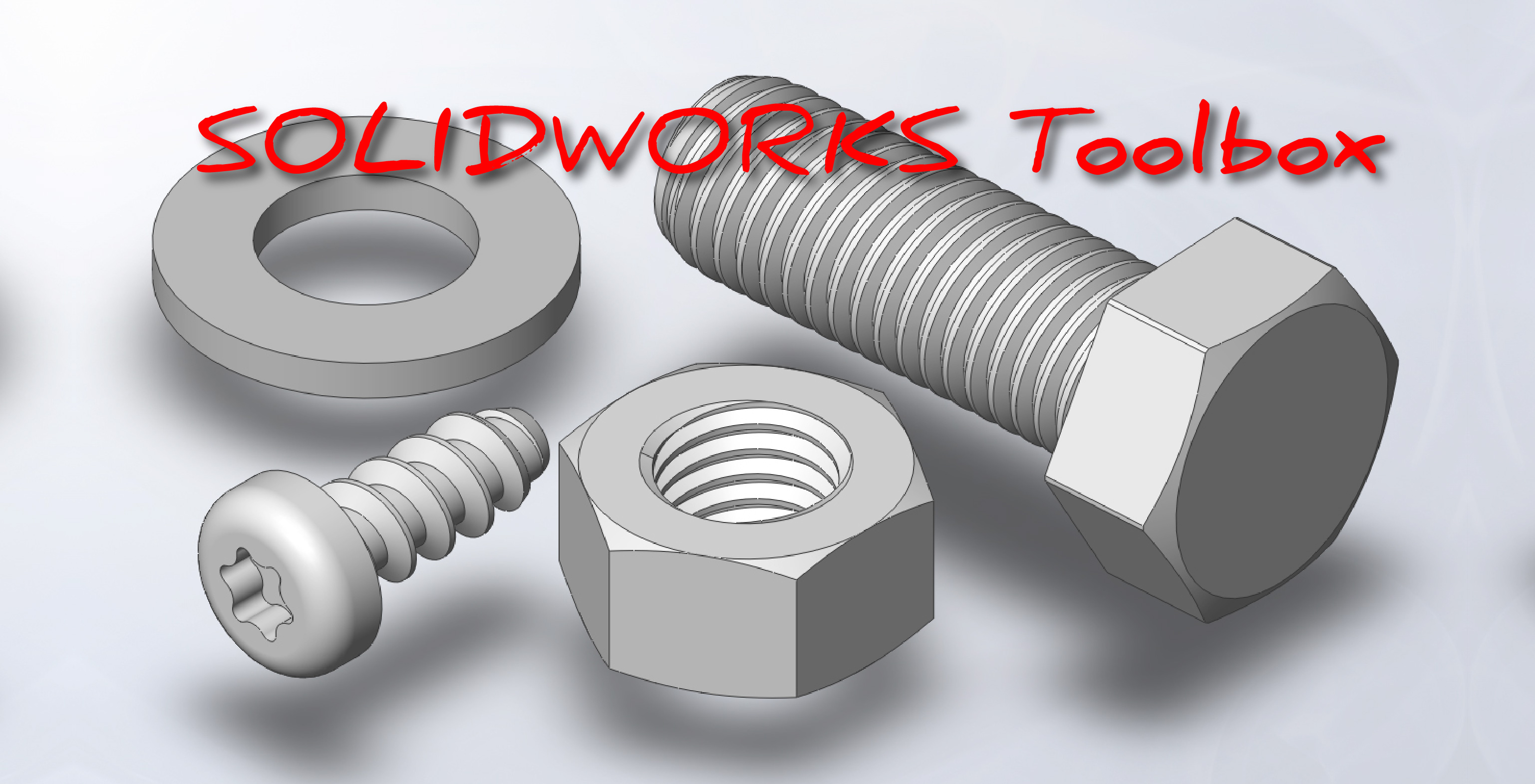
Uvoz STEP datotek s 3D Interconnect in brez.
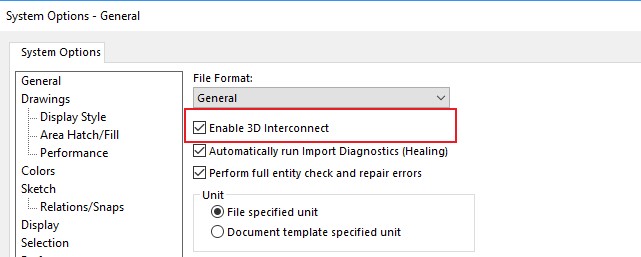
Vsi, ki še niste seznanjenji s tehnologijo 3D Interconnect, si lahko o njenem namenu in prednostih preberete v objavi 3D Interconnect – uvoz zunanjih formatov v SOLIDWORKS.
Razlika, ki jo prinaša 3D Interconnect pri uvozu STEP datotek v SOLIDWORKS je ta, da ohranja referenco na uvoženo datoteko. Uvažanje brez pomoči tehnologije 3D Interconnect tega ne omogoča.
Sprva razlika opazna le v drugačni grafični ikoni v drevesni strukturi se pokaže za zelo uporabno tehnologijo, ki nam prihrani ure dela pri spremembah kosov, ki temeljijo na predhodno ustvarjenih STEP datotekah.

Kje je opazna razlika v procesu načrtovanja na osnovi STEP datoteke:
- Uvoz STEP datoteke.
- Nadgradnja geometrije STEP datoteke s pomočjo SOLIDWORKS gradnikov (features).
- Shranjevanje datoteke kot SOLIDWORKS Part oz. Assembly (.SLDPRTD/.SLDASM)
- Sprememba v prvotni STEP datoteki ali menjava prvotne STEP datoteke z drugo datoteko z istim imenom na isti lokaciji.
- Osvežitev geometrije v .SLDPRT/.SLDASM:
1. V primeru uporabe 3D Interconnect se STEP geometrija spremeni v skladu referenčno STEP datoteko. Z njo se osvežijo tudi SOLIDWORKS gradniki.
2. V primeru brez 3D Interconnect tehnologije se STEP geometrija ne spremeni saj ni povezana s prvotno datoteko.
Shranjevanje datotek v SOLIDWORKS za odpiranje v eDrawings in uporaba eDrawings orodij.
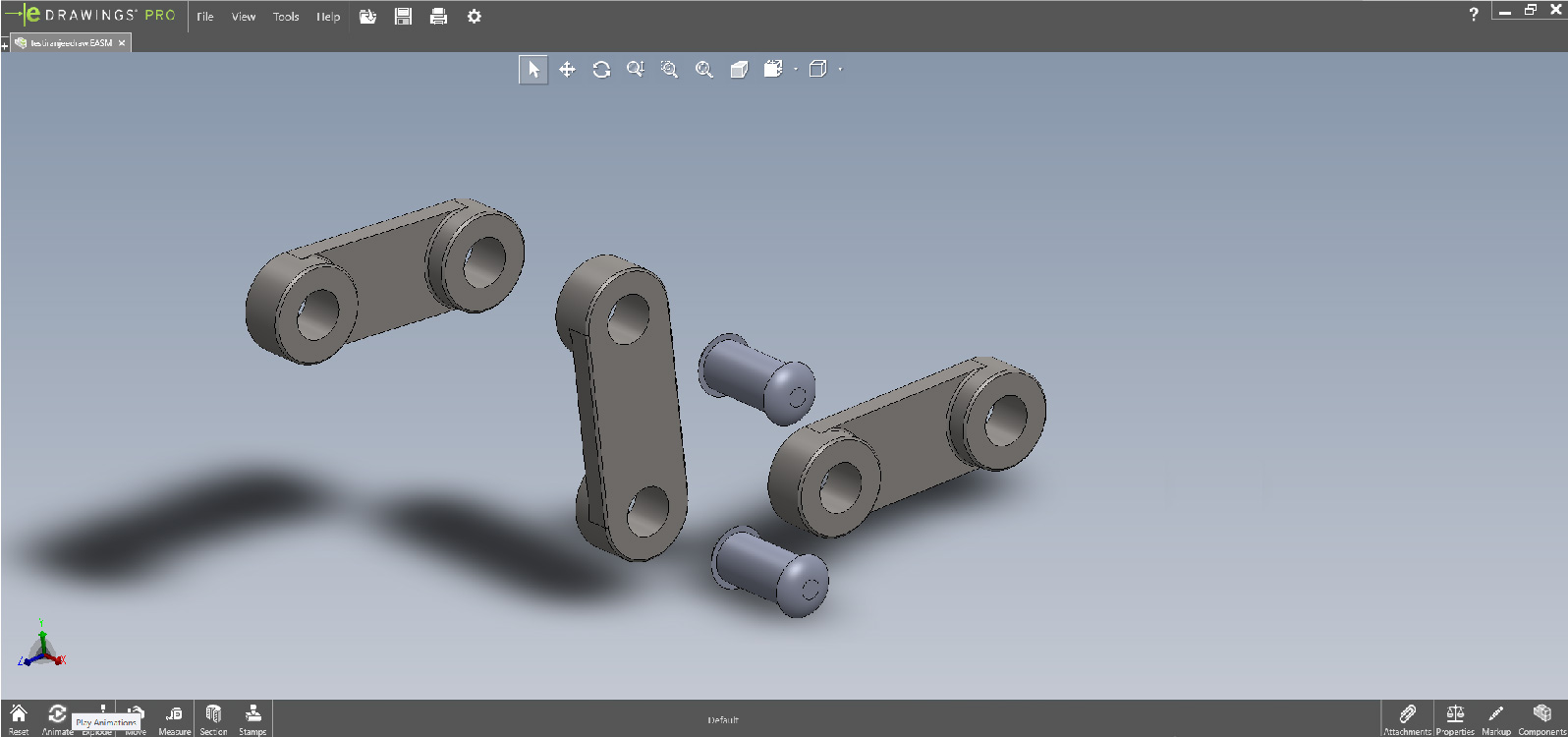
eDrawings Professional je program za odpiranje in pregledovanje CAD geometrij. Podatki, ki jih eDrawings grafično prikaže so odvisni od podatkov in nastavitev zapisanih v datoteki. Od podatkov, ki jih datoteka prenaša je odvisno katera eDrawings orodja bo mogoče uporabljati v programu.
Move Component, Measure, Cross Section, Stamps ter za zahtevnejše uporabnike Mass Properties so najpogosteje uporabljena orodja v eDrawings.
Cross Section in Stamps sta orodji, katerih uporaba je omogočena pri vseh uvoženih datotekah. Kot že samo ime pove gre za orodje s katerim se pregleduje prerez geometrije (Cross Section) in orodje za dodajanje obvestil, ukazov in opozoril v obliki žigov (Stamps).
Move Component orodje je uporabno pri sestavih kjer je potrebno umakniti posamezne kose, da lahko sepokažejo prekriti deli sestava. Orodje Move Components je uporabno v kolikor je shranjena datoteka sestav (Assembly > Save As > .STEP, .SLDASM,…). V kolikor datoteka ni sestav ampak Multi Body Part se shranjena datoteka obnaša kot enoten kos (Part) in orodja Move Components ni mogoče uporabiti.
Orodje Measure je orodje, ki se lahko uporablja pri vseh v eDrawings uvoženih datotekah. Pri datotekah, ki so shranjene kot eDrawing *.easm ali *.eprt format, pa se lahko uporabo orodja Measure opcijsko zaklene in tako zaščiti datoteko.
Orodje Mass Properties je orodje, ki je odvisno od pred pripravljene informacije o materialu. V SOLIDWORKS je potrebno posameznemu kosu najprej določiti meterial, katerega gostoto bo datoteka upoštevala tudi v eDrawings. Orodje Mass Properties je omogočeno samo v primeru, ko je odprta datoteka eDrawings *.easm ali *.eprt formata. Pri tem je potrebno vedeti, da se v eDrawings dostopa do mase celotnega sestava in ne mase posameznega kosa.
V kolikor uporabnik želi uporabljati vsa orodja eDrawings je postopek shranjevanja datoteke sledeč:
- Datoteka mora biti sestav (Assembly) – Move Components
- Vsi posamezni kosi (Part) morajo imeti določen material – Mass Properties
- Nato Shrani kot (Save As), v spustnem meniju izberemo eDrawings *.EASM format.
- Ko izberemo lokacijo se pojavi naslednje okno > izberemo možnost Options…

- Odpre se okno System Options kjer obkljukamo okno Okay to measure this eDrawings file
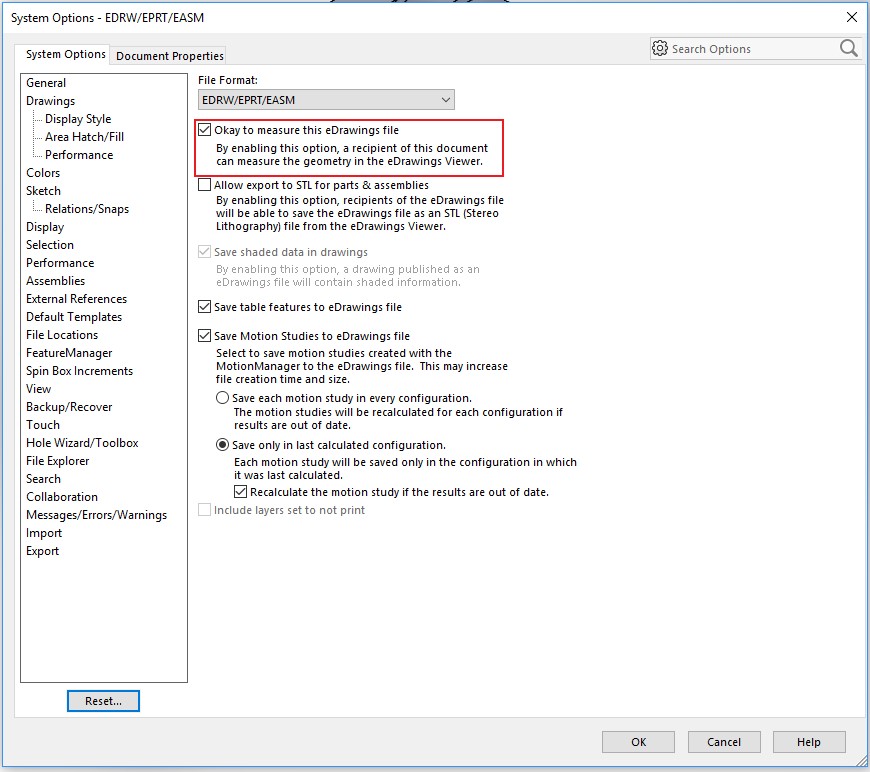
- Potrdimo nastavitve.
- Datoteka z možnostjo uporabe vseh orodij je pripravljena za odpiranje v eDrawings.
SOLIDWORKS orodje Compare Geometry
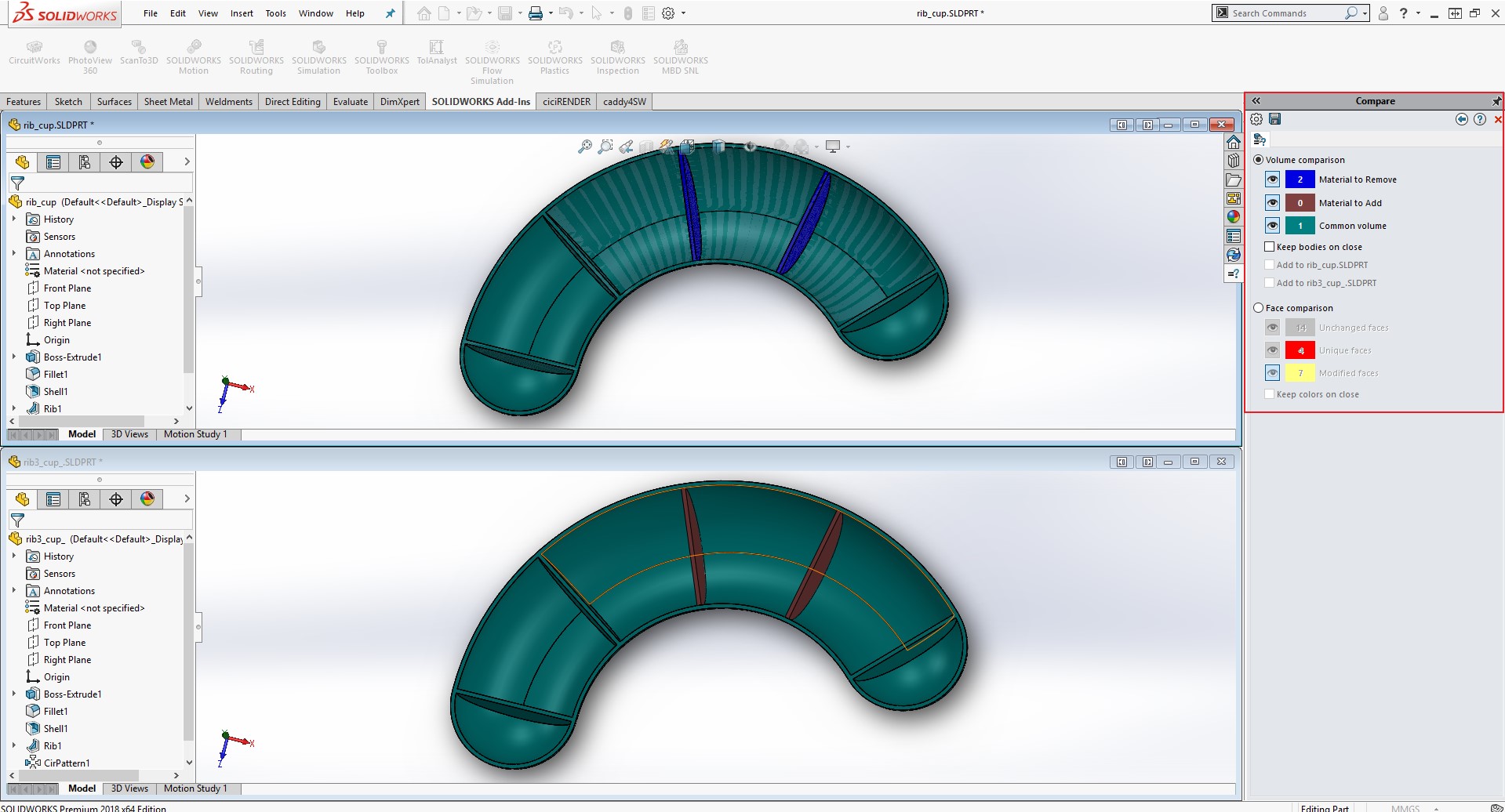
Za tiste, ki se še niste spoznali z orodjem za primerjanje geometrij v SOLIDWORKSU bomo v tokratnem blogu govorili o orodju Compare Geometry (primerjava geometrij), ki ga SOLIDWORKS okolje ponuja v vseh različicah od SOLIDWORKS 2016 dalje. Compare Geometry orodje vam omogoča primerjavo geometrije med dvema SOLID modeloma. Namenjen je ugotavljanju razlik med modeli, pregledu revizij modelov in sledenju razvoja oblike.
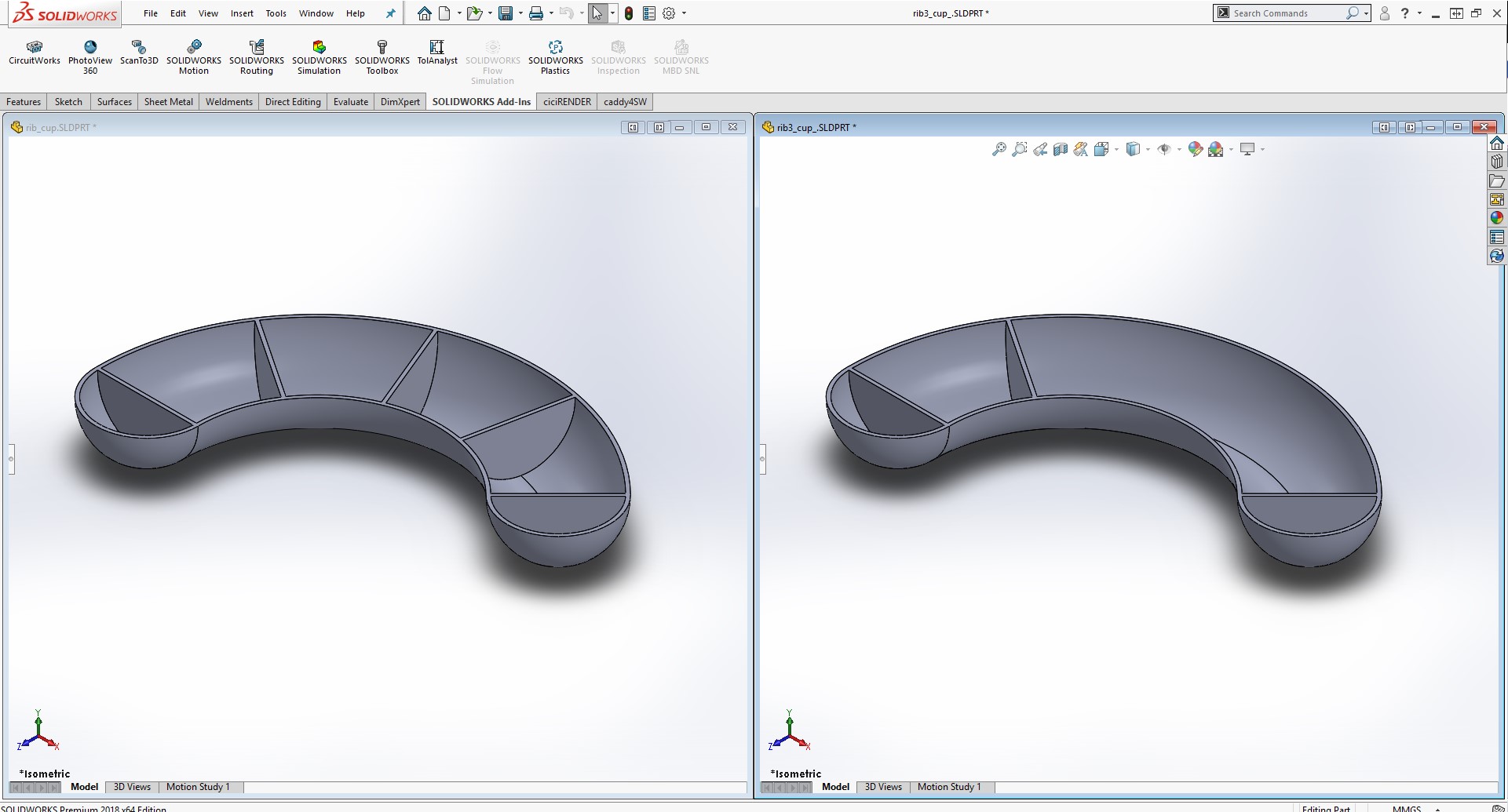
Compare Geometry, deluje tako s SOLIDWORKS Part in Assembly, kot z uvoženimi datotekami (STEP, Parasolid, IGES, ACIS, VDAFS), saj preučuje geometrijo. To je enostaven način za primerjavo različnih revizij datotek in razumevanje načrtovalskih sprememb, posebno zato, ker lahko primerja volumne ali površine teles.
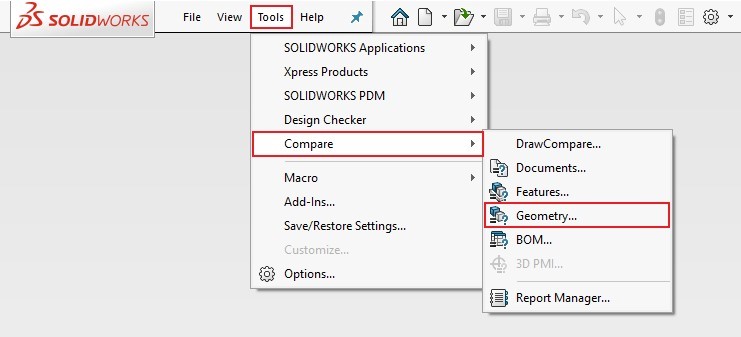
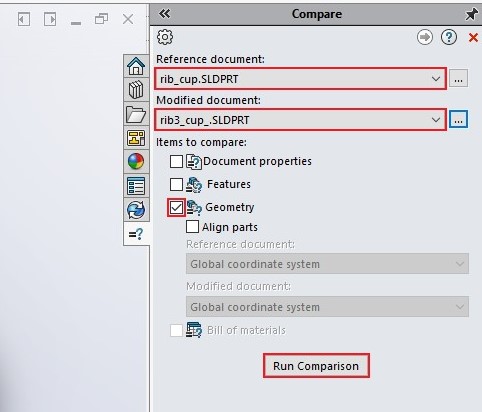
Orodje najdemo pod Tools > Compare > Geometry. Ko se orodje aktivira, v oknu Compare najdemo nastavitve orodja. V spustnem meniju Reference document in Modified document izberemo ali uvozimo datoteke, ki jih želimo primerjati. Pod Items to compare izberemo okence Geometry in nato zaženemo primerjavo z gumbom Run Comparison.
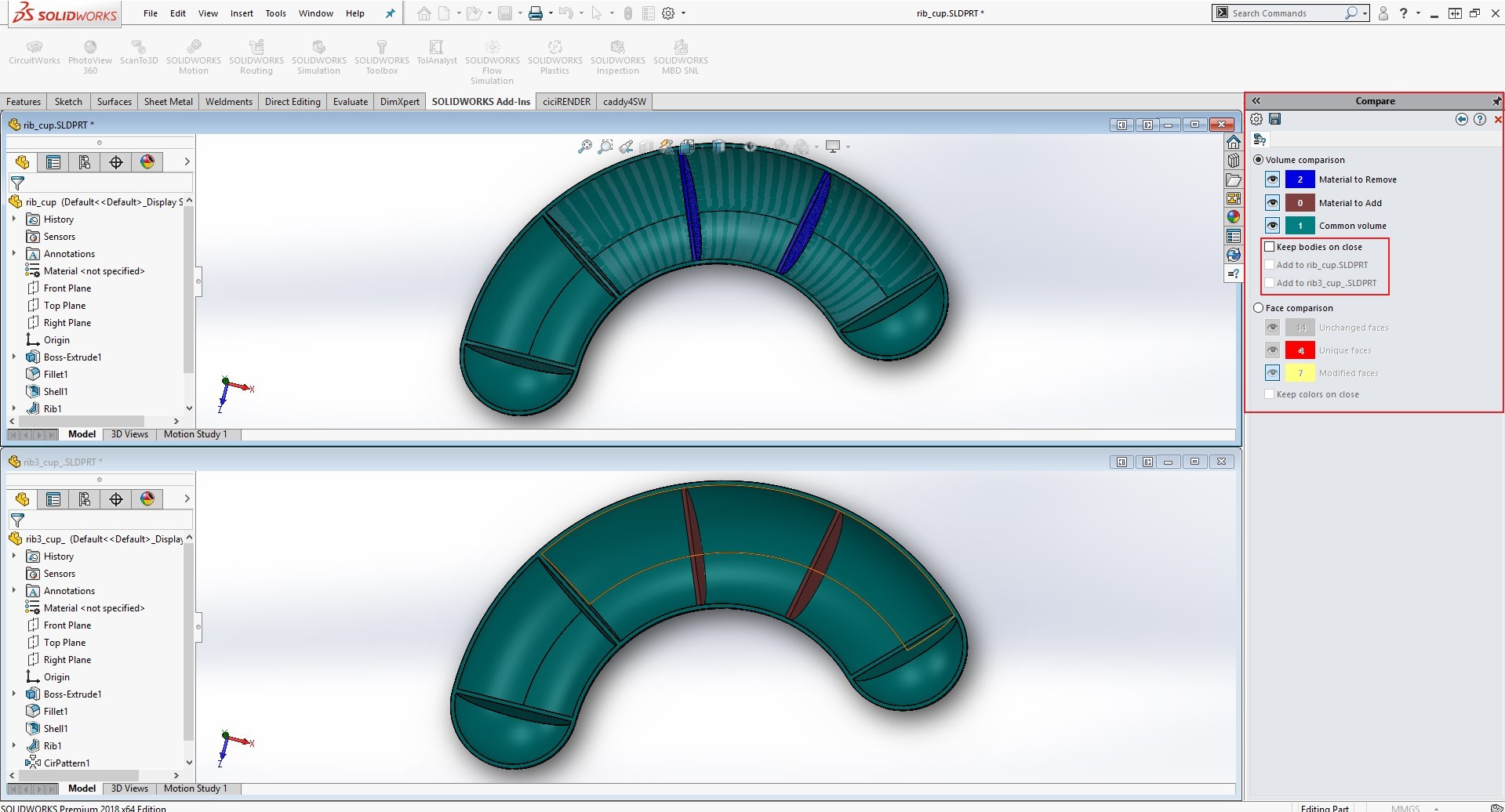
Ko orodje zaključi primerjavo, se nam v grafičnem polju pojavita okni v katerih se nahajata modela, ki ju med seboj primerjamo. S pomočjo nastavitev v oknu Compare, lahko s klikom na oko pred ukazom poljubno upravljamo prikaz ujemanja teles na nivojih materiala za odstranitev, materiala za dodajanje ter skupnega volumna. Poleg vizualne primerjave obstaja možnost, da razlike med modeloma prenesemo z enega na drugega in jih združimo v eno telo. To storimo, tako da odkljukamo ukaz Keep bodies on close, izberemo ali bomo prenesli tiste dele, ki so za odstranitev ali dodajanje in nato izberemo na katerega od modelov jih želimo nanesti. Prenesena telesa na nivoju parta združimo ali odštejemo s funkcijo Combine.
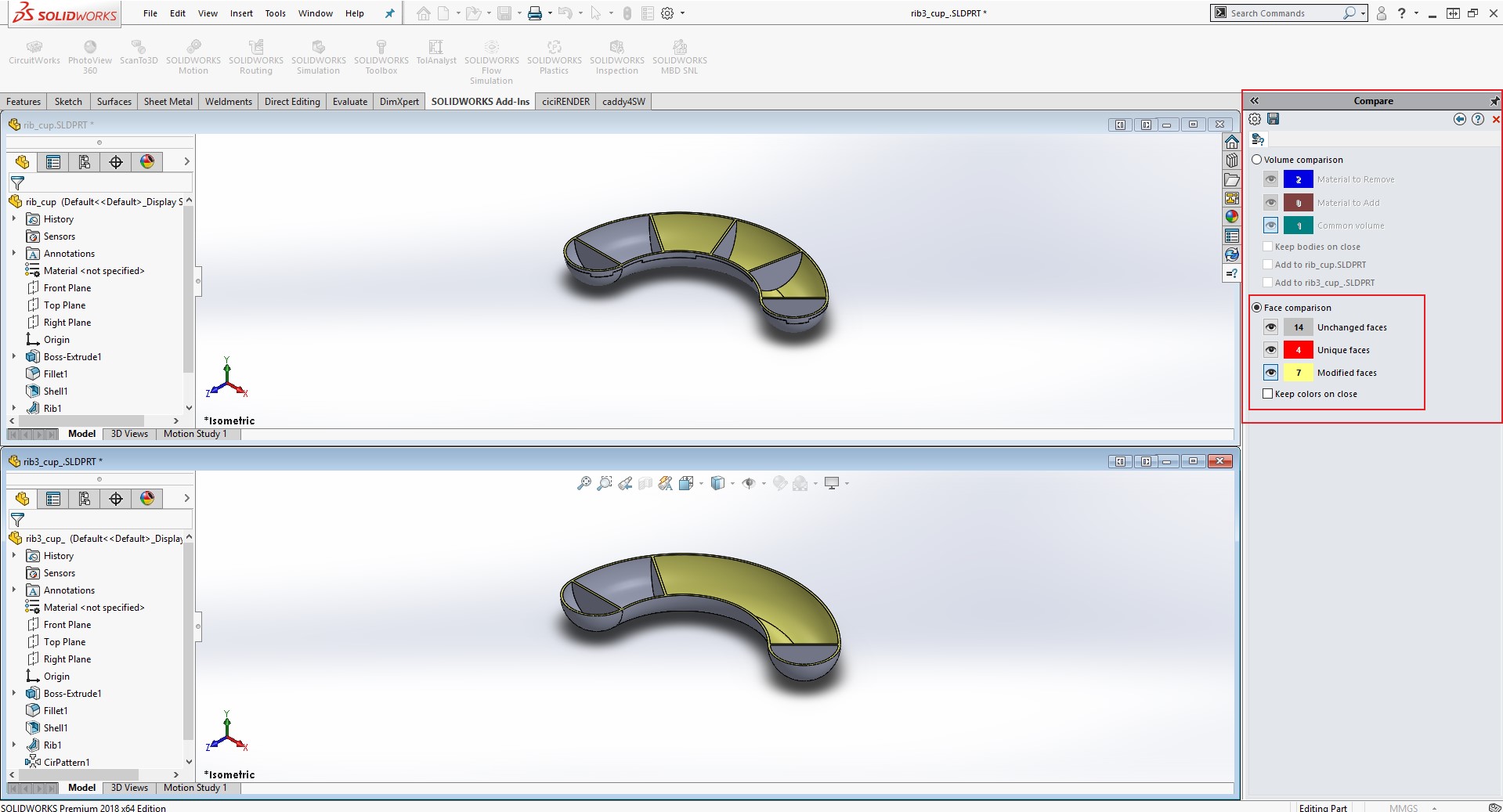
Poleg volumnov teles lahko med seboj primerjamo tudi površine dveh modelov in sicer na nivojih nespremenjenih površin, novih površin in spremenjenih površin.
Ali eDrawings podpira STEP format?
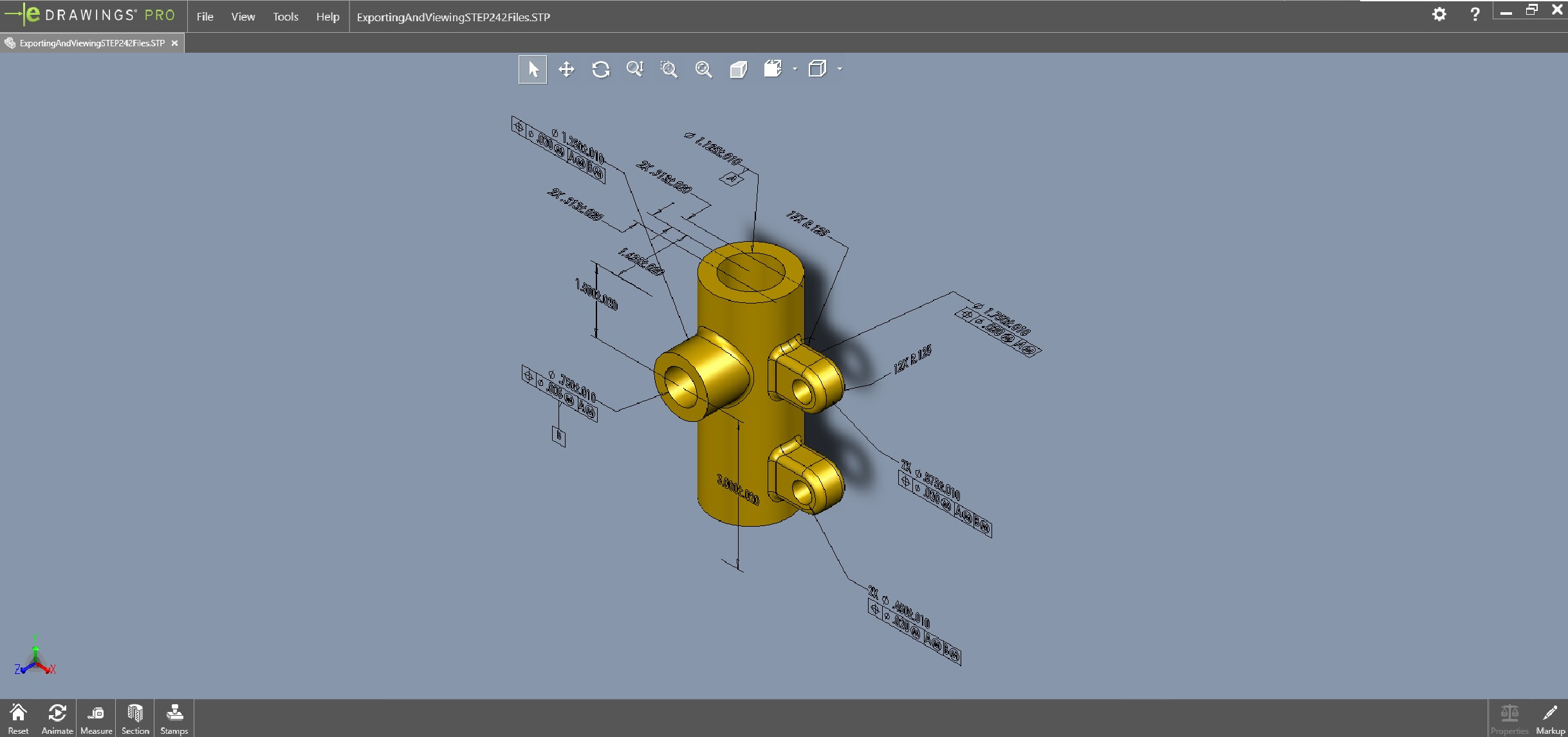
Odgovor na zastavljeno vprašanje je DA.
eDrawings Professional bere STEP format in sicer podpira različne verzije STEP formatov kot so na primer, STEP AP203 in STEP AP214 ter najnovejšo različico STEP AP242. STEP AP242 poleg geometrije vsebuje tudi 3D PMI (Product Manufacturing Information). To so dimenzije in tolerance geometrije ter druge informacije o 3D modelu integrirane direktno na sam 3D CAD model. eDrawings prikazuje 3D PMI podatke integrirane na 3D modelu, na način kot kaže zgornja slika.
NVIDIA Material Definition Language (MDL)
Kaj je NVIDIA Material Definition Language (MDL)?
NVIDIA Material Definition Language, na kratko MDL, je pobuda podjetja NVIDIA za standardizacijo upodabljanja materialov na osnovi fizikalnih zakonov (Physically Based Rendering). MDL je, kot že samo ime pove, računalniški jezik s katerim definiramo lastnosti materialov in je v osnovi zasnovan kot podroben opis videza. Namesto, da bi informacije v MDL ustvarjale vrsto navodil za izvedbo sistema za upodabljanje, da bi dosegle poseben vizualni učinek, opisujejo fizične značilnosti predmeta, ki bo ustvarile ta učinek. Za ustvarjanje intuitivnega modela videza se MDL opira na dve skupni smiselni ideji, ki določajo, kako stvari v fizičnem svetu izgledajo:
- Svetloba se odseva, prenaša in oddaja
- Kot odboja svetlobe je pomemben
Zaradi strukture podatkov lahko MDL materiale delimo z drugimi renderirnimi sistemi, ki podpirajo fizične lastnosti materialov (Physically Based Rendering). Kljub različnim renderirnim sistemom bomo dobili primerljive rezultate.
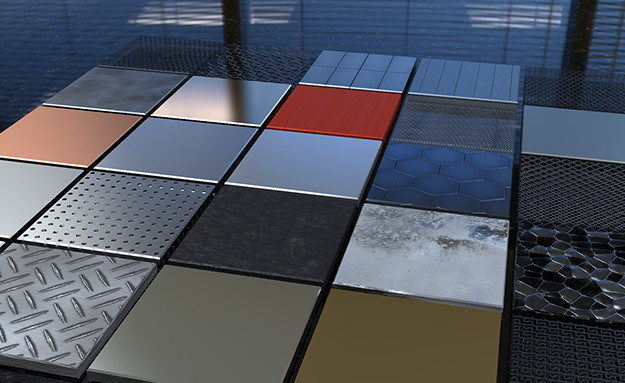
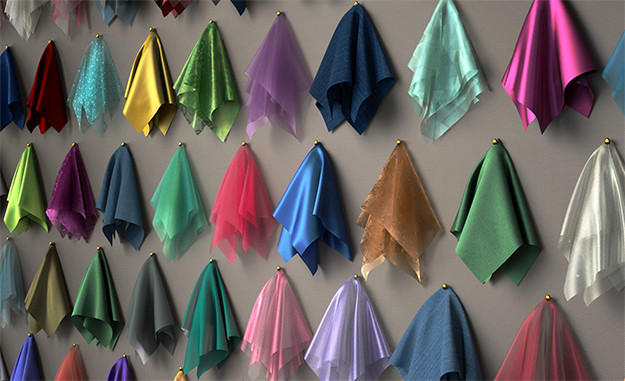
MDL materiali v SOLIDWORKS Visualize 2019.
Ker SOLIDWORKS Visualize deluje na principu upodabljanja na osnovi naravnih fizikalnih zakonov (Physically Based Rendering), v njegovem okolju lahko delujejo tudi MDL materiali. SOLIDWORKS Visualize 2019 bo tako že ponujal možnost uporabe MDL materialov. Na spletni strani NVIDIA lahko dostopate do zbirke MDL materialov imenovanih vMaterials, ki jih lahko testirate tudi v SOLIDWORKS 2019 Beta verziji.
V SOLIDWORKS Visualize jih uvozite po sledečem postopku:
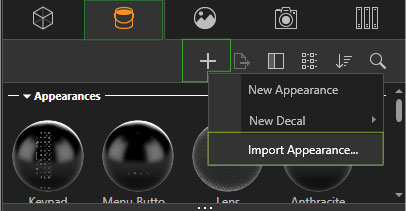
V paleti izberete zavihek Appearance, kliknete na Add > Import Appearance in nato v mapi z MDL materiali izberete želeni material.
Podrobno o MDL
Da bi NVIDIA pomagala razumeti način delovanja MDL in predstavila programski jezik za ustvarjanje MDL materialov so zasnovali priročnik, ki ga najdete v povezavi.
- 3D scan
- ...
Faro SCENE LT
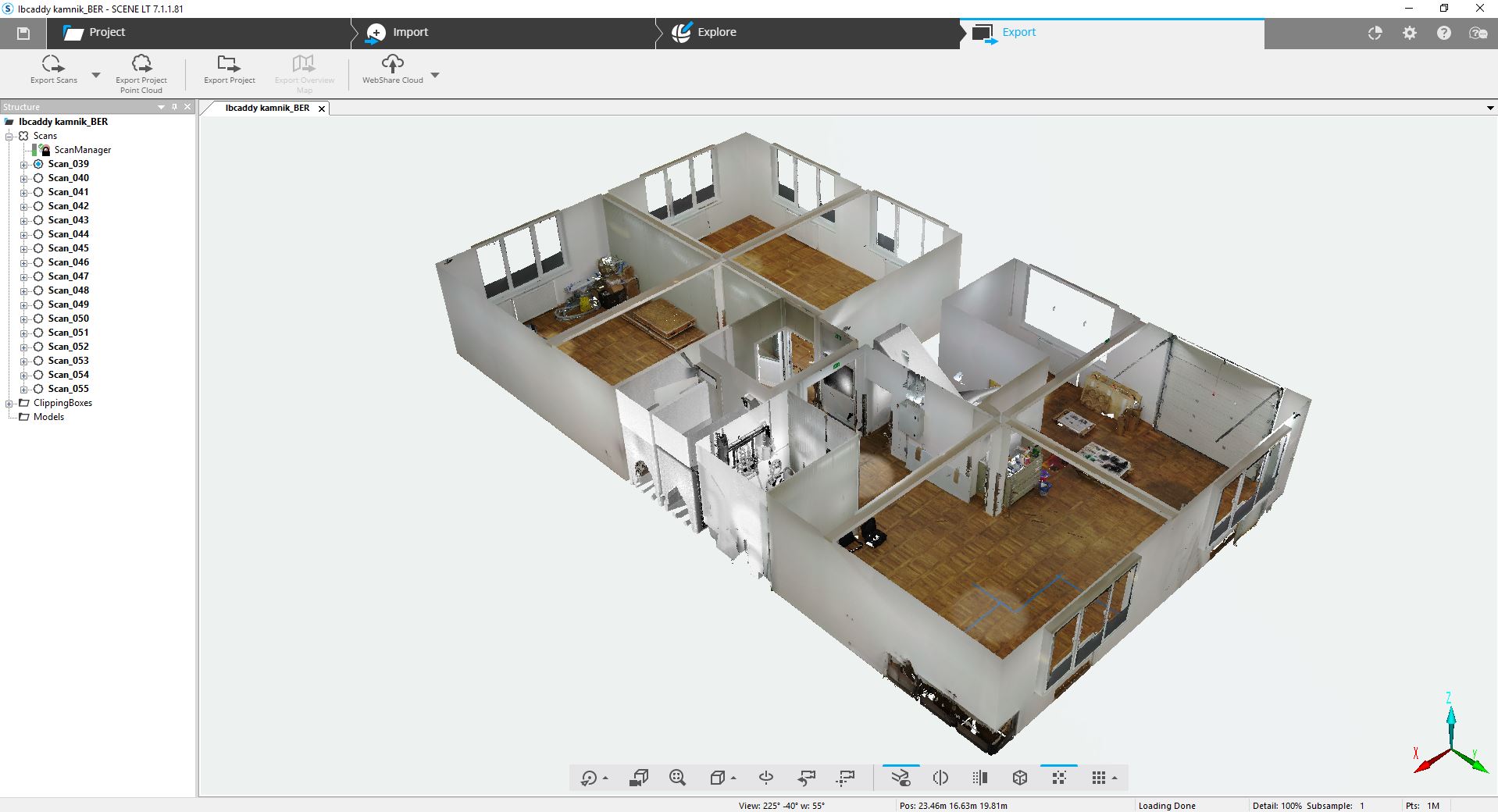
Faro SCENE LT
Če je licenčni program SCENE namenjen procesiranju in registraciji skeniranih podatkov, kaj je torej poenostavljena različica programa SCENE LT?
Faro SCENE LT je brezplačen pregledovalnik, ki profesionalnemu uporabniku omogoča pregledovanje obstoječih skeniranih podatkov ustvarjenih s skenerji Faro Focus in Faro Freesytle in obdelanih v programu SCENE. SCENE LT omogoča pregledovanje in meritve skeniranih podatkov ter uvoz CAD modelov v formatu VRML, da jih primerjamo s točkami skeniranja.

KDAJ UPORABLJAMO Faro SCENE LT
SCENE LT programska oprema je primerna v kolikor na projektu poleg operaterja skenerja deluje več ljudi. Vsak sodelujoči na projektu namreč lahko s pomočjo SCENE LT na svojem računalniku dostopa in pregleduje podatke skeniranja. Prav tako je Scene LT programska oprema primerna v primeru, ko smo za potrebe skeniranja najeli zunanjega izvajalca in želimo sami pregledovati pridobljene podatke.

KAJ NAM SCENE LT OMOGOČA
Project:
- Odpiranje projektov (project) ustvarjenih z licenčno programsko opremo SCENE.
Import:
- Uvažanje CAD modelov v VRML (*.wrl) formatu
- Uvažanje drugih projektov skeniranja.
- Uvažanje slik
- Uvažanje posameznih skenov
Explore:
- Pregledovanje in merjenje skeniranih podatkov
- Pregledovanje uvoženih in merjenje uvoženih CAD modelov
- Izdelavo prerezov skeniranih podatkov
- Urejanje orientacij pogleda
- “Walk” pogled s katerim se lahko “sprehodimo” skozi prostore.
Export
- Poleg pregledovanja pa lahko projekt izvozimo v različnih formatih za nadaljnjo obdelavo v drugih programih: E57, VRML, DXF, XYZ Ascii, XYZ Binary, IGES, PTS, Pointools, CPE
- Izvoz 360° slike: JPEG, PNG, TIF, Bitmap.

KAKO DO SCENE LT
Faro SCENE LT se namesti preko spletne strani https://3d-apps.faro-europe.com/product/scene-lt/. Z registracijo na strani 3D app center pridobite dostop do povezave s katere prenesete programsko opremo SCENE LT.