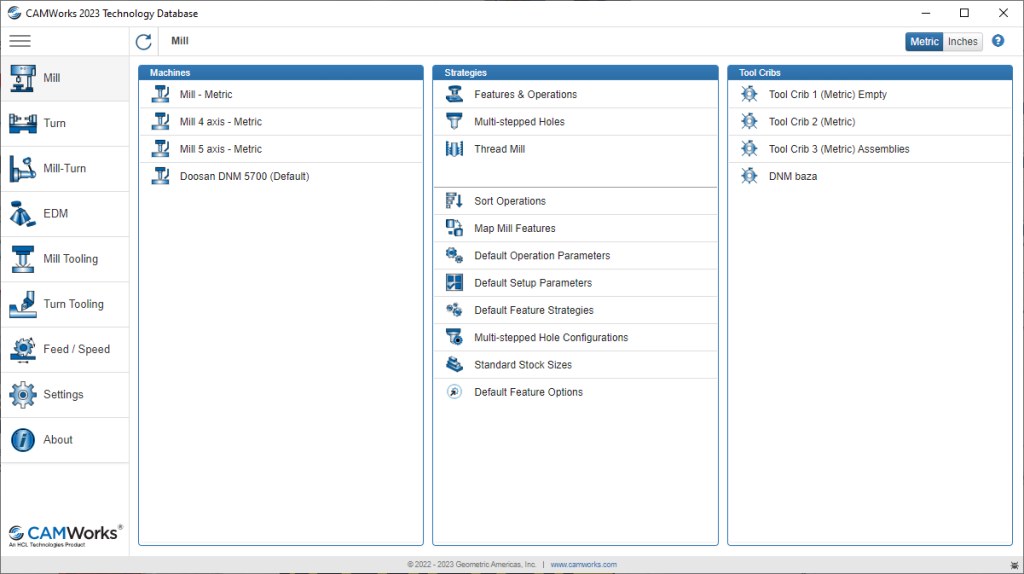
Zakaj nekateri CNC programerji z istim programom sprogramirajo kos v desetih minutah, drugi pa v eni uri? Odgovor je redko v spretnosti klikanja. Skoraj vedno je v tehnološki bazi. CAMWorks in SOLIDWORKS CAM nista »prazna« CAM programa, v katerega vsakič znova vnašate orodja, obrate in podajanja. V ozadju imata TechDB (Technology Database), bazo znanja, ki na podlagi prepoznanih gradnikov samodejno predlaga operacije, orodja in rezalne parametre.
Proizvajalec HCL CAMWorks navaja, da TechDB skupaj s samodejnim prepoznavanjem gradnikov skrajša čas programiranja »do 90 %« v primerjavi s tradicionalnim CAM. To je trditev proizvajalca, a bistvo drži: privzeta baza vsebuje splošne podatke, pravi prihranek pa pride šele, ko bazo prilagodite svojim strojem, orodjem in načinu dela.
V tem obširnem vodiču smo zbrali, kaj o TechDB objavljajo HCL CAMWorks, Dassault Systèmes SOLIDWORKS in partnerji po svetu (GoEngineer, Hawk Ridge Systems, CATI, CADimensions, CAD Micro). Pokazali bomo, kaj je v bazi, kako jo »naučite«, kako jo delite v ekipi, kako jo varno nadgradite ter kaj prinašajo novosti do CAMWorks 2026.
Kaj je TechDB in zakaj jo imenujejo možgani CAMWorks
TechDB je po definiciji proizvajalca »inteligenca za avtomatizacijo obdelav v CAMWorks«. Uradni odgovor na pogosta vprašanja jo opisuje kot prilagodljivo bazo, ki povezuje zmogljivosti vaše delavnice, izbiro orodij in strategije operacij s programom. Ko CAMWorks prepozna gradnik (žep, luknjo, utor, stopnico), poizve v TechDB in uporabi vaša orodja, vaše rezalne parametre in vaše strategije.
V bazi so shranjeni: stroji s postprocesorji, strategije za posamezne vrste gradnikov, operacije s privzetimi parametri, knjižnice orodij in držal, tool cribi (izbor orodij za posamezen stroj) ter rezalni parametri po materialih. Podatki se urejajo v samostojni aplikaciji TechDB App, ki jo odprete iz CAMWorks ali SOLIDWORKS CAM.

Od 3D modela do G-kode: gradniki in Generate Operation Plan
CAMWorks in SOLIDWORKS CAM delata po načelu obdelave na podlagi gradnikov (feature-based machining). Najprej se določi geometrija, ki jo je treba obdelati, nato pa operacije sledijo iz strategije, shranjene v TechDB. Tako je TechDB vezni člen med modelom in potmi orodja.

Samodejno in interaktivno prepoznavanje gradnikov
AFR (Automatic Feature Recognition) samodejno prepozna več kot 20 vrst prizmatičnih gradnikov in pri tem izkorišča tudi parametrične podatke SOLIDWORKS, na primer luknje iz čarovnika Hole Wizard. Za zahtevnejše gradnike je na voljo IFR (Interactive Feature Recognition), kjer gradnik določite ročno. V CAMWorks in SOLIDWORKS CAM 2025 lahko nastavite tudi, katere stružne gradnike AFR prepozna (Profile OD/ID, Face, Groove, Cut Off).
Vsak prepoznan gradnik dobi strategijo. Pravokotni žep na spodnji sliki ima strategijo »Rough-Finish«, kar se v drevesu pokaže v oglatem oklepaju.


Generate Operation Plan
Ukaz Generate Operation Plan iz strategije ustvari operacije. Za strategijo Rough-Finish nastaneta operacija grobega rezkanja in konturna operacija, obe s samodejno izbranim orodjem. Če želite še vmesno obdelavo ali posnetje robov, ne dodajate operacij ročno: izberete drugo strategijo (na primer Rough-Finish-EdgeBreak) in operacije ponovno generirate.


Tolerance-Based Machining (TBM): v CAMWorks lahko strategijo izbere tudi toleranca na modelu (MBD/DimXpert). Tesna toleranca na luknji tako samodejno sproži na primer povrtavanje namesto samo vrtanja. TBM pri tem uporablja pravila iz TechDB.
Strategije, pogoji in izbira orodja
Srce TechDB je obrazec Features & Operations. Za vsako vrsto gradnika (npr. pravokotni žep) določi, katere operacije se ustvarijo in pod katerimi pogoji. Obrazec ima tri dele:
- Feature Type: vrsta gradnika, na primer Rectangular Pocket.
- Feature Conditions: podtip (slep ali skoznji), strategija, skupina materiala surovca ter razponi premera, globine in velikosti.
- Operations for Matching Conditions: operacije, ki se ustvarijo, ko so pogoji izpolnjeni, s pravili za izbiro orodja in globine.
Za pravokotni žep so v privzeti bazi že pripravljene strategije Finish, Rough, Rough-Finish, Rough-Finish-EdgeBreak, Rough-Rough(Rest)-Finish in Rough(VoluMill)-Rough(Rest)-Finish. Dodate lahko lastne strategije: na primer strategijo »Primer 1« za slepe žepe širine od 25 do 260 mm.


Kako TechDB izbere orodje
Za vsako operacijo določite način izbire orodja (Operation Tool Selection):
- Use Expression: spodnja in zgornja meja premera orodja, izraženi z dimenzijo gradnika (npr. premer gradnika + konstanta).
- Use constant: stalna vrednost premera.
- Select Tool: točno določeno orodje po ID-ju iz knjižnice.
- Select Assembly Tool: sestavljeno orodje (orodje z držalom).


Od CAMWorks 2023 oziroma SOLIDWORKS CAM 2024 se pri izbiri upošteva tudi dolžina rezila. Če je v cribu več orodij istega premera, se izbere tisto, katerega dolžina rezila presega globino gradnika in ji je najbližja. Za žep globine 75 mm se tako izbere orodje z rezilom 80 mm, ne 50 mm. Če je kandidatov še vedno več, odloča preslikava materialov surovca in orodja (Stock/Tool Material Mapping).
Izboljšana je tudi prioriteta tool criba: če orodja, ki je v TechDB izrecno dodeljeno operaciji, ni v aktivnem cribu, se doda, tudi če so v cribu manjša orodja.
Stroji in postprocesorji
Vsak stroj v TechDB ima ime, ID, opis, postprocesor, obremenitev stroja (Machine Duty, ki vpliva na rezalne parametre) in privzete strategije gradnikov (Default Feature Strategies). Od CAMWorks 2024 ima tudi polje Simulation machine, privzeti virtualni stroj za simulacijo v CAMWorks Virtual Machine. Stroju na zavihku Tool Crib dodelite izbor orodij.

V nastavitvah (Settings) lahko določite privzeto mapo s postprocesorji (Post Processor Path), da je ni treba izbirati za vsak kos posebej. Na sliki je TechDB v SOLIDWORKS CAM 2024.

Novo v CAMWorks 2026: izvoz in uvoz stroja
CAMWorks 2026 prinaša Export Machine / Import Machine. En ali več strojev skupaj z njihovimi tool cribi, orodji in privzetimi strategijami izvozite v eno datoteko *.cwmc in jo uvozite v drugo TechDB, ne da bi prepisali obstoječe podatke. To je najpreprostejša pot za standardizacijo strojev med več delovnimi postajami ali podjetji v skupini. Novi so tudi Machine Groups, meni Mill-Turn pa se po novem imenuje »Mill-Turn/Multi-Function Lathe« in vključuje stroje Swiss.

Orodja: knjižnica, držala in tool cribi
TechDB loči knjižnico orodij (Mill Tooling in Turn Tooling), v kateri so vsa orodja, ki jih poznate, od tool cribov, ki so izbor orodij za posamezen stroj ali namen. Generate Operation Plan izbira orodja samo iz aktivnega criba, zato je dobro urejen crib pogoj za dober rezultat.
Nov tool crib v štirih korakih
- Mill > Tool Cribs > New: vpišite ime criba in število postaj.
- Z gumbom Add iz knjižnice dodajte orodja in jim določite številke postaj.
- Vsaki postaji iz knjižnice držal izberite držalo (npr. CAT-40 ali uporabniško držalo).
- Shranite (Save) in crib dodelite stroju.
Število postaj je omejitev števila orodij v cribu, ne nujno število mest v zalogovniku stroja. Partnerji svetujejo smiselna imena cribov, na primer po stroju ali po materialu.


Množični uvoz orodij in knjižnice proizvajalcev
Orodja lahko izvozite v CSV, jih množično uredite v Excelu in uvozite nazaj, z možnostmi »Update existing tools«, »Append« ali »Delete all existing and add«. V TechDB sta vgrajeni tudi knjižnici proizvajalcev Harvey Tool in Helical. V CAMWorks 2026 SP1 se je knjižnica Helical povečala s približno 6.000 na približno 10.550 orodij, v SP2 pa knjižnica Harvey s približno 13.000 na približno 17.485 orodij. Pred vsakim množičnim uvozom naredite varnostno kopijo baze.
Stružna orodja, bloki orodij in kleščne puše
V Turn Tooling so ploščice po vrstah (Diamond, Groove, Thread, Round, Square, Triangle, User Defined …), držala, stružni noži za notranje struženje in sestavljena orodja. CAMWorks 2024 je dodal knjižnico blokov orodij (Define Tool Block), ki jih dodelite postajam v cribih za struženje in Mill-Turn.

Posebno stružno orodje proizvajalca lahko dodate kot uporabniško orodje iz STEP modela: v sestavu ločite rezalni del (CUT) od držala (NOCUT), v virtualno konico dodajte koordinatni sistem, v TechDB pa kopirajte obstoječo ploščico v User Defined in ji določite pot do modela.

CAMWorks 2025 je v TechDB dodal kleščne puše (collets) z dimenzijami, za rezkalna orodja v Mill-Turn cribih pa usmeritev (Left, Down, Right, Up), da Generate Operation Plan izbere orodje s pravilno usmeritvijo. CAMWorks 2026 prinaša drevesni pogled orodij v cribih, prazne postaje, tip postaje (Turn, Live OD, Live Face) in možnost podvojenih številk postaj.


Rezalni parametri: knjižnica materialov
Vrtljaji in podajanja ne izhajajo iz ene same tabele. Meni Feed / Speed v TechDB povezuje knjižnico materialov surovca, materiale orodij in njihovo medsebojno preslikavo. Na voljo so ukazi Feed/Speed Editor, Default Stock Material, Update Stock Material Data, Update Tool Material Data, Stock Material Groups in Stock/Tool Material Mapping.

Feed/Speed Editor odpre knjižnico materialov (Micro Estimating Material Library). Za vsak material so v njej oznake po standardih (UNS, ASTM, SAE), vrsta, gostota in moč, potrebna za odvzem materiala pri struženju, vrtanju in rezkanju, ter površinske hitrosti, podajanja in definicije obremenitve stroja.
Ko dodate nov material (Install ali Install from Archive), morate v TechDB zagnati še Update Stock Material Data. Brez tega koraka se material ne pojavi v Stock Managerju. Od CAMWorks 2023 oziroma SOLIDWORKS CAM 2024 se pri sestavih pravilno upošteva material vsakega kosa; prej se je za vse kose uporabil material prvega.

Novo v CAMWorks 2026: rezalne parametre lahko shranite neposredno na stružno ploščico, ločeno po skupinah materiala surovca: površinsko hitrost (SMM) z omejitvijo vrtljajev ali fiksne vrtljaje, podajanje na vrtljaj ali na minuto in hlajenje. V operaciji nato na zavihku F/S izberete »Defined by: Tool«. Za rezkalna orodja je bila taka možnost na voljo že prej.

Kako »naučite« TechDB: Save Operation Plan
Bazo lahko urejate na dva načina: neposredno v TechDB App ali tako, da operacije na kosu nastavite po svoje in jih shranite nazaj v bazo. Drugi način je za večino uporabnikov hitrejši in bolj naraven.
Postopek: na tipičnem kosu zaženite Generate Operation Plan, prilagodite operacije (orodje, rezalne parametre, globine, vhode in izhode) in nato uporabite Save Operation Plan. CAMWorks samodejno posodobi potrebna polja v TechDB, spremembe pa veljajo takoj za naslednje podobne gradnike. Ker se nastavitve vežejo na obliko in velikost gradnika, boste morda morali shraniti več žepov različnih velikosti.


Format baze in kje je shranjena
Do različice 2017 je bila TechDB baza MS Access (TechDB.mdb) in se je urejala v vmesniku Access. Od CAMWorks 2018 SP0 je privzeta baza SQLite (TechDB.cwdb), ki ne potrebuje nobenega dodatnega programa. Za večje ekipe je na voljo tudi SQL Server: bazo ustvarite z obnovitvijo datoteke TechDB.bak v SQL Server Management Studio in jo povežete v TechDB App (Settings > Manage Database > SQL Server).

| Pomembno za CAMWorks 2026: konec baze MS Access |
| V CAMWorks 2026 baze MS Access ni več mogoče povezati. Ostaneta SQLite in SQL Server. Če še uporabljate TechDB.mdb, morate podatke pred prehodom uvoziti v SQLite ali SQL Server (Settings > Import Database). Uvoz v SQLite je podprt iz SQLite, MS Access in SQL Server, prenos iz SQLite nazaj v MS Access pa ne. |
| Program | Privzeta lokacija baze |
| CAMWorks | C:\CAMWorksData\CAMWorks20XXx64\TechDB\TechDB.cwdb |
| SOLIDWORKS CAM | C:\ProgramData\SOLIDWORKS\SOLIDWORKS CAM 20XX\TechDB\TechDB.cwdb |
| Knjižnica materialov | C:\CAMWorksData\MATLIBx64\Resources\MicroEstimatingMaterials.meb |
Aktivno pot vedno preverite v CAM Options > File Locations. Od SOLIDWORKS CAM 2022 lahko v Manage Databases vpišete več baz, aktivna pa je vedno ena. Aktivne baze ni mogoče zamenjati, dokler CAMWorks teče.
Ena skupna TechDB za vso ekipo
Pri več programerjih ima privzeto vsaka postaja svojo kopijo baze, zato se izboljšave enega ne prenesejo na druge. Rešitev je skupna baza v omrežju: TechDB.cwdb premaknite v omrežno mapo z dovoljenjem za branje in pisanje, na vsaki postaji pa v TechDB App izberite Settings > Manage Database > Browse in jo povežite. Nato v CAM Options > File Locations preverite pot.
Partner CATI potrjuje, da lahko CAMWorks in SOLIDWORKS CAM uporabljata isto bazo, ob nadgradnji iz SOLIDWORKS CAM na CAMWorks pa se baza prenese neposredno. To pomeni, da znanja, zbranega v SOLIDWORKS CAM, ob prehodu ne izgubite.

Tudi knjižnico materialov lahko delite: datoteko .meb postavite na strežnik in v nastavitvah knjižnice vpišete UNC pot (na primer \\Server\CAM\MicroEstimatingMaterials.meb). Preslikan pogon, kot je G:\, ne deluje. Na vsaki postaji nato zaženite Update Stock Material Data. Če je baza v SOLIDWORKS PDM, morate za uvoz izvleči (check out) datoteko TechDB.cwdb.

Varnostne kopije, nadgradnje in nov računalnik
| Pozor pri servisnih paketih (SP) |
| Pri letni nadgradnji CAMWorks namesti novo mapo s privzeto bazo, postprocesorji in predlogami, stari podatki pa ostanejo nedotaknjeni. Pri servisnem paketu (SP) znotraj istega leta pa namestitveni program po navedbi GoEngineer prepiše TechDB, če datoteka TechDB.cwdb ni preimenovana. Zato pred vsako namestitvijo, tudi SP, naredite varnostno kopijo baze, postprocesorjev, lastnih orodij in predlog. |
Varnostno kopijo najhitreje naredite v TechDB App z gumbom Copy v nastavitvah. Kopijo preimenujte smiselno, na primer Podjetje_TechDB_2026.cwdb, in jo shranite izven namestitvene mape.
Prenos podatkov v novo različico ali na nov računalnik
- Zaprite SOLIDWORKS, odprta naj ostane samo TechDB App.
- Settings > Import Database > izberite vir (SQLite, MS Access ali SQL Server) in staro bazo.
- Označite, katere podatke uvozite: Mill, Turn, Mill-Turn in/ali EDM.
- Pustite vklopljeno Create Backup Copy.
- Kliknite Import in počakajte na sporočilo »Data migration is done successfully!«.
Stare baze ne kopirajte čez novo v Raziskovalcu. Nova različica ima lahko drugačno zgradbo baze, zato podatke vedno uvozite. Podrobna navodila v slovenščini najdete v naših člankih Kako posodobimo Tehnološko bazo v CAMWorks-u in Prenos tehnološke baze na nov računalnik.

SOLIDWORKS CAM ali CAMWorks: kaj to pomeni za TechDB
SOLIDWORKS CAM Standard je od leta 2018 vključen v vsako licenco SOLIDWORKS z veljavnim vzdrževanjem in že vsebuje tehnološko bazo in obdelavo na podlagi znanja. Z bazo torej lahko začnete delati brez dodatnega nakupa. Razlike med paketi so predvsem v vrstah obdelave, ki jih baza podpira:
| Paket | Obdelave | TechDB |
| SOLIDWORKS CAM Standard | 2.5-osno rezkanje, AFR, osnovno 3-osno rezkanje, simulacija | Mill, Mill Tooling, Feed/Speed |
| SOLIDWORKS CAM Professional | doda struženje, VoluMill (HSM), 3+2 osi, sestave in konfiguracije | doda podatke Turn in Turn Tooling |
| CAMWorks | doda Mill-Turn, 4/5-osno sočasno rezkanje, EDM in drugo, odvisno od paketa | doda Mill-Turn in EDM, CAMWorks 2026 tudi izvoz strojev |
Novosti TechDB po različicah
| Različica | Novost v TechDB |
| CAMWorks 2018 | SQLite (.cwdb) nadomesti MS Access kot privzeta baza, nov vmesnik TechDB App |
| CAMWorks 2020 | prilagodljive mreže in shranjevanje postavitve (Save/Restore Settings) |
| CAMWorks 2021 | 64-bitna knjižnica rezalnih parametrov |
| SOLIDWORKS CAM 2022 | Manage Databases: več baz, ena aktivna |
| CAMWorks 2023 / SW CAM 2024 | izbira orodja po dolžini rezila, prioriteta tool criba, pravilni F/S pri sestavih |
| CAMWorks 2024 | knjižnica blokov stružnih orodij, simulacijski stroj ob definiciji stroja |
| CAMWorks 2025 | kleščne puše, usmeritev orodij v Mill-Turn cribih, nastavitve AFR za struženje |
| CAMWorks 2026 | ukinitev MS Access, izvoz/uvoz strojev (.cwmc), skupine strojev in cribov, rezalni parametri ploščic, drevesni pogled cribov |
| CAMWorks 2026 SP1/SP2 | knjižnica Helical pribl. 10.550 in Harvey Tool pribl. 17.485 orodij |
Kontrolni seznam za urejeno tehnološko bazo
Deset pravil za TechDB:
- Pred vsako namestitvijo, tudi SP, kopirajte in preimenujte TechDB.cwdb.
- Podatke v novo različico uvozite z Import Database, ne kopirajte datotek čez novo bazo.
- Med urejanjem in uvozom naj bo SOLIDWORKS zaprt.
- Preverite preklopnik Metric / Inches, saj so podatki ločeni po enotah.
- Ekipa naj dela z eno skupno bazo, ki jo ureja ena odgovorna oseba.
- Cribe in stroje poimenujte smiselno, po stroju ali materialu.
- Bazo učite postopoma s Save Operation Plan na tipičnih kosih (pravilo 80/20).
- Pred množičnim uvozom orodij (CSV, Harvey, Helical) naredite varnostno kopijo.
- Po dodajanju materiala zaženite Update Stock Material Data.
- Uporabniki baze MS Access naj pred prehodom na CAMWorks 2026 preidejo na SQLite ali SQL Server.
Pogosta vprašanja
Ali moram TechDB urejati, preden začnem programirati?
Ne. Privzeta baza deluje takoj in vsebuje splošno uporabne podatke. Pravi prihranki pa pridejo, ko vanjo vnesete svoje stroje, orodja in strategije.
Ali lahko SOLIDWORKS CAM in CAMWorks uporabljata isto bazo?
Da. Ob prehodu s SOLIDWORKS CAM na CAMWorks se baza prenese, zato zbranega znanja ne izgubite.
Zakaj po namestitvi SP ni več mojih nastavitev?
Namestitveni program SP lahko prepiše privzeto TechDB.cwdb, če ni preimenovana. Bazo obnovite iz varnostne kopije ali jo uvozite z Import Database, v prihodnje pa pred namestitvijo vedno naredite kopijo.
Zakaj po uvozu ne vidim svojih strojev?
Najpogosteje je preklopnik Metric/Inches v napačnem položaju. Podatki so ločeni na metrični in palčni del.
Ali lahko bazo prenesem na nov računalnik?
Da. Na novem računalniku v TechDB App uporabite Settings > Import Database in izberite staro bazo. S CAMWorks 2026 lahko posamezne stroje z orodji prenesete tudi z izvozom v datoteko .cwmc.
Ali še lahko uporabljam bazo MS Access?
Do CAMWorks 2025 da, v CAMWorks 2026 ne več. Podatke prej uvozite v SQLite ali SQL Server.
Zaključek: baza znanja vašega podjetja
TechDB je več kot nastavitev programa. Je zapis tehnološkega znanja vašega podjetja: katera orodja imate, kako obdelujete posamezne gradnike in s kakšnimi parametri. Dobro urejena baza pomeni, da nov sodelavec sprogramira kos tako, kot bi ga izkušen programer, in da znanje ostane v podjetju, ko ljudje odidejo.
Začnite majhno: uredite stroje in tool crib za najpogosteje uporabljen stroj, nato bazo učite s Save Operation Plan na tipičnih kosih. Poskrbite za skupno bazo in redne varnostne kopije. V IB-CADDY vam pri tem pomagamo: od nastavitve baze in postprocesorjev do usposabljanja programerjev.