Virtualen sprehod po Versajski palači in vrtovih

Featured Video Play Icon

Versajska palača (fr. Château de Versailles, Palais et parc de Versailles) je bila rezidenca francoskih kraljev Ludvika XIV., Ludvika XV. in Ludvika XVI. Stoji je na 11 hektarjih zemljišč blizu kraja Versailles, jugozahodno od Pariza in je obkrožena z 815 hektari vrtov oziroma parkov. Ta palača je znana v svetu po svoji lepoti, kot tudi po pomembnih dogodkih, ki so se tu odvijali. Kralji so s svojimi dvorjani stanovali v palači od 1682 do 1789, z izjemo nekaj let v obdobju regentstva Filipa, vojvode Orleanskega (1715-1723). Versajska palača je postala simbol vrhunca francoske monarhije.

Versajska palača je nastala iz lovskega dvorca Ludvika XIII., ki so ga od leta 1661 dalje pomembno dogradili arhitekti Ludvika XIV.: Louis Le Vau, François d’Orbay, Jules Hardouin-Mansart in Robert de Cotte. Notranjo dekoracijo je oblikoval Charles Le Brun, vrtove André Le Nôtre. Tako je nastal po mnenju mnogih najlepša palača v Evropi. V Versajski palači je živelo je okoli 6.000 ljudi, vrtovi so okrašeni s številnimi fontanami in zelenjem. V palači se nahaja tudi znameniti ura. [1] Pomembna dvorana je Galerija ogledal, v kateri je bila leta 1919 podpisana Versajska mirovna pogodba in tako končana prva svetovna vojna. Kot kraljeva rezidenca je prenehala leta 1789, po francoski revoluciji. (vir: wikipedia)

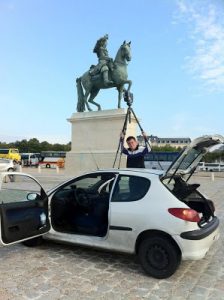
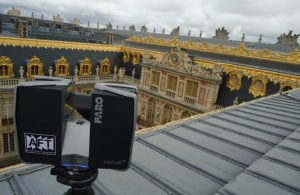
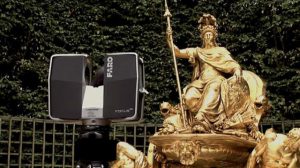
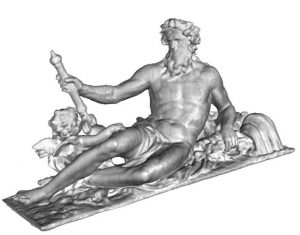
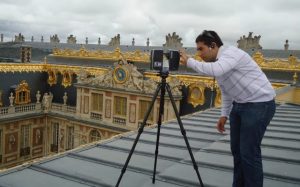
Na zgornjem video prikazu je Digitalni Versaj. V 3 mesečnem projektu so uporabili več kot 100.000 skenov, katere so naredili z 3D skenerjem FARO Focus, ter nato vključili v Google Earth okolje. Tako je sedaj na www.versailles3d.com dostopno okolje za 3D virtualni sprehod po prestižnih sobanah in vrtovih.

Več o FARO Focus 3D skenerjih si lahko preberete na https://faro.ib-caddy.com/.

Še nekaj slik:
Dostopen servisni paket SOLIDWORKS 2019 SP1

SOLIDWORKS uporabniki z veljavnim vzdrževanjem si lahko pretočijo servisni paket za SOLIDWORKS in SOLIDWORKS PDM, kar si lahko pretočijo preko uporabniškega portala (t.j. Customer Portal) na https://lnkd.in/gMExQvy, kjer le-to pošiščeno s klikom na Download Software – Updates. Za dostop do SOLIDWORKS Uporabniškega portala potrebujete uporabniško ime in geslo. Če ga nimate, kliknite na https://lnkd.in/gQZpHPZ. Ob tem boste potrebovali še SOLIDWORKS serijsko številko.

Na https://lnkd.in/g5A3xjD si potem lahko ogledate tudi kaj v posameznem servisnem paketu popravljeno oz. dopolnjeno.

SOLIDWORKS PDM – Dodajanje spletnih gumbov (Web Buttons) na podatkovne kartice

Featured Video Play Icon

Podatkovne kartice v SOLIDWORKS PDM okolju lahko opremite z gumbi, kateri so odprejo druge spletne strani, prikažejo trenutne delokroge (workflow-e), ipd …
Administrator PDM sistema lahko sam dodaja in ureja take gumbe in tako SOLIDWORKS PDM uporabnikom olajša dostop do potrebnih informacij.

Na priloženem videu si lahko pogledate, kako enostavno je take gumbe tudi implementirati.

SOLIDWORKS certifikati

Vsakdo se rad pohvali s svojim znanjem, sposobnostmi in dosežki. Tukaj lahko govorimo o dobrem igranju nogometa, dobri peki potice, doseganje vrhov gora itd. Seveda sem spada tudi znanje uspešne uporabe SOLIDWORKS-a. Kako pa lahko svoje sposobnosti dokažemo? Pri igranju nogometa je to dober rezultat in zmaga, pri peki potice so dokaz zadovoljni jedci, pri osvajanju gora pa slike iz vrha. Če pa se želimo pohvaliti z znanjem uporabe SOLIDWORKS-a, je najlažji način, da opravimo certifikat.

(more…)

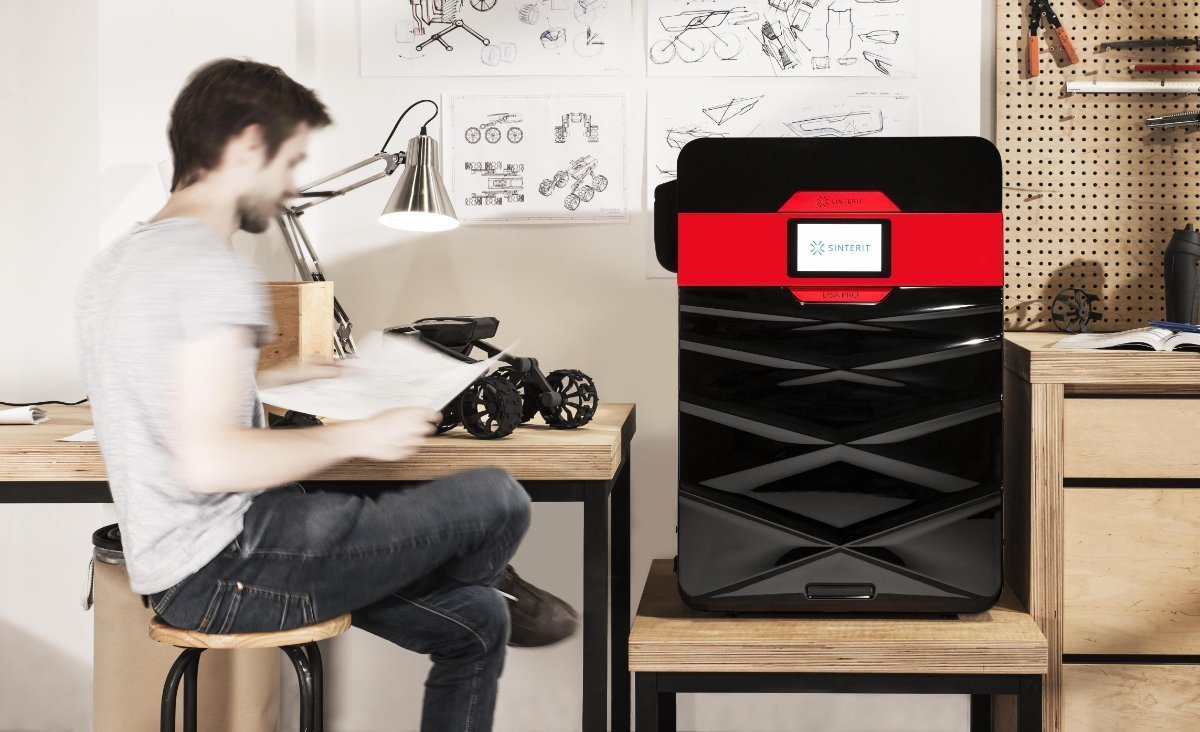
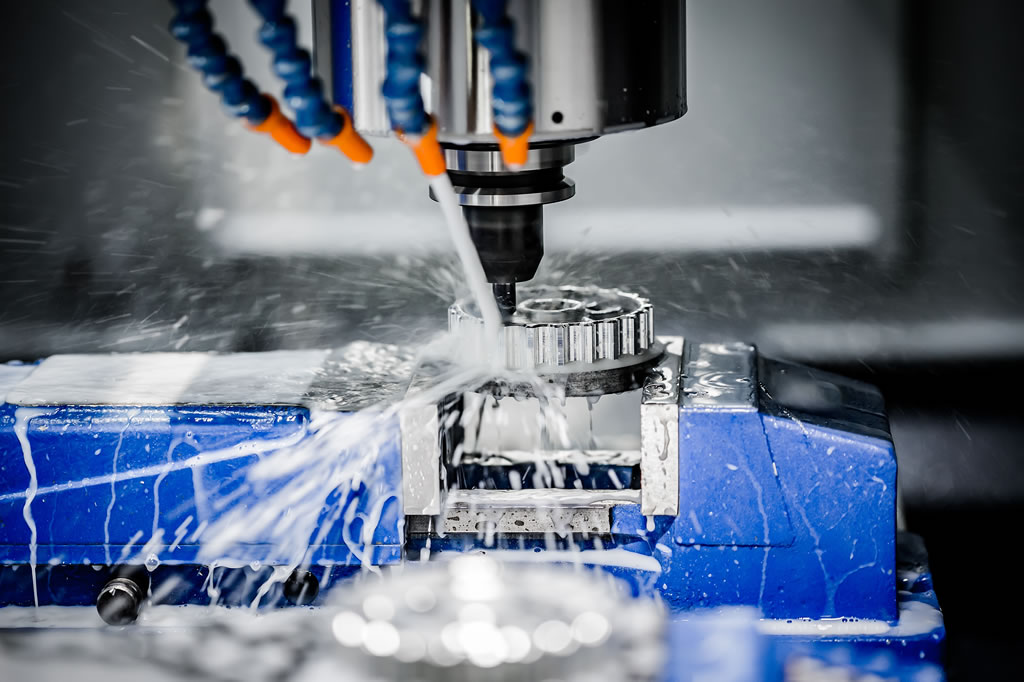
Ali naj kos obdelam na CNC stroju ali ga naj natisnem s 3D tiskalnikom?

V zadnjem obdobju je opazen trend, da se precej kosov namenjenih uporabi v proizvodnji, katere smo tradicionalno rezkali ali stružili na CNC strojih, natisne na 3D tiskalnikih. To je opazno tudi pri kosih, ki zahtevajo večjo togost in so do sedaj izključno bili narejeni s CNC tehnologijo. Tako kot pri CNC obdelavah se uporabniki tudi pri 3D tiskanju poslužujejo izdelave v hiši (t.j. na svoji lokaciji) kot tudi uporabe storitev 3D tiska, kar ponujajo zunanji ponudniki.
Pri odločanju med CNC obdelavo in 3D tiskom je potrebno upoštevati nekatere omejitve.


(more…)

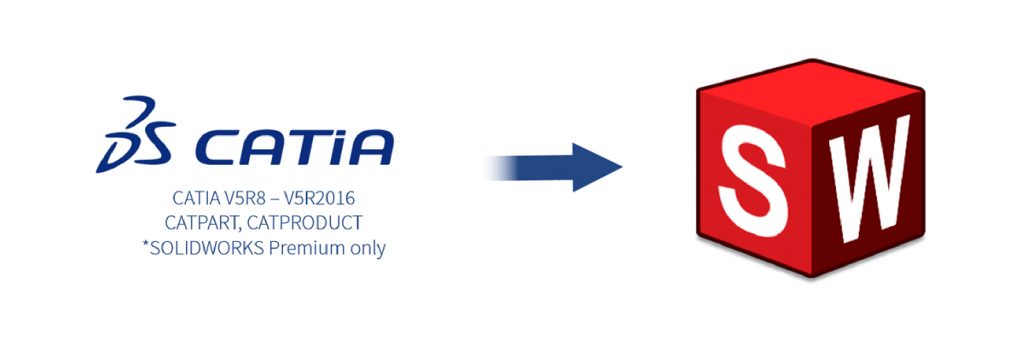
Uvoz CATIA datotek v SOLIDWORKS s SOLIDWORKS 3D Interconnect.

SOLIDWORKS 3D Interconnect odpira tudi CATIA V5 datoteke. Tako lahko v SOLIDWORKS uvažamo datoteke s končnicami .CATPart in .CATProduct. Uvoz je podprt za datoteke od verzije V5R8 do V5–6R2017.

Uvoz datotek preprosto izvedete z ukazom Open. V spustnem meniju izberete CATIA V5, izberite želeno datoteko in potrdite z Open. Enako kot velja za CAD formate drugih proizvajalcev tudi CATIA datoteke odprte z 3D Interconnect obdržijo povezavo z izvorno datoteko.

POMEMBNO: Odpiranje CATIA datotek je omogočeno le na nivoju SOLIDWORKS Premium!

(more…)

Driving Simulator v SOLIDWORKS Visualize Professional

Ali vas zanima kako izdelajo neverjetne animacije v avtomobilističnih računalniških igrah, filmih ali v reklamnih spotih? Ste želeli kdaj tudi sami izdelati takšne vrste animacijo? Potem naj vas razveselimo z novico, da je z SOLIDWORKS Visualize 2019 to mogoče. SOLIDWORKS Visualize 2019 prinaša namreč nadvse zabavno in uporabno funkcijo za ustvarjanje animacij vožnje z vozilom “Driving Simulator”.

V nadaljevanju si bomo ogledali uporabo funkcije Driving Simulator in končni rezultat testa, ki smo ga pripravili v IB-CADDY.

(more…)