Advanced Export funkcija omogoča automatiziran proces izvoza aktivnega kosa ali sestava v SOLIDWORKS podprte 3D in 2D formate.
Izvoz se izvaja za aktivno odprto 3D datoteko kosa ali sestava. Dodatna možnost je, da se izvozi tudi referenčna risba kosa in/ali sestava.
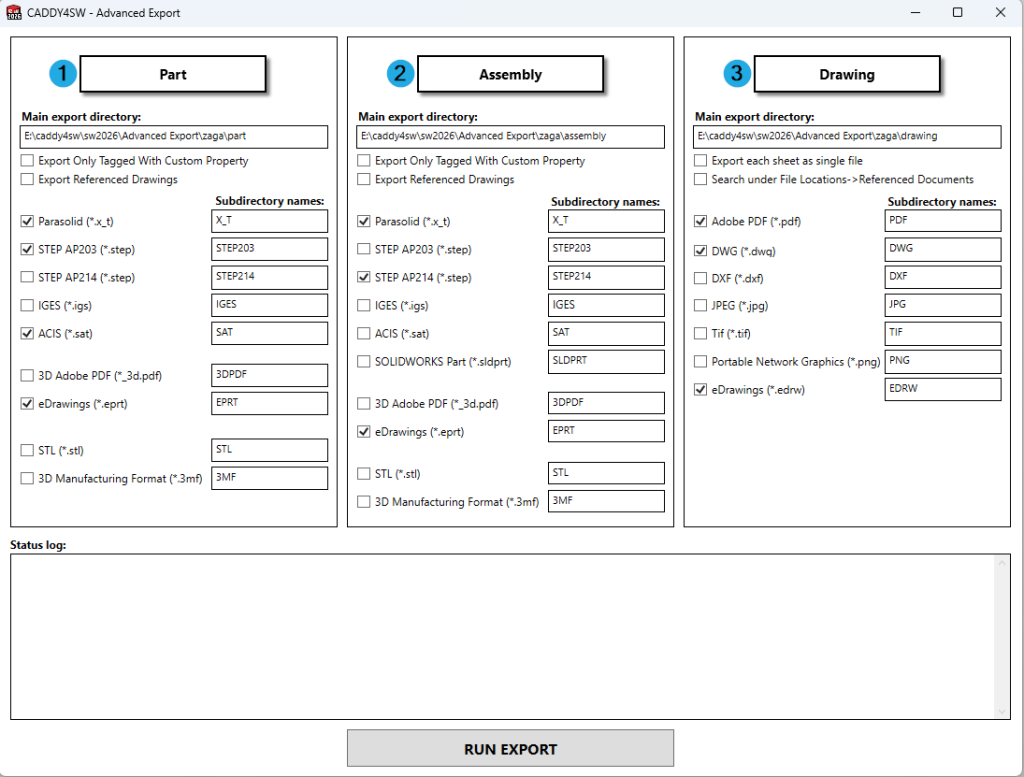
Slika 1: Shematski prikaz uporabniškega vmesnika funkcije Advance Export
Uporabniški vmesnik je razdeljen v tri segmenete:
- Part – Pod Part segment določimo v katere formate želimo izvoziti odprti kos ali vse kose iz odprtega sestava.
- Assembly – Pod Assembly segment določimo v katere formate želimo izvoziti odprti sestav ter podsestave, ki se nahajajo znotraj odprtega sestava.
- Drawing – Pod Drawing segment določimo v katere formate želimo izvoziti referenčne risbe kosov in sestavov.
- Part segment
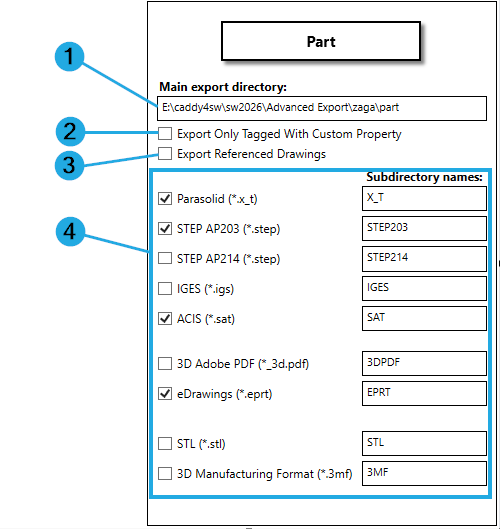
Slika 2: Možnosti izvoza kosov
(1) Main export directory: Določanje mape v katero želimo shraniti izvožene kose. Da se odpre “Select Folder” okno dvakrat kliknemo v polje.
(2) Export Only Tagged With Custom Property: Tukaj določimo izvoz samo določenih kosov na osnovi definiranega Custom Property-a. Več o določanju Custom Property pod točko 4.
(3) Export Referenced Drawings: Ta nastavitev nam omogoča shranjevanje referenčnih risb kosov v izbrane formate definirane pod Drawing segmentom.
(4) Formati za izvoz in ime podmape: Izbira formatov za izvoz. Pod “Subdirectory names” lahko določimo poljubno ime mape za posamezen format.
2. Assembly segment
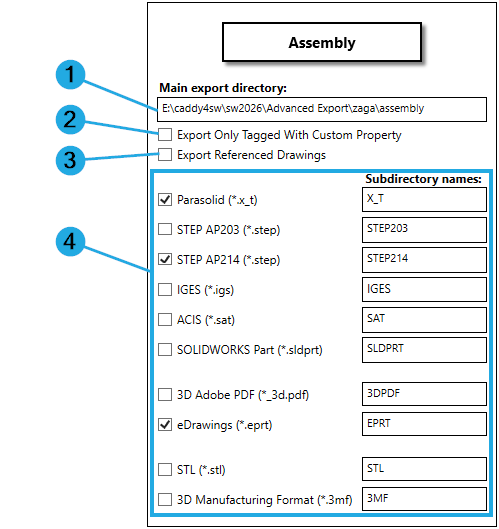
Slika 3: Možnosti izvoza sestavov
(1) Main export directory: Določanje mape v katero želimo shraniti izvožene sestave. Da se odpre “Select Folder” okno dvakrat kliknemo v polje.
(2) Export Only Tagged With Custom Property: Tukaj določimo izvoz samo določenih sestavov na osnovi definiranega Custom Property-a. Več o določanju Custom Property pod točko 4.
(3) Export Referenced Drawings: Ta nastavitev nam omogoča shranjevanje referenčnih risb sestavov v izbrane formate definirane pod Drawing segmentom.
(4) Formati za izvoz in ime podmape: Izbira formatov za izvoz. Pod “Subdirectory names” lahko določimo poljubno ime mape za posamezen format.
3. Drawing segment
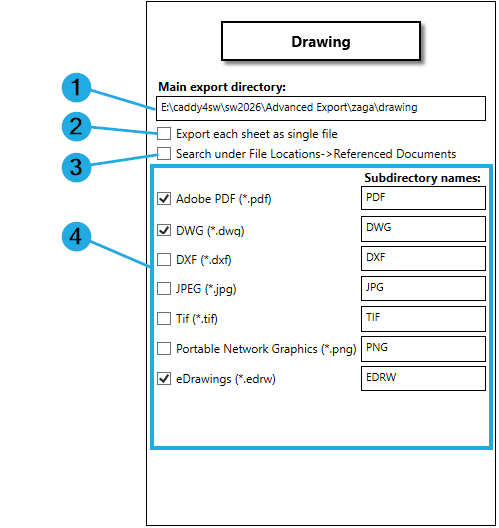
Slika 3: Možnosti izvoza risb
(1) Main export directory: Določanje mape v katero želimo shraniti izvožene risbe. Da se odpre “Select Folder” okno dvakrat kliknemo v polje.
(2) Export each sheet as single file: Če imamo datoteko risbe z več listi lahko posamezne liste izvozimo kot samostojne datoteke.
(3) Search under File Locations → Referenced Documents: V primer,da datotekerisbe niso v isti mapi kot 3d datoteka, lahko program poišče risbe po mapah, definiranih v FileLocations->Referenced Documents.
(4) Formati za izvoz in ime podmape: Izbira formatov za izvoz. Pod “Subdirectory names” lahko določimo poljubno ime mape za posamezen format.
4. Export Only Tagged With Custom Property
Če želimo izvoziti samo določene komponente iz našega sestava, lahko omejimo izvoz z dodajanjem lastnosti Export .
Lastnost lahko dodate pod Custom ali Configuration Properties zavihek.
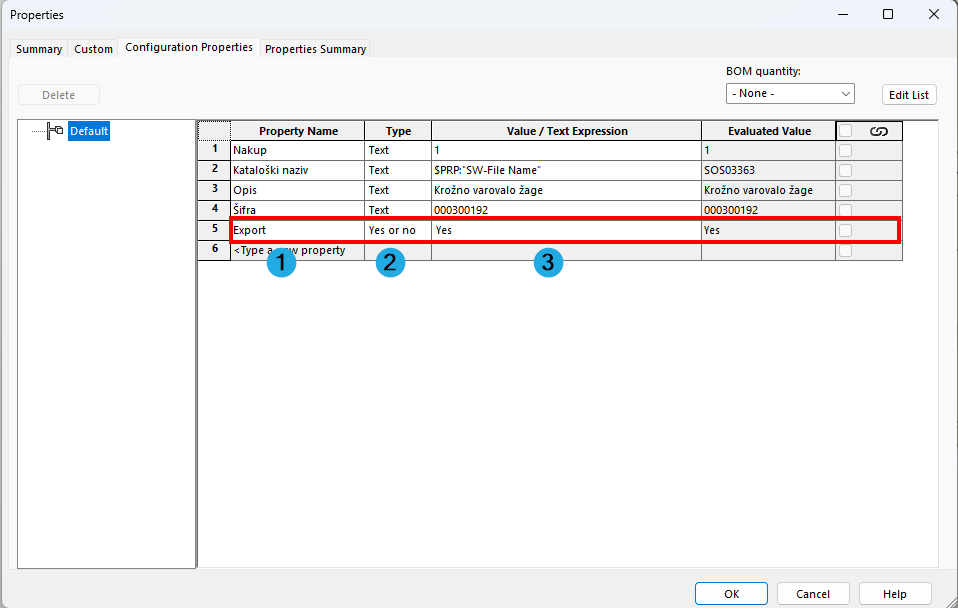
Slika 4: Omejevanje izvoza komponent
(1) Pod Property Name vpišite Export
(2) Pod Type izberite opcijo Yes or no
(3) Pod Value / Text Expression izberite Yes
V takem primeru moramo tudi vklopiti možnost Export Only Tagged With Custom Property, ki bo pregledala lastnosti komponente. Če ima komponenta vpisano opcijo Export, kot je opisano v tem poglavju, se bo izvozila v izbrane formate. V nasprotnem primeru se jo pri izvozu preskoči.
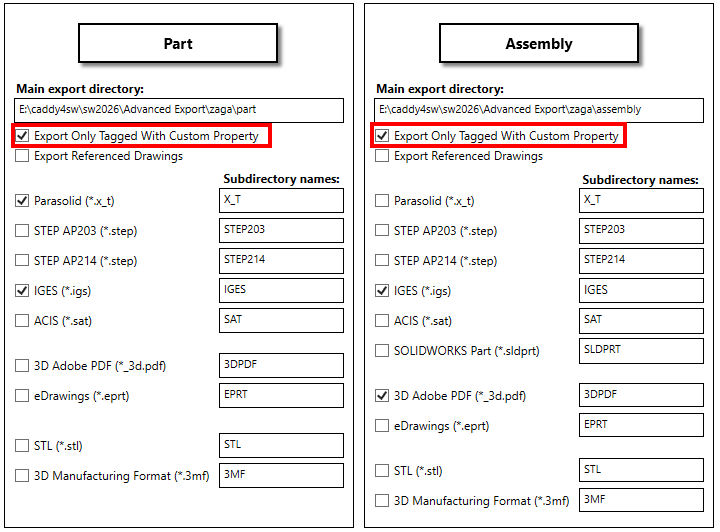
Slika 5: Vklop omejitve izvoza komponent
5. Search under File Locations->Referenced Documents
V primeru, da datoteke risb niso shranjene v isti mapi ali podmapi kot je referenčni 3D model, je potrebno določiti lokacijo do risb. V tem primeru je potrebno lokacijo določiti v SOLIDWORKS nastavitvah pod File Locations → Referenced Documents, ki se nahaja pod System Options.
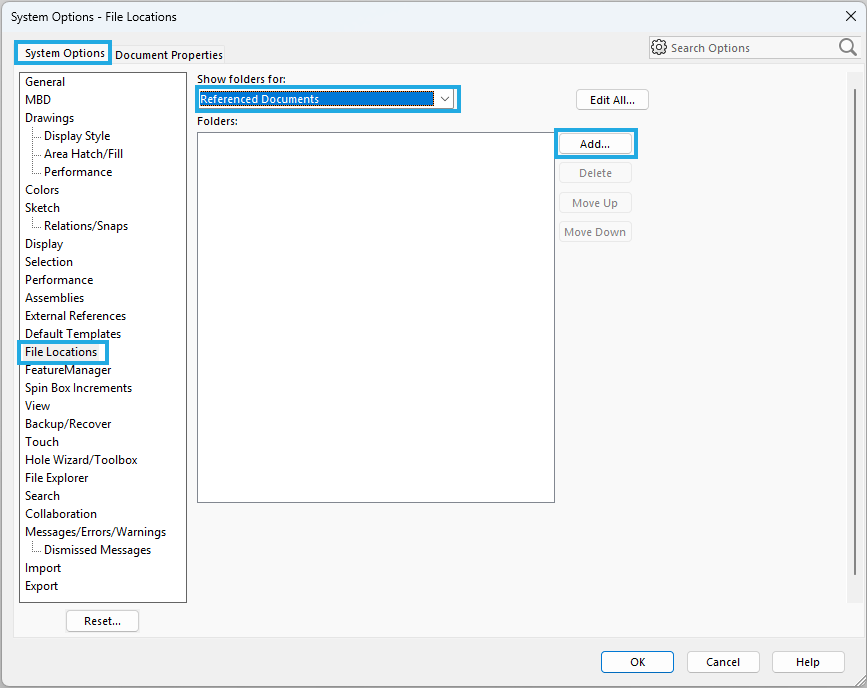
Slika 6: Določanje poti do referenčnih risb
6. Opombe:
- Če se odločimo, da ne nastavimo poti za shranjevanje izvoženih datotek pod »Main export directory:« se bodo datoteko shranile v mapo v kateri se nahaja aktiven kos ali sestav.
- Če ne izberemo niti enega formata za izvoz za kos ali sestav, pomeni, da se iz drevesne strukture le-teh ne bo izvozilo.
- Lahko izvozimo tudi samo risbe. Potrebno je odpreti sestav in izbrati samo izvozne formate za risbe. Nastavitve za kos in sestav pustimo prazne.
- Izvoženim PDF datotekam, ki vsebujejo 3D modele, se v imenu doda oznaka »_3d« pred končnico PDF. S tem se izognemo možni napaki prepisovanja PDF datotek risbe in PDF datotek 3D modelov, če imajo le-te isto ime po izvozu.
- Če ste v projektu uporabili kos ali sestav, ki vsebuje večje število konfiguracij, se izvozijo samo konfiguracije, ki so uporabljene v projektu.
- Če izberete za risbe možnost »Export each sheet as single file« se imena izvoženih risb sestavijo iz »imena datoteke risbe«_»ime lista«. Takšno ime se ustvari tudi, če imate v risbi samo en list.