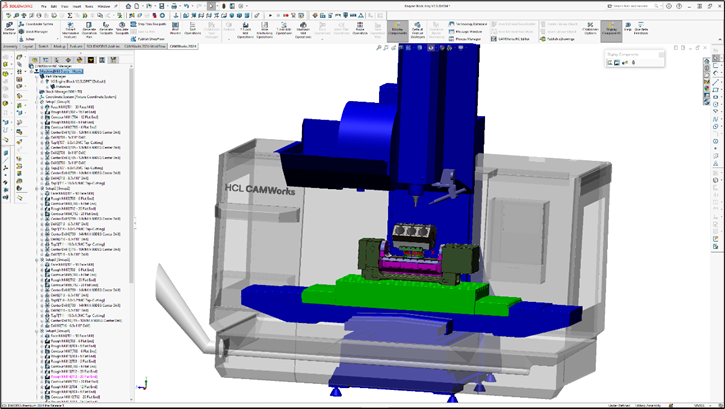
V sodobni CNC proizvodnji je cilj jasen: prvi kos mora biti dober kos (First Part Right). Da bi to dosegli brez tveganja na realnem stroju, je ključna uporaba napredne simulacije. V današnjem prispevku si bomo ogledali, kako povezava med programom CAMWorks in virtualnim simulatorjem Eureka G-CODE omogoča popolno varnost in avtomatizacijo.
(more…)solidworks cam
NOVO V SOLIDWORKS CAM 2025: Izbira gradnikov pri samodejnem iskanju gradnikov za struženje

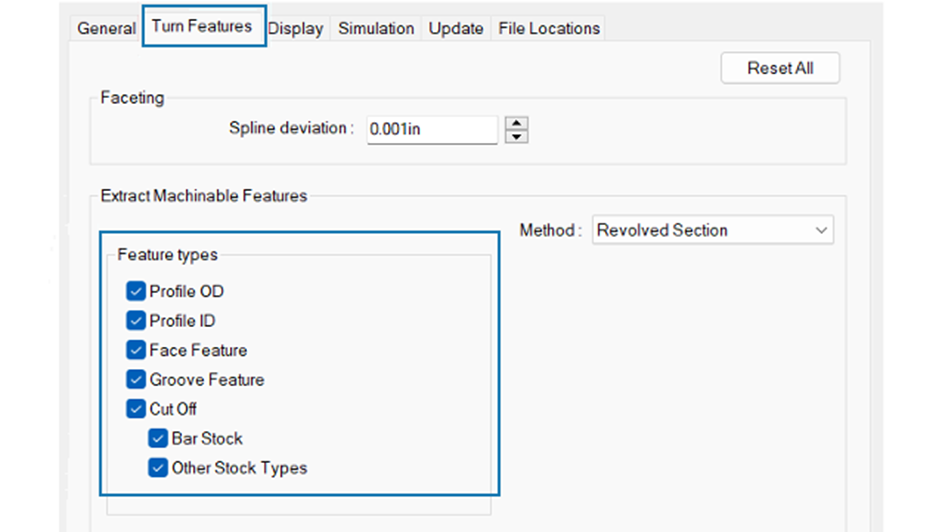
Na voljo je nova možnost pri prepoznavanju gradnikov za struženje (AFR). V prejšnjih verzijah je SOLIDWORKS CAM pri uporabi AFR z ukazom »Extract Machinable Features (EMF)« prepoznal vse gradnike za struženje na 3d modelu. V novi verziji SOLIDWORKS CAM 2025 lahko sami izberete katere gradnike želite, da vam funkcija za samodejno iskanje najde (Slika 1). To lahko naredite v nastavitvah SOLIDWORKS CAM.
NOVO V SOLIDWORKS CAM 2025: Nova možnost izbire vrstnega reda pri konturnih obdelavah – od spodaj na navzgor

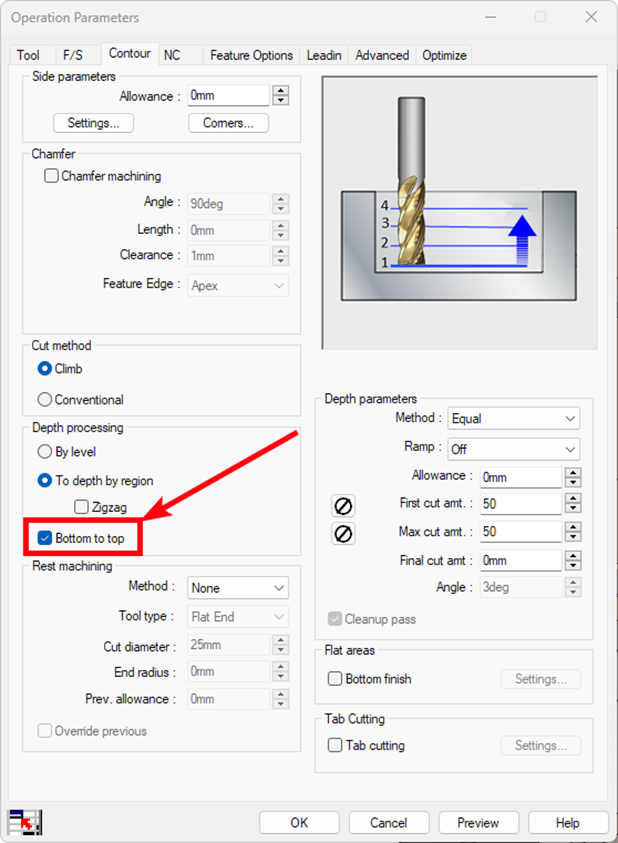
Nova možnost obdelave od spodaj navzgor nam pomaga pri strojnih obdelavah ko so na primer:
- Razna posnetja pod kotom
- Stranski utori, ki se obdelujejo s t.i. »T« rezkarjem
Novo funkcijo najdete v nastavitvah konturne obdelave pod zavihkom »Contour« v oknu »Depth processing« (Slika 1).
NOVO V SOLIDWORKS CAM 2025: Pogovorno okno s prikazom legende med simulacijo poti orodja
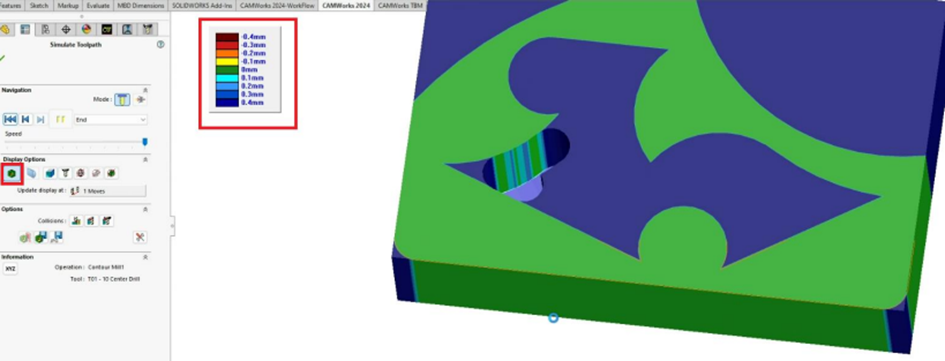
Grafična primerjava obdelanega kosa z konstruiranim se sedaj odpre v oknu.

Ko vklopite ukaz »Show difference« v orodni vrstici simulacije, se v oknu grafično prikaže primerjava obdelanega kosa z konstruiranim kosom. Količina odstopanja je označena z različnimi barvami na simuliranem modelu.
V prejšnjih različicah programa SOLIDWORKS CAM je bila legenda za grafično primerjavo v zgornjem levem kotu in je ni bilo mogoče premikati.
Od različice SOLIDWORKS CAM 2025 naprej, bo ta legenda prikazana v oknu (Slika 1), ki ga je mogoče priklopiti in premakniti na katero koli drugo želeno mesto v grafičnem območju.
SOLIDWORKS CAM in CAMWorks ponastavitev
![]()
Ste že kdaj odprli SOLIDWORKS in ugotovili, da ikone v meniju CAMWorks ali SOLIDWORKS CAM manjkajo ali pa so sive? V blogu je razloženo, kako to popraviti s ponastavitvijo ikon.
Ko se to zgodi, se vam zdi, da manjkajo vse ikone (uporabite lahko eno ali dve) ali pa so ikone popolnoma zatemnjene, zato jih ni mogoče uporabiti. Ali ste vedeli, da vam ni treba iti skozi dolgotrajni postopek odpravljanja napak v SOLIDWORKS-u in preveriti, ali bo to sploh odpravilo težavo?
Razširite svoj doseg v programiranju CNC strojev
V SOLIDWORKS 2020 lahko s uporabo nove funkcije, ki omogoča uporabo mrežnega telesa in vključuje še več možnosti, s pomočjo delovnega procesa dodate nove gradnike za SOLIDWORKS CAM.
V programu SOLIDWORKS 2020 lahko zdaj urejate, odstranjujete in dodajate določene gradnike neposredno iz uvožene datoteke mrežnega telesa. Ne zapravljajte čas, za izdelavo polnega modela! S SOLIDWORKS 2020 in pomočjo enostavnega delovnega procesa za vzvratni inženiring, naredite svoje delo neposredno z uvoženimi mrežnimi datotekami s tem pa si skrajšajte pot do aditivne tehnologije in razširite sodelovanje z orodji za industrijsko oblikovanje.