V novem programskem paketu SOLIDWORKS CAM bodo na voljo številni moduli, ki se bodo razlikovali glede na verzijo SOLIDWORKS CAM-a. Spodnja tabela prikazuje razpoložljivost modulov glede na vašo verzijo programa – Standard in pa Professional.
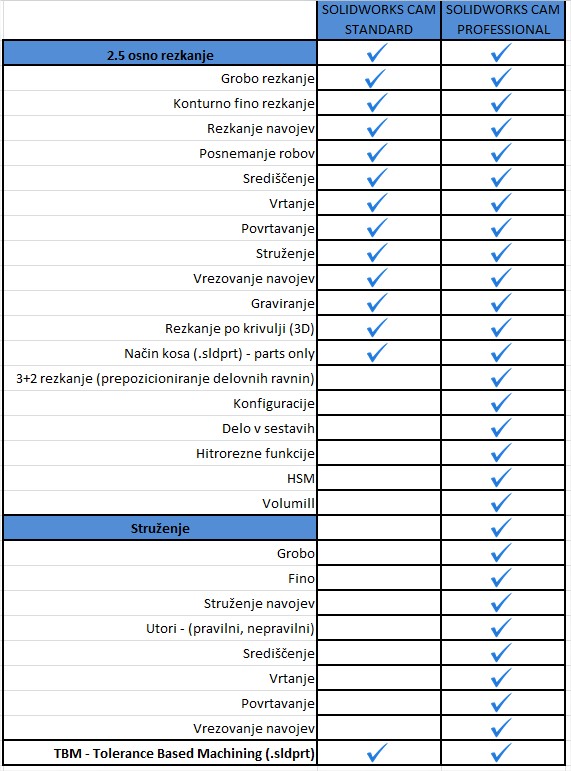

V novem programskem paketu SOLIDWORKS CAM bodo na voljo številni moduli, ki se bodo razlikovali glede na verzijo SOLIDWORKS CAM-a. Spodnja tabela prikazuje razpoložljivost modulov glede na vašo verzijo programa – Standard in pa Professional.
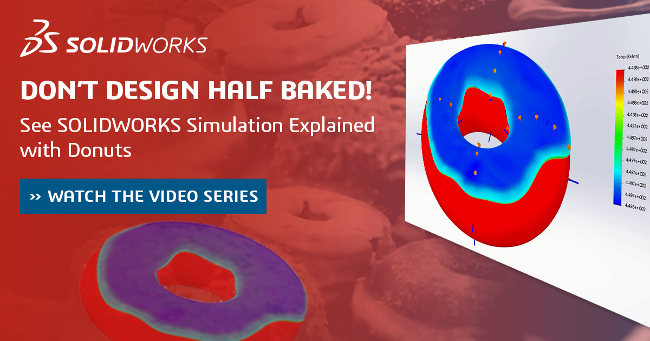
Če postavimo v pisarno škatlo svežih krofov, lahko vidimo podobno obnašanje kot pri morskih psih, ki zavohajo kri. Le vprašanje časa je, kdaj bodo plenilci zavohali vonj krofov in se podali v boj. Obstaja tanka linija med uživanjem v krofu in gledanju drobtin v prazni škatli. S SOLIDWORKS Flow Simulation lahko analizirate pot vonja po prostoru in zagotovite, da ste med prvimi, ki zaznate vonj svežih krofov. Oglejte si video in preverite kako vam lahko SOLIDWORSK Flow Simulation pomaga pri načrtovanju popolnega okolja za vaše produkte.
Ogled videa: http://bit.ly/2x4LDm4

My.SolidWorks je portal, kjer je združenih ogromno informacij na temo programa SOLIDWORKS in ekosistema v katerega je program vključen. Na portalu so povezave do forumov, vaje za različne veje programa, pripravljalni testi za certifikate in veliko več. Zaradi tega je to odlično učno orodje za profesorje, dijake in študente.
Podprte platforme
| CAD modelirnik | SOLIDWORKS 2016 |
| SOLIDWORKS 2017 | |
| CAMWorks Solids 2016 | |
| CAMWorks Solids 2017 | |
| Operacijski sistemi Windows | Windows 10 |
| Windows 8.1 | |
| Windows 7 (SP1 ali več)[*Windows Home različice nisto podprte] | |
| OPOMBA: CAMWorks 2017 je podprt samo na 64 bitnih operacijskih sistemih | |
NOVO – Uporabniški vmesnik je na voljo v korejskem in češkem jeziku
| Namen | Zagotoviti uporabniški vmesnik v korejskem in češkem jeziku. |
| Implementacija | Od CAMWorks 2017 SP2 dalje bo uporabniški vmesnik na voljo v korejskem in češkem jeziku.
Med procesom namestitve CAMWorks 2017, bosta v čarovniku za namestitev pod »Language Selection« na voljo dva nova jezika, katerih bo moč izbrati ter namestiti (korejski ter češki jezik). |
NOVO – Naprednejša metoda za izdelavo 3-osnih poti orodja
| Namen | Zagotoviti naslednjo generacijo metod za izdelavo 3-osnih poti orodja |
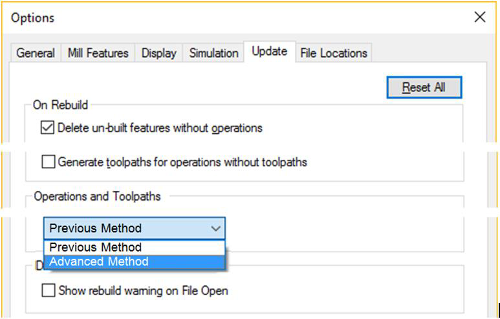
| Implementacija | Od verzije CAMWorks 2017 SP2 dalje bodo uporabniki imeli možnost generiranja 3-osnih orodnih poti z obstoječo metodo (Previous Method) ali z na novo uveljavljeno metodo naslednje generacije (Advanced Method).
Kot privzeto bodo vse orodne poti generirane z obstoječo metodo (t.j. Previous Method). Novo metodo je potrebno aktivirati pod ustreznimi nastavitvami. |
| Koraki za spremembo metode generiranja 3-osnih orodnih poti: |
|
Glavne izboljšave v napredni 3-osni metodi generacije orodnih poti:
| Podpora za prekrivanje pri operacijah Area Clearance/Z Level | Operacije Area Clearance in Z level so bile izboljšane in sedaj vsebujejo možnost definicije poti glede na globino po Z osi upoštevajoč višino prekrivanja. Vključena je tudi možnost Hit flats, ki zagotavlja, da bodo ravnine, ki so pravokotne na os orodja ustrezno očiščene.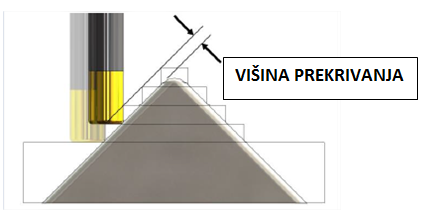 |
| Podpora za uporabniško določena orodja | Možnost Advanced Method za izdelavo poti orodja vključuje podporo za profile uporabniško določenih orodij (specialna orodja). Pot orodja bo preračunana na osnovi dejanske geometrije orodja in ne na osnovi rezalnega premera/dolžine rezalnega orodja, ki se jih določi v pogovornem oknu Tool.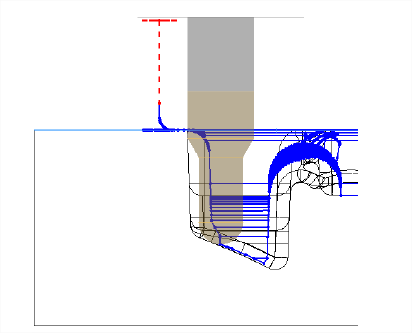 |
| Boljše ujemanje lokov (Arc Fitting) (tako za 2D kot za 3D) | Za okrogle kose, ki uporabljajo »Arc Fitting«, sedaj obstaja možnost preračunavanja celotnega kroga. Za operacije Pattern Project se je »Arc Fitting« izboljšal za G18/G19 loke.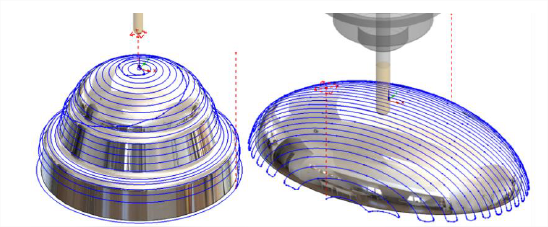 |
| 3D Stepover med operacijo Pattern Project | Možnost 3D Stepover je sedaj na voljo, ko uporabljamo vodilne črte v Pattern Project orodnimi potmi ter orodnimi potmi krivulj. |
| Obdelava od spodaj navzgor za Z Level operacije | Pri Z Level operacijah je sedaj možno preračunati poti orodja tako, da se orodna pot začne na dnu kosa oz. modela ter se nadaljuje navzgor po kosu oz. modelu.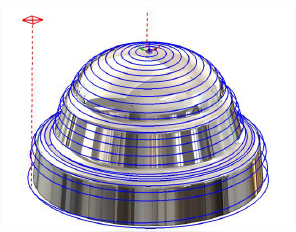 |
| Odstranitev konic pri uporabi vijačnih vzorcev (Helical Pattern) pri Z Level operacijah | Pri Previous Method načinu preračunavanja orodnih poti je obstajala verjetnost, da je preračunana orodna pot vsebovala konice, ko se je uporabil vijačni vzorec pri operaciji Z Level. Pri Advanced Method načinu preračunavanja orodnih poti pa ja ta napaka odpravljena.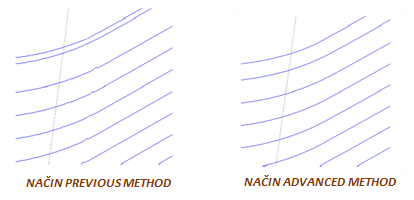 |
| Izboljšan Rest Machining (obdelava ostankov materiala iz prejšnjih operacij) | Izboljšan »Rest Machining«, ko se ga uporabi pri operacijah »Constant Stepover« in »Area Clearance«, sedaj uporablja napredni algoritem, ki določa potrebno količino odstranjenega materiala iz določenega območja ter zagotavlja, da orodje tudi ostane v tem območju. Način Advanced Method za preračunavanje orodnih poti sedaj podpira Staydown obdelavo napram načinu Previous Method za preračunavanje orodnih poti, ki lahko ustvari veliko število odprtih poti in hitrih pomikov.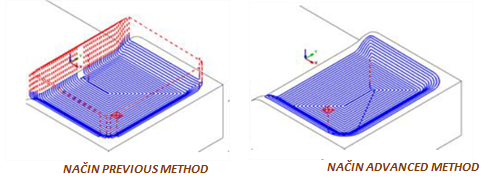 |
Mnogo inženirjev še vedno uporablja 2D orodja za načrtovanje modelov. Medtem ko je pogosto enostavno ustvariti modele v 2D, vam bodo 3D CAD orodja SOLIDWORKS pomagala izboljšati inovacije in hitrejšo izdelavo načrtov. Oglejte si ta webinar, da se naučite kako lahko z uporabo zmogljivega 3D orodja SOLIDWORKS racionalizirate in poenostavite običajne vsakodnevne naloge in odpravite številne skupne izzive uporabe 2D orodij za načrtovanje.
Ogled webinarja: http://bit.ly/2vP7fQL
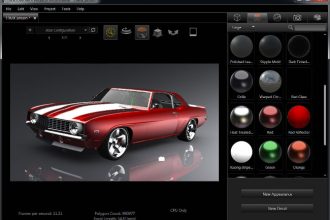
Skozi proces načrtovanja je za podjetja ključno imeti foto-realistične vsebine, ki izdelke hitreje in boljše predstavijo trgu. Ta webinar vam bo predstavil kako sprejemati ustrezne načrtovalske in inženirske odločitve z uporabo foto-realističnih vsebin SOLIDWORKS® Visualize.
Ogled webinarja: http://bit.ly/2wa0M6d
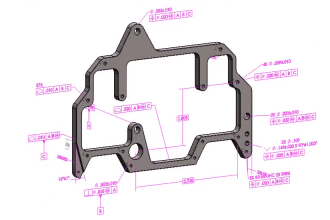
SOLIDWORKS z vsako verzijo nadgradi zmožnosti vseh delov programa. V tem prispevku si bomo ogledali izboljšave v orodju DimXpert v verziji SOLIDWORKS 2017.
3D PMI (product and manufacturing information) podatki so osnova na kateri temelji MBD oz. model based definition. To je proces, kjer vse podatke za izdelavo definiramo na nivoju modela in ne več na nivoju risbe. Zajem 3D PMI podatkov je v SOLIDWORKS-u omogočen z DimXpert orodji. V prejšnjih verzijah so se morali uporabniki, ki so vajeni na delo z risbami, privaditi na delo z DimXpert, saj ni bilo, za razliko od risb, možno določiti kot oz. dimenzij med robovi. V verziji SOLIDWORKS 2017 pa sedaj lahko preprosto izberete robove in prikazala se bo dimenzija med njimi. Na spodnji sliki se vidi izdelano dimenzijo med dvema robovoma.

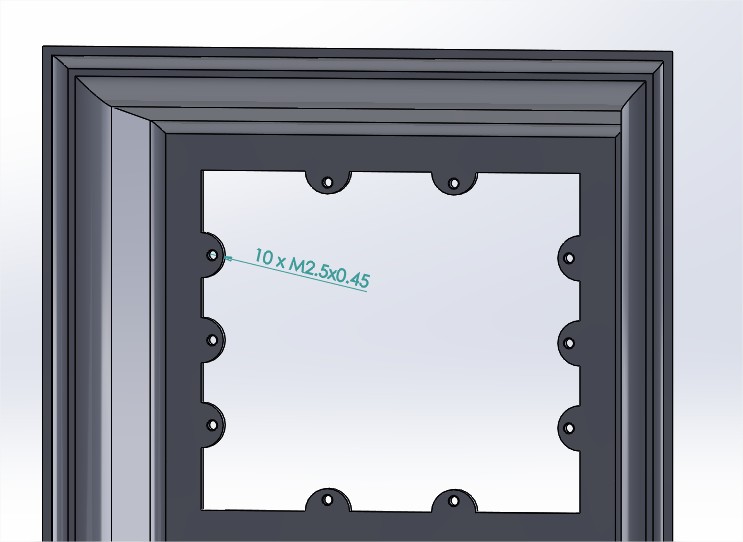
Veliko uporabnikov je do sedaj motilo dejstvo, da z DimXpert orodji ni bilo mogoče narediti osnovnih mer oz. »Basic Size Dimension«. Glavna pritožba je bila ta, da se to na risbi da narediti, v 3D pa ne. V verziji SOLIDWORKS 2017 bomo kot odgovor na te pritožbe našli ukaz »Basic Size Dimension«. Primer uporabe tega programa lahko vidimo na spodnji sliki.
Zelo uporabna novost je tudi izbiranje datum označb (Datum Feature) pri izbiranju kritičnih površin. V predhodnih verzijah smo morali označevati površine, sedaj pa lahko izberemo kar označbe. S tem zagotovimo, da so izbrane pravilne površine.
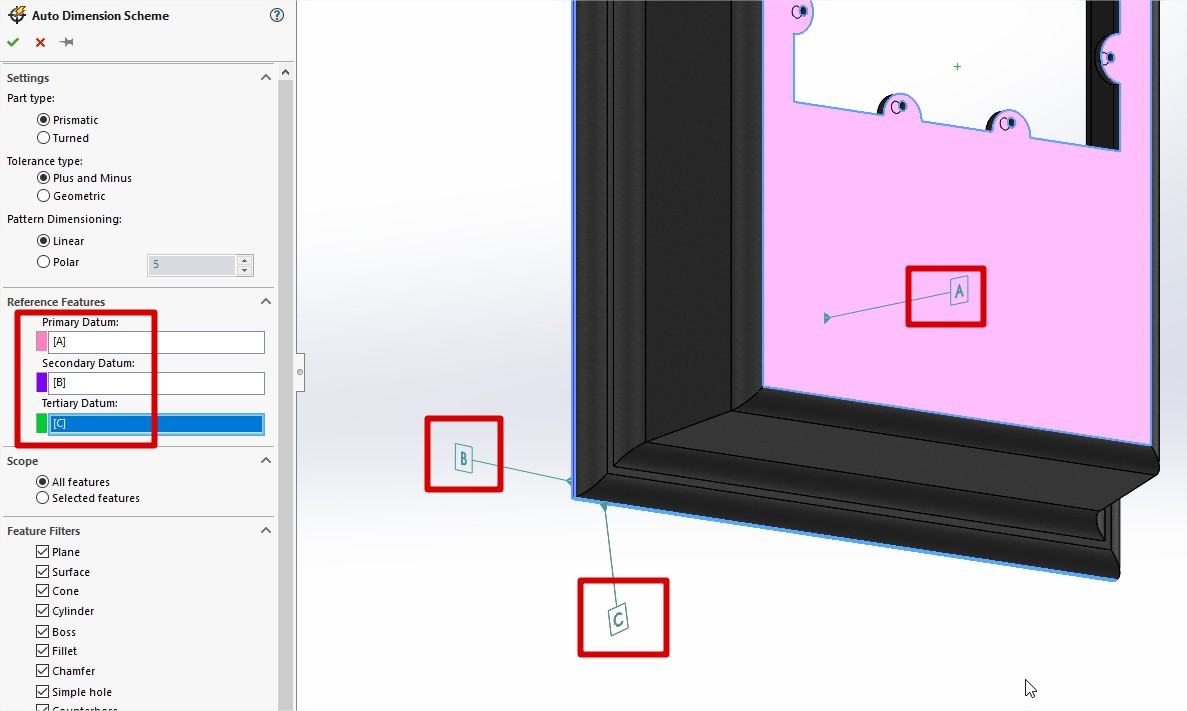
Zanimiva novost je tudi zmožnost definiranja polarnih kot pri geometričnih tolerancah v ukazu »Auto Dimension Scheme«.
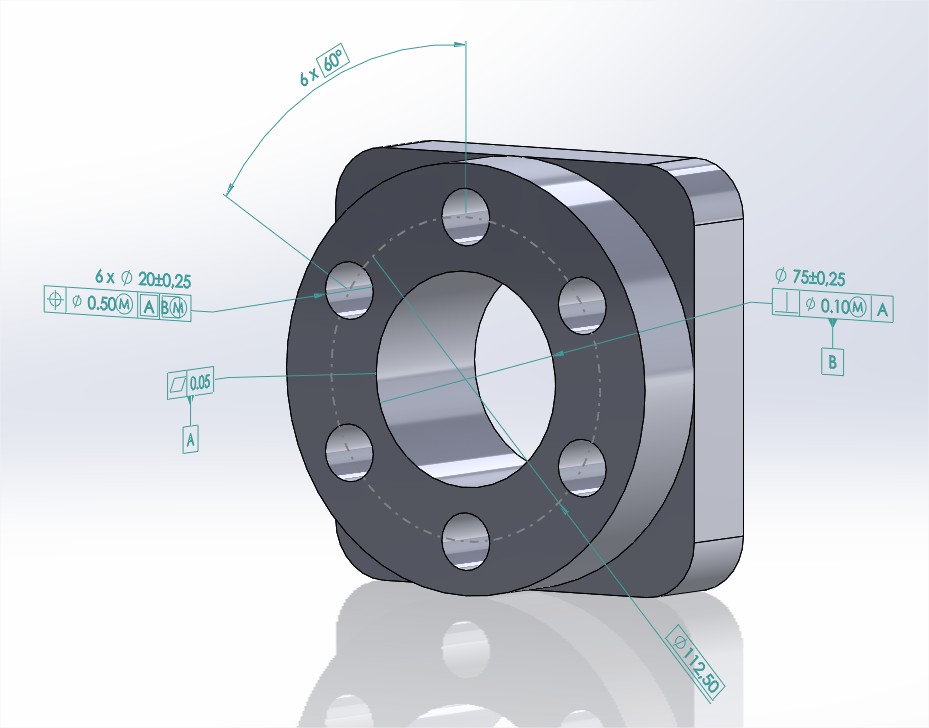
In zadnja novost, ki si jo bomo ogledali, se navezuje na konične površine. Sedaj imamo možnost na te površine dodati datum označbe (Datum Feature). To nam pride zelo prav na primer pri površinah, kjer imamo vstavljene konične ležaje.
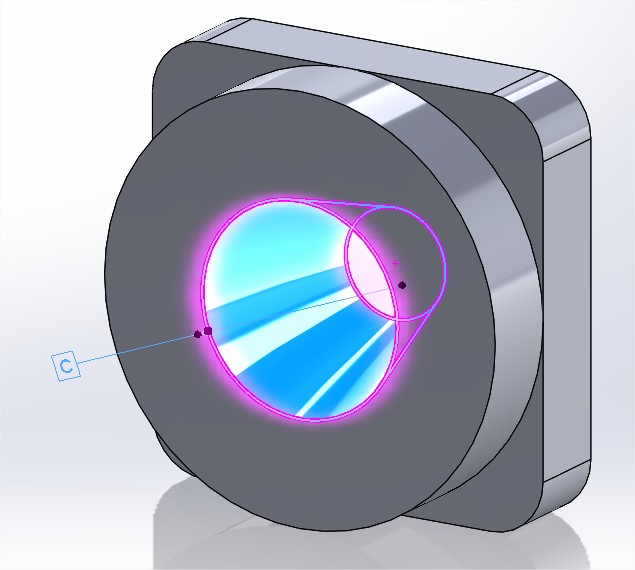
Nobena od naštetih izboljšav ni revolucija a skupaj omogočijo veliko lažjo uporabo orodij DimXpert. Je pa sedaj verzija SOLIDWORKS 2018 že za ovinkom in tudi tam bomo videli nekaj zanimivih novosti. Za radovedne je trenutno na voljo že SOLIDWORKS 2018 beta 2, ki si jo lahko uporabniki z aktivnim vzdrževanjem prenesejo iz Customer Portal-a. Izdelava uporabniškega računa za Customer Portal je opisana na povezavi.
Ta prispevek je nadaljevanje prispevka o modeliranju zaponke (klipsne). V prejšnjem prispevku, imenovanem »Modeliranje zaponke (Razvoj zaponke 2. del)«, smo pogledali zasnovo sestava in na grobo pogledali postopke modeliranja sestava.
Tokrat bomo, kot že nakazuje naslov, model simulirali v SOLIDWORKS Simulation paketu in preverili, ali bo zaponka zdržala obremenitve zapiranja in odpiranja. To pomeni, da bomo pripravili dve analizi. Prva analiza bo predstavljala zapiranje zaponke. V tej analizi bomo počasi stisnili en del zaponke v drugega. To bo dinamična oz. časovno spremenljiva analiza. Pri drugi analizi pa bomo simulirali le moški del zaponke in zatiče obremenili z veliko silo, da vidimo, če material popusti. V nasprotju s prejšnjo analizo bo ta statična.
Ker uporabljamo plastiko, ki se obnaša nelinearno, morata obe analizi biti nelinearni. S tem se torej omejimo na nivo SOLIDWORKS Simulation Premium, ki vključuje nelinearne in dinamične analize. Prav tako bomo pripravili novo konfiguracijo izdelka, ki bo razrezana po sredini. S tem bomo definirali simetrično ravnino in v resnici analizirali le polovico zaponke. Na tak način bomo lahko do rezultatov prišli hitreje.
Pripravimo našo prvo analizo: Začeli bomo z po sredini razrezanim modelom.
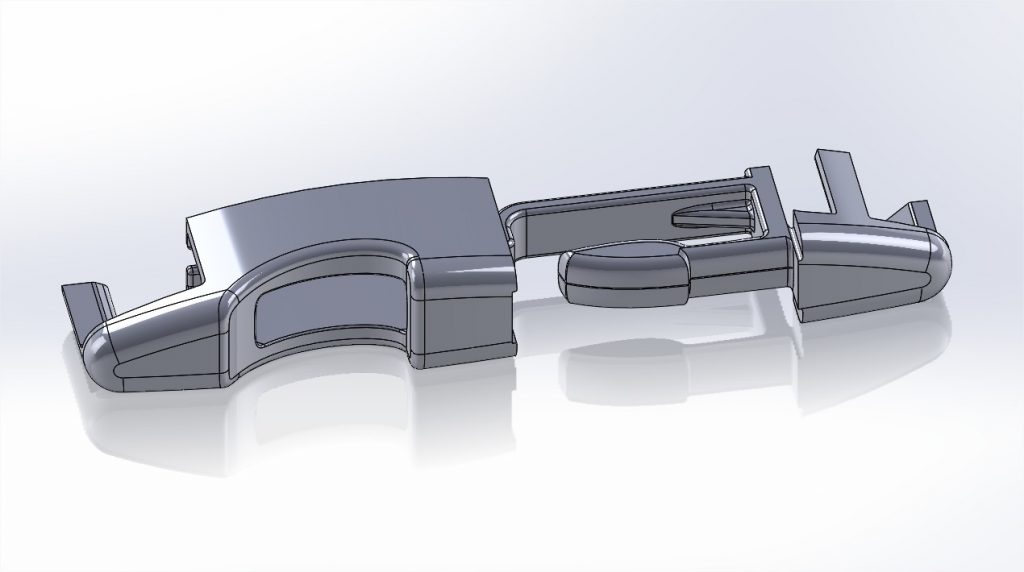
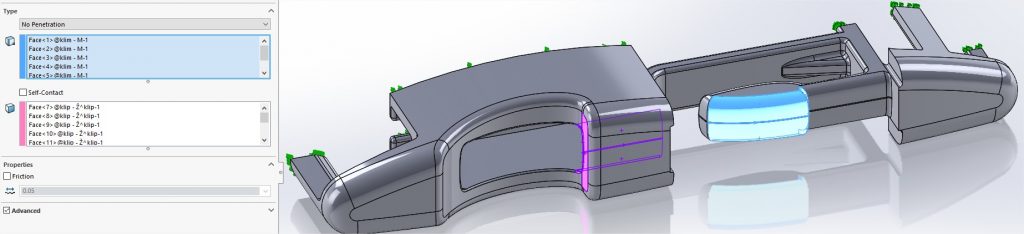
Prvi korak je po navadi definicija materialnih lastnosti. V našem primeru smo definirali za material ABS plastiko. Sledil definicija kontaktov. S kontakti definiramo programu katere površine lahko pridejo v stik in kakšen naj ta stik bo. Za naše potrebe smo izbrali »No Penetration« kontakt. To pomeni, da izbrane površine delujejo kot realni kosi in se ne morejo ugrezati en v drugega.
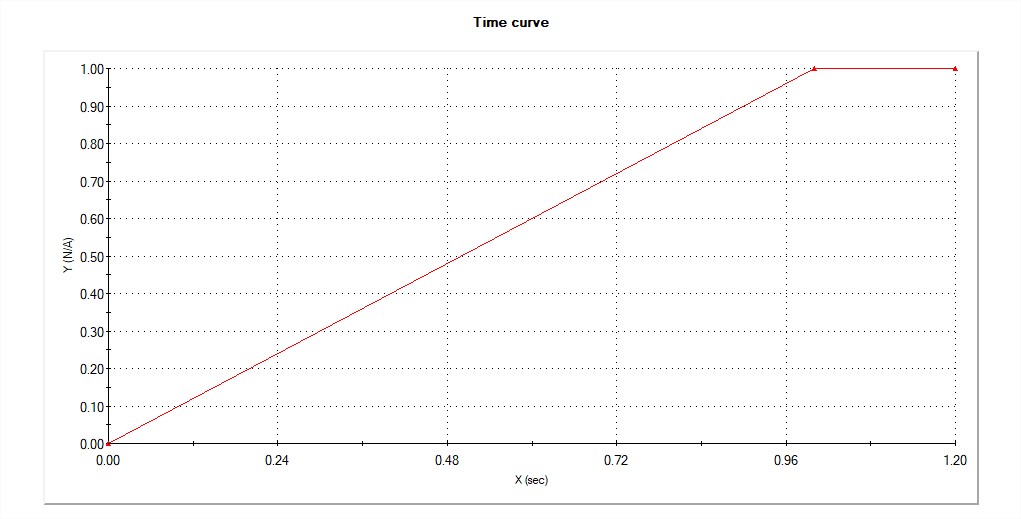
Sledi definicija vpetij v prostor in obremenitev. Tokrat našega modela ne bomo obremenili s silo ali pritiskom temveč bomo definirali premik. Na modelu imamo 4 vpetja:
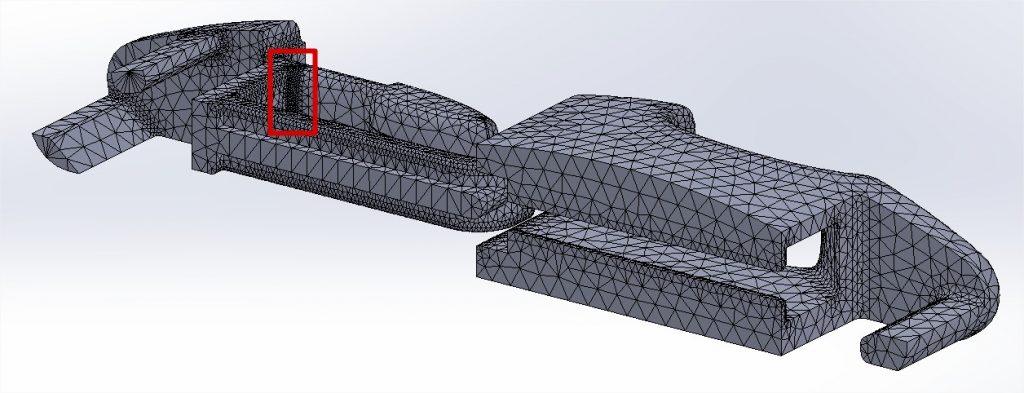
Na koncu celoten model še razdelimo na končno število malih delčkov. Po tem postopku se imenuje tudi metoda preračuna – metoda končnih elementov. Postopek razbitja geometrije na male kose se imenuje mreženje. Mreža mora biti v osnovi na območjih, kjer bo prihajalo do večjih napetosti oz. specifičnih deformacij, bolj fina. To vidimo tudi na spodnji sliki.
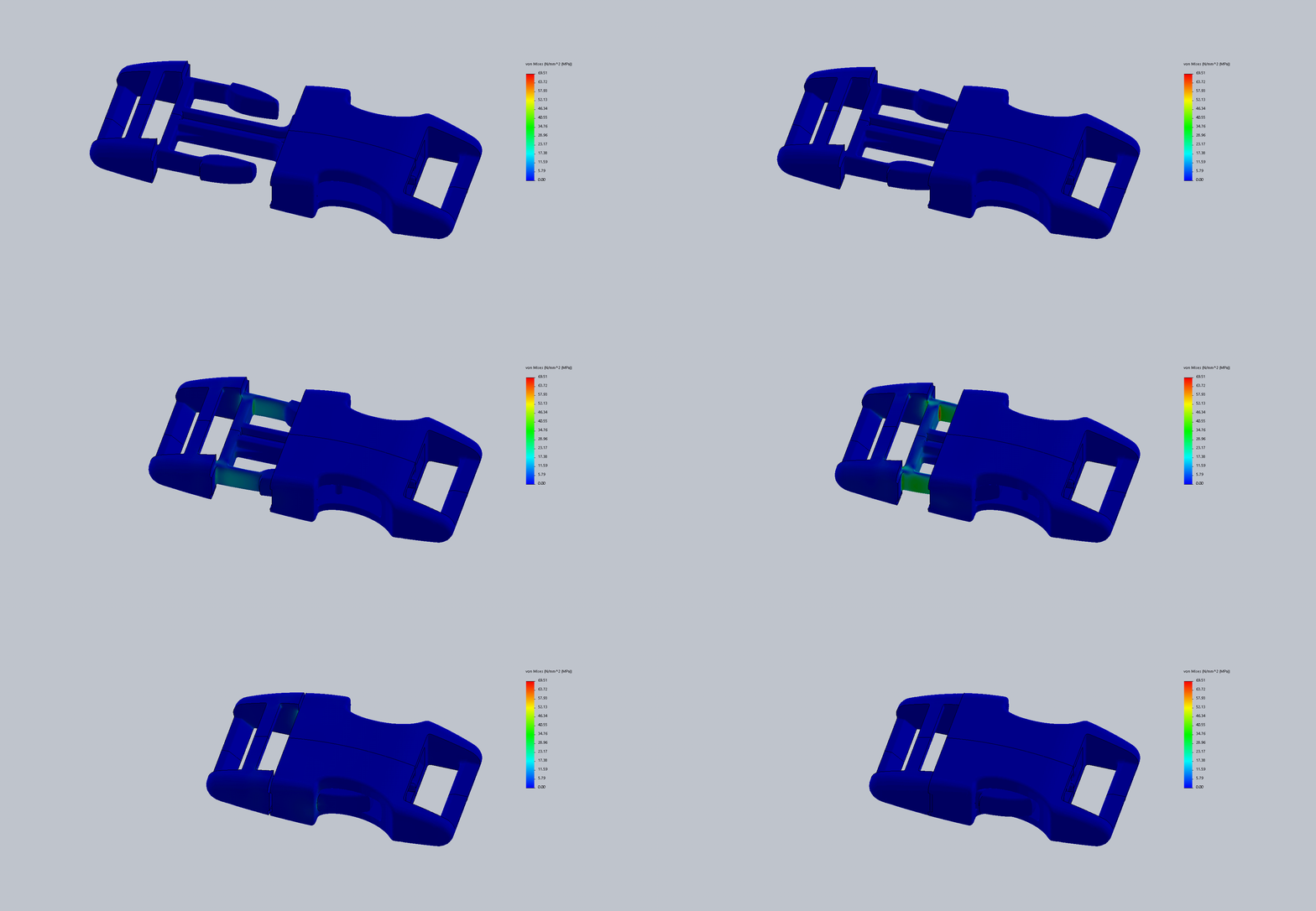
Sledi le še preračun in pregled rezultatov. Ker je to dinamična analiza, je smiselno pregledati rezultate kot video.
Pripravimo še drugo analizo. To bo statična analiza, ker nas ne zanima dinamični odziv sistema. Zanima nas le končno stanje. To bo analiza le na moškem delu modela. Material je še vedno ABS. Kontakt je definiran na površinah, ki lahko pridejo v stik in je prav tako kot v prejšnji analizi »No Penetration«. Vpetji sta tokrat le dve – simetrija in fiksiranje telesa. Na zunanjo površino jezičkov smo definirali 100 N v smeri puščic.
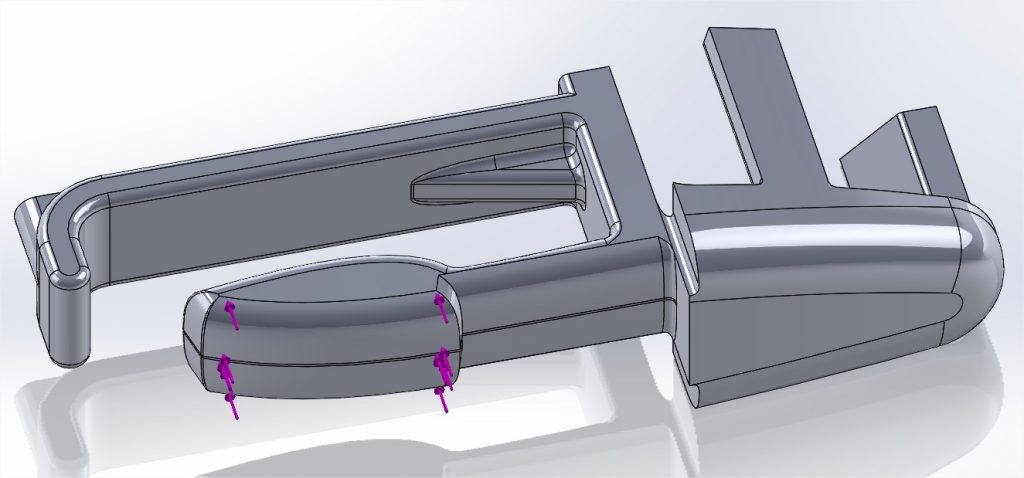
Pod rezultati vidimo, da s silo 100 N stisnemo jeziček popolnoma k osrednjem stebru in takrat je največja napetost v materialu 214 MPa.
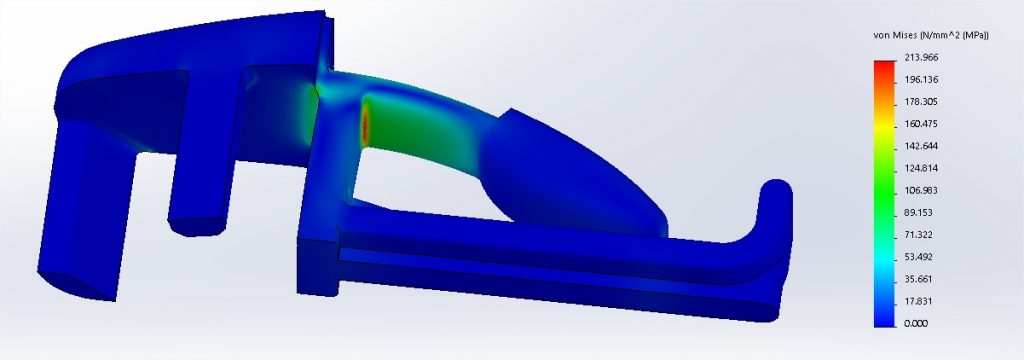
S simulacijama lahko vidimo, če je naš izdelek ustrezen. Ta izdelek lahko nato tudi optimiziramo – uporabimo drugo geometrijo, drug material, …
S tem smo končali drug prispevek o zaponki. Naslednji prispevek bo o izdelavi renderja zaponke z orodji SOLIDWORKS.