PhotoView 360 ali SOLIDWORKS Visualize

V naslednjih nekaj objavah bomo primerjali SOLIDWORKS Visualize in PhotoView 360 kot izbiri za izdelavo profesionalnih slik fotografske kakovosti in drugih 3D vsebin. Seznanjeni boste s prednostmi, pomankljivostmi in funkcijam ki jih ponujata aplikaciji. Tako se boste lažje odločili za aplikacijo, ki ustreza vašim potrebam.

Da je vizualizacija čim bolj realistična, je potrebna uporaba površin/tekstur na modelu, svetil, ozadij ter perspektivnega pogleda. Brez katerekoli od navedenih elemntov, vizualizacija ne bo prepričljiva.

Dobro je vedeti, da je SOLIDWORKS Visualize samostojen program, medtem ko je PhotoView 360 integriran v SOLIDWORKS kot Add-in oz. dodatek.


Primerjalne kategorije, ki jih bomo obravnavali:

  1. Okolje/Prostor
  2. Videz
  3. Kamere
  4. Izbira/Določanje
  5. Posodobitev sprememb modela
  6. Kvaliteta upodobitve
  7. Potek dela


  1. OKOLJE/PROSTOR

Okolje vizualizaciji doprinese atmosfero, modelu doda pripadnost in občutek realnosti. Velik vpliv ima tukaj svetloba, saj se s senco izpostavi podrobnosti, površino, obliko in materiale.

PhotoView 360 Visualize
HDR okolje

HDR ali ‘High Dynamic Range’ je panoramska fotografija, ki prekriva celotno vidno polje in vsebuje veliko podatkov, ki se lahko uporablja za oddajanje svetlobe v sceno.

Slike za ozadje

Postavljanje običajnih fotografij v ozadje modela.

Svetila

Svetila izpostavijo sence likov in površine materialov, kar močno vpliva na privlačnost in realnost vizualizacije.

Na voljo veliko prizorov

Prizor ali ‘Scene’ je sestavljen iz ozadja in svetlobe, kar pripravi model za upodabljanje.

Uvažanje HDR gradiva

Dodajanje novih HDR datotek v program prenešenih iz spleta ali izdelanih po meri.

Spreminjanje okolja

Spreminjanje jakosti svetlobe, velikosti scene in rotacija scene.

Poravnava tal

Poravnava slike s tlemi na katerem stoji model.

Uvažanje prizorov iz SOLIDWORKS-a

Prizori, ki so dodani modelu v SOLIDWORKS-u prenesemo v drug program.

ni potrebno
Alpha Channel brez ozadja

Upodabljanje modela s transparentnim ozadjem (.png format), primerno za splet in izdelavo grafičnega gradiva.

Zunanji programi za urejanje HDR okolja

Dodatni programi, ki omogočajo zelo enostavno nanašanje svetlobnih in drugih HDR efektov na model z zelo kvalitetnim rezultatom.


Pri kreiranju, urejanju in prenašanju okolja sta si PhotoView 360 in Visualize zelo podobna. Oba ponujata podobne funkcije in orodja za upravljanje z okoljem. Edina morebitna prednost, ki jo ima Visualize je možnost uporabe zunanjih programov za hitrejše oblikovanje HDR okolja in dodajanje svetil.


Zgled uporabe HDR datoteke v Visualize.


Dodajanje prizora v PhotoView 360.

VIR: https://www.youtube.com/watch?v=5RjkMkzTb5Y

Kaj je CAMWorks TBM (”Tolerance Based Machining” – obdelave na osnovi toleranc)

Za CNC programerje je obdelava 3D modelov s tesnimi tolerancami zahteven proces, saj je potrebno kos sprogramirati tako, da obdelujemo do sredinske oz. določene vrednosti tolerance. Izdelava takšnih CNC programov je izjemno zahtevna ter časovno potratna.

CAMWorks-ov Tolerance Based Machining (TBM) oz. t.i. ” obdelava na osnovi toleranc” je novi vtičnik znotraj programskega paketa CAMWorks. TBM izkorišča SOLIDWORKS-ove dimenzije, tolerance ter kvaliteto površine z ustreznimi oznakami. Na tak način si lažje izberemo pravilne obdelovalne strategije za naše obdelovalne operacije ter jih tako samodejno obdelamo do sredinske oz. določene vrednosti asimetričnih toleranc. To deluje pri 2.5 osnih gradnikih (za rezkalne stroje) kakor tudi za 3D oblike (”multisurface”), ki so primerni ali za rezkanje ali za rezkanje-struženje.

CAMWorks TBM samodejno prilagodi asimetrične tolerance na sredinske oz. določene tolerance z upoštevanjem strategij rezalnih orodij. Te sposobnosti vtičnika izničijo probleme, kot so razlike med obliko oz. konstrukcijo modela ter potrebami po upoštevanju pravilnih toleranc, ki so osnovane na pravilem prilagajanju kosov znotraj sestavov, funkciji ter obliki kosa. Te zmožnosti pomembno zmanjšajo čas CNC programiranja ter omogoča uporabnikom, da se posložujejo t.i. ”pametne proizvodnje” (”Smart Manufacturing”).

(more…)

Kako poiskati in aktivirati svojo brezplačno SOLIDWORKS Visualize Standard licenco

Očarajte vaše stranke s čudovitimi fotorealističnimi renderji vaših kosov ali produktov še pred izdelavo prototipa. SOLIDWORKS Visualize je program vrhunskih zmogljivosti za upodabljanje v industriji. Program omogoča hitro in enostavno ustvarjanje profesionalnih slik fotografske kakovosti, animacij in drugih 3D vsebin.

SOLIDWORKS Visualize lahko uporablja kdorkoli v vaši organizaciji, kot npr. vaša tržna ekipa, za ustvarjanje in posredovanje visokokakovostnih vizualnih in čustvenih vsebin, za spodbujanje inovacij, oblikovalskih odločitev in poslovnih rešitev.

SOLIDWORKS Visualize Standard dobite brezplačno z vsemi licencami SOLIDWORKS Professional in SOLIDWORKS Premium, ki imajo vzdrževanje. Ta brezplačen SOLIDWORKS Visualize Standard-a lahko prejme kdorkoli v vašem podjetju! SOLIDWORKS Visualize je ločen samostojni produkt in ne zaseda licence SOLIDWORKS 3D CAD.

Če želite SOLIDWORKS Visualize Standard za koga drugega v vašem podjetju, jim preprosto posredujte to objavo ter jim zagotovite serijsko številko za SOLIDWORKS Visuaize Standard.


Kako dostopiti do svoje SOLIDWORKS Visualize Standard serijske številke

1 ­- Vpišite se v SOLIDWORKS Customer Portal z računom s katerim je povezana vaša serijska številka.


V pirmeru da nimate računa, se morate registrirati.

2 – Po vpisu, izberite ‘My Products’.

3 – Kliknite simbol ‘+‘ poleg SOLIDWORKS Professional ali Premium za ogled vaše SOLIDWORKS Visualize serijske številke, ter spreskočite na 9. korak. Vaša licenca bo označena kot »with SOLIDWORKS Visualize Standard«.

V primeru da serijske številke ne vidite, kliknite Home za vrnitev na glavno stran portala. Prosimo nadaljujte s 4. korakom, ker boste morali registrirati izdelek, da dobite serijsko številko.


Kako registrirati svojo SOLIDWORKS Visualize licenco

4 – Na glavni strani portala kliknite ‘Register My Product’

5 – Vnesite svojo 24 mestno SOLIDWORKS Professional ali Premium serijsko številko in kliknite ‘Next’*

6 – Kliknite ikono s kljukico, da izberete produkt/verzijo.


Kliknite znak ‘>‘ levo od SOLIDWORKS Professional ali Premium 2017.

7 – Kliknite ‘Ok’ > ‘Next’ za zaključek.

8 – Kliknite ‘Home’ za vrnitev na glavno stran portala.

9 – Pojdite pod ‘My Products’, kjer se vam bo zdaj prikazala serijska številka za SOLIDWORKS Visualize Standard označena z »with SOLIDWORKS Visualize Standard«.

10 – Sedaj lahko uporabite to novo serijsko številko pri namestitvi SOLIDWORKS 2017. Če imate SOLIDWORKS že nameščen, sledite spodnjim trem korakom.


Kako namestiti brezplačen SOLIDWORKS Visualize Standard

  1. Če je SOLIDWORKS že nameščen, lahko spremenite namestitev programa z Nadzorne plošče računalnika in sicer Control Panel > Programs > Programs and Features > SOLIDWORKS 2017 > Change
  2. Kliknite ‘Modify the individual intallation (on this computer)’ > Next > razširite ‘Visualization’ in kliknite ‘SOLIDWORKS Visualize’
  3. Prilepite svojo SOLIDWOKS Visualize Standard serisjko številko in nadaljujte skozi namestitveni vodnik, da dokončate spremembo.


* Za mrežno licenco lahko uporabite isto serijsko številko kot pri SOLIDWORKS licenci. Preprosto ponovno aktivirajte upravitelja omrežnih licenc in med namestitvijo vnesite serijsko številko pod oba SOLIDWORKS in Visualize.

Če ste kupili Visualize Standard liceno ali kupili Visualize Professional, boste uporabili isto serijsko številko kot Visualize. Novo za SOLIDWORKS Visualize Professional uporabnike je Visuailze Boost (mrežno renderiranje), kar lahko namestite pri ‘My Products’ s podobnim postopkom, kot je opisano zgoraj.

Stranke z naročnino imajo dostop do brezplačnih video vsebin za SOLIDWORKS Visualize preko svojega my.SolidWorks portala.


Vir: http://blogs.solidworks.com/tech/2018/02/activate-free-visualize-standard-license.html

Markforged – označite svoje kose s polnilom za gravure

Za dosego boljše aestetike vaših 3D tiskanih modelov na Markforged tiskalnikih je možno modele barvati na različne načine. Če želite na vaškos dodati nek tekst, ki je dobro čitljiv in razločen, je lahko ta proces barvanja časovno zamuden. To velja še posebej v proizvodni industriji, kjer morajo proizvajalci njihove kose in orodja ustrezno označiti zaradi večje preglednosti. Pri kosih in orodjih podobnih oblik, je označevanje ključnega pomena za dobro organizacijo! V sledečem članku vam bomo pokazali preprost in hiter način, da dokončate vaše tiskane kose z posebnim polnilom za gravure.

Napolnite vašo gravuro na 3D tiskanih kosih s tem preprostim trikom.

1. IZBOR POLNILA ZA GRAVURE

Če še niste seznanjeni s polnili za gravure, se le-te uporabljajo za obarvanje jedkanih ter graviranih površin, s tem da se te utore napolni s polnilom podobnim vosku. Ena izmed vsakdanjih stvari, kjer je takšen način barvanja in polnjenja gravur uporabljen, je na žogah oz. kroglah za keglanje – logo proizvajalca je najprej vgraviran v samo kroglo, nakar se uporabi polnilo za gravure, da se ta logo tudi obarva. Prav to polnilo za gravure je primerno tudi za barvanje 3D tiskanih kosov. Najdemo ga na sledeči povezavi: http://bowlerx.com/Bowling-Ball-Engraving-Filler-Fluorescent-Paint-Sticks-FLFILLER.htm.

Vse kar potrebujete je polnilo za gravure (desno na sliki), papirnato brisačko ter vaš natisnjen kos (levo na sliki).

2. OBLIKOVANJE GRAVURE

Pri oblikovanju same gravure moramo biti zelo previdni – gravuro moramo ustrezno zmodelirati v uporabljanem CAD programskem paketu. Polnilo bo namreč napolnilo gravuro do konca. To pomeni, da morate gravuro predhodno narediti kot gradnik tekom modeliranja samega kosa.

Vgraviran tekst znotraj CAD modela. Tekst je bil narejen s pomočjo ustrezne skice ter operacije ”Cut Extrude”

Globina in širina vgraviranega teksta je pomembna – če je gravura preširoka, se lahko polnilo prehitro odstrani iz same gravure. Če je gravura pregloboka, pa moramo gravuro večkrat zaliti s polnilom, da dobimo ustrezen rezultat. Izkušnje govore, da je najbolj primerna širina gravure od 0.5 mm-1 mm ter globina gravure 0.5 mm. Iz opravljenih testov je bilo ugotovljeno, da pri širini gravur od 1.5 mm navzgor, polnilo prelahko odpade iz kosa. Polnilo se lahko tudi opraska, kar nam da neprimeren rezultat. Večina polnil za gravure je neonskih ali fluorescenčnih barv, razlog pa je v tem, da je napis jasno viden, tudi pri tanjših geometrijah.

Zgornja slika prikazuje rezultat testa širin gravur, ki so zalite s polnilom. Iz slike lahko vidimo, da da najboljši rezultat širina gravure od 0.5 – 1 mm.

Zgornja slika prikazuje rezultat testa globin gravur, ki so zalite s polnilom. Iz slike lahko vidimo, da da najboljši rezultat globina gravure 0.5 mm.

3. TISKANJE MODELA

Ko ste uspešno zmodelirali vaš kos v vašem 3D CAD modelirniku, je čas, da natisnete vaš kos na vašem 3D tiskalniku. Gravure se najlepše natisnejo, če jih namestite na zgornje ali stranske površine vašega kosa. Če želite vaše gravure dodati na spodnje površine vaših kosov, dodajte posnetja, zato da se izognete potrebi po prevelikem številu podpor.

4. NANESITE POLNILO V GRAVURO

Potegnite vaše polnilo za gravure preko samih gravur ter preko površine na 3D tiskanem kosu, na katerem je gravura – površina se bo ”umazala” z polnilom, vendar pa lahko to polnilo zlahka odstranimo z navadno papirnato brisačko. Če potegnete vašo brisačko preko gravur, se bo polnilo lepo usedlo znotraj gravure.

Kos z nanešenim polnilom preko gravure te ustrezne površine.

5. ODSTRANITE ODVEČNO POLNILO

Z uporabo navadne papirnate brisačke pobrišite odvečno polnilo s površine vašega kosa. Opazili boste, da se polnilo lepi samo takrat, kadar je znotraj same gravure – s tem se utor lepo zapolnil. Če je potrebno, lahko vašo brisačko tudi zmočite za lažje odstranjevanje odvečnega polnila.

Brisanje kosa s papirnato brisačko.

Vgraviran kos je sedaj pripravljen za uporabo!

Vgravirani kosi na način, opisan zgoraj, v podjetju IB-CADDY.

6. UPORABITE VAŠ KOS!

Sedaj je vaš kos natisnjen in ustrezno označen. Ta metoda je izjemno hitra in preprosta, z njo lahko jasno, razločno in očesu prijazno označite vaše kose. Z uporabo tega ponila, lahko vaše kose ustrezno pripravite tako v funkcionalnem kot aestetičnem smislu.

Uporabite polnilo za gravure, za označevanje vaših kosov.

7. DODATNI KOMENTARJI

Polnilo za gravure je torej zelo primerno za preprosto označevanje vaših 3D natisnjenjih kosov tako v funkcionalnem kot aestetičnem smislu. Vendar pa obstajajo primeri, ko ta način označevanja kosov ni najbolj primeren. Sam material polnila je izjemno podoben vosku, kar pomeni, da lahko polnilo odpade, če je površina, na kateri je gravura, v konstantnem stiku z neko drugo površino, in tam npr. prihaja do trenja. Vosek lahko v tem primeru odstopi iz samega utora gravure. Prav tako ima samo polnilo temperturno omejitev za uporabo, in sicer od -45°C pa do 60°C. Tako se v nekoliko povišanih ali znižanih temperaurah polnilo ne obdrži na kosu. Temperaturni razpon uporabe se lahko spreminja – to je odvisno od tipa polnila, ki ga uporabljate.

8. KJE LAHKO PRIDOBIMO TA POLNILA?

Polnila lahko naročite preko spleta na spodaj prikazanih povezavah. Polnila pridejo v različnih barvah in vrstah.

http://www.markal.com/solid-paint-markers/

https://www.hoffmann-group.com/SI/sl/hsi/Električno-orodje-in-delavniški-pribor/Označevanje%2C-magneti/Garnitura-univerzalnih-barvnih-pisal-12-delna/p/085080-W

https://sloteh.si/spletna_trgovina/markerji/trdni_barvni_markerji/71/marker_b_paintstik/

VIR: https://markforged.com/labeling-your-parts-with-engraver-filler/

Nadgrajevanje tehnične dokumentacije – SOLIDWORKS Composer 2018

Solidworks Composer 2018 ponuja mnogo različnih orodij, s katerimi lahko nadgradimo tenično dokumentacijo ter jo naredimo bolj informativno, vizualno privlačno in s tem pritegnemo pozornost publike.

Tukaj bomo omenili  nekaj tehnik prikaza 3D modelov.

RENDER PO MERI

Funkcija Custom, ki jo najdemo pod možnostmi Render > Mode > Mode > Custom nam omogoča, da posameznim komponentam v sestavu določimo svojo temo prikaza. Tako lahko prikažemo skrite komponente v sestavu in izpostavimo željene podrobnosti.FUNKCIJA ”GHOST”

S funkcijo ”Ghost”, ki jo najdemo pod kategorijo ”Visibility”, lahko v sestavu prikažemo posamezne komponente kot transparentne, kar omogoča boljši vpogled v izdelek. Tako je sestav tudi bolj pregleden. Ta funkcija je zelo uporabna za predstavitev posameznih sestavnih delov sestava, delovanja izdelka, ter izdelavo vizualizacij.

INFORMATIVNI PANELI

Kadar želimo izpostaviti več podrobnosti izdelka na eni sliki in si s tem prihraniti čas ter prostor, uporabimo funkcijo ”Digger” ali ”Detail View”, ki jih najdemo pod z izborom možnosti Home > Digger ali Workshop > Publishing > Tehnical Illustration/High Resolution Image > Detail view. S funkcijo Digger naredimo okence, s katerim hitro in enosavno dodamo vpogled modela, brez spreminjanja ali skrivanja kosov in komponent.

Pri funkciji ”Detail view” je za vpogled modela potrebno spreminjanje lastnosti kosov (Ghost funkcija, določanje teme po meri). Prednost funkcije je vektorski format (Technical Illustration), ter različne oblike panela.

To je le nekaj od mnogo načinov, ki jih Solidworks Composer ponuja za izboljšavo kvalitete tehnične dokumentacije.


VIR: http://blogs.solidworks.com/tech/2016/05/solidworks_composer-breathe_new_life.html


Kratek vodič za prenos demo programskega paketa CAMWorks

  1. Obiščemo spletno stran https://ib-caddy.com/
  2. Kliknemo na ikono CAMWorks.
  3. Stran nas bo peljala naprej na naslednjo stran, vidno na spodnji sliki. Kliknemo na oranžno ikono ”DEMO CAMWORKS”.
  4. Prikazal se nam bo obrazec, viden na spodnji sliki. V ustrezna polja vpišemo vse ustrezne podatke.
  5. Kliknemo na oranžno ikono ”SEND REQUEST”
  6. Odprla se nam bo nova spletna stran, vidna na spodnji sliki.
  7. Pod napisom ”Click on the below link to start download your program” imate na voljo CAM programska paketa CAMWorks 2018 ter CAMWorks 2017 ter CAD programski paket CAMWorks Solids 2017, znotraj katerega lahko delujejo CAMWorks-i.
  8. Kliknite na program, katerega želite prenesti, ter počakajte, da se prenese. Priporočamo, da si prenesete tudi PDF datoteko imenovano ”Instructions for program instalation and licence activation”. V tej datoteki so vsa navodila, kako namestiti program ter licence. Držite se teh navodil in težav nebi smelo biti.


FARO Design ScanArm 2.0

Faro Design ScanArm 2.0 je prenosna rešitev za 3D skeniranje. Namenjena je za 3D modeliranje, vzvratni inženiring in oblikovanje na osnovi CAD modela.


Faro Design ScanArm 2.0 skupaj s FAROBluTM izkorišča visoko zmogljivo tehnologijo modrega laserja. Tehnologija modrega laserja omogoča hitro skeniranje in zajem točkovnih oblakov visoke ločljivosti. S težo pod 10 kg je novi Design ScanArm 2.0 lahek za prenašanje in manevriranje tudi pri daljših skenirnih operacijah. Opcijske dolžine Design ScanArm 2.0; 2,5m, 3,5min 4,0m zagotavljajo optimalno prileganje skeniranemu objektu. Design ScanArm 2.0 je opremljen z dvema baterijama z možnostjo hitre zamenjave med procesom skeniranja, kar omogoča neprekinjeno delovanje v prostorih kjer ni zunanjega napajanja. Nova zamenljiva tipala (kontaktna tipala) za hitro vstavljanje skupaj s sistemom hitrega vpenjanja omogočajo enostavno uporabo Design ScanArm 2.0 ne glede na stopnjo znanja ali izkušnjo 3D skeniranja.

APLIKACIJE FARO DESIGN SCANARM 2.0:

Vzvratni Inženiring

Hitra digitalizacija starih delov za spreminjanje oblike, zamenjave prilegajočih se delov, novi dodatki na obstoječe modele ali izvedba konkurenčne analize.

Rekonstrukcija CAD modelov

Ustvarjanje CAD modelov pripravljenih za izdelavo , za dele, ki so bili poškodovani, zgubljeni ali pa niso več na voljo.

Izdelki za poprodajni trg

Hitro in natančno optično branje izdelkov na tržišču v CAD in izdelava novih izdelkov, ki temeljijo neposredno na geometriji obstoječega izdelka.

Sprememba proizvodnega orodja

Zajem stanja vgrajenega kompleksnega orodja in kalupa, za potrebe posodobitev orodja za izdelavo novega modela.

Testiranje in preverjanje

Izvedba analize obrabe in izdelava testne dokumentacije o delih in prototipih pred in po programih validacije izdelkov.

Vzdrževanje, popravilo

Izvedba analize obrabe in priprava dokumentacije o delih in orodjih pred vzdrževalnimi deli in izdelava prilagojenih nadomestnih delov za kritična popravila.

Digitalna arhivska in inženirska dokumentacija

Ustvarjanje digitalne knjižnice za zmanjšanje zalog in skladiščnih stroškov, ki jih je mogoče v prihodnje reproducirati.

Industrijsko oblikovanje / modeliranje v glini

Preprosto digitaliziranje zapletenih, organskih in zahtevnih oblik za hitre oblikovanje estetsko prijetnih in funkcionalnih prostih površin.

3D tiskanje / hitra izdelava prototipov

Podatki 3D skeniranja lahko enostavno proizvedejo neprepustno mrežo, neposredno pripravljeno za 3D tisk.


ZNAČILNOSTI IN PREDNOSTI:

Visoka natančnost delovanja

Zelo natančno zajemanje kompleksnih geometrijskih izdelkov, predmetov in prototipov za obdelavo podatkov v računalniško podprtih modelih.

Visoka hitrost skeniranja

FAROBluTM Laser Line Probe HD z izjemno širokim pasom skeniranja in hitrostjo 600.000 točk/sekundo zagotavlja razširjeno lasersko pokritost za zajemanje točkovnih oblakov.

Optimalna prilagodljivost

Izjemno manevrske roke, na voljo v treh dolžinah – 2,5 m, 3,5 m in 4,0 m, da se zagotovi popolna uporabnost za posebne aplikacije in oblikovne cilje.

Ekstremna prenosljivost

Vključuje dvojne, hitro zamenljive baterije, ki omogočajo neprekinjeno delovanje brez potrebnega zunanjega napajanja.

Lahka in uporabna

Izboljšana ergonomija, večje udobje in teža manj kot 10,0 kg. Omogoča neprekinjeno rokovanje za največjo produktivnost v daljših skenirnih obdobjih.

Zamenljiva tipala

Hitro zamenjajte tipalo brez kalibriranja za kontaktno merjenje.

VIR: https://www.faro.com/products/product-design/faro-design-scanarm

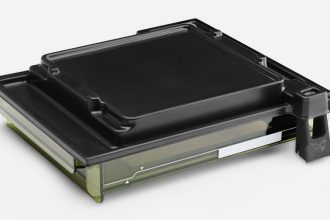
Form2: na voljo je nov tank Resin Tank LT

Na voljo je nov tank za smolo imenovan Resin Tank LT (Long Term), ki je bil skonstruiran za veliko daljšo uporabo napram trenutnim tankom za smolo. Nov tank podpira večji volumen proizvodnje, primeren za profesionalne aplikacije, ki zahtevanjo konstistentne in natančne printe. Resin Tank LT ima torej daljšo življensko dobo v primerjavi z sedanjimi tanki.

Življenjska doba posameznega tanka je odvisna od tipa uporabljene smole oz. materiala, nastavitev posameznega printa ter splošnega vzdrževanja celotnega printerja. Za najboljše rezultate tiska, je potrebno uporabiti za vsako smolo poseben tank.

PREGLED ZNAČILNOSTI TANKA

Resin Tank LT vključuje ogorodje, narejeno iz plastike, ki je odporna proti raznoraznim kemikalijam. Spodnja stran je narejena iz prozornega akriličnega materiala, ki je prevleče z elastičnim materialom. Tank zadržuje tekočo smolo, medtem ko laserski snop potuje skozi akrilično okno ter tako strjuje fotopolimeričen material.

Nov tank za smolo Resin Tank LT

Resin Tank LT ima posodobljeno konstrukcijo, odporno proti kemikalijam, kar zagotavlja boljše delovanje tiskalnika za zahtevne profesionalne aplikacije.FormLabs priporoča uporabo tega tankaza smole, za katere se ve, da obrabijo tank hitreje kot druge (tabelo najdemo na sledeči povezavi: https://support.formlabs.com/hc/en-us/articles/115000018004#resin-tank-compatibility).

Nekaj podrobnosti o značilnostih tega tanka:

Zaščitni film: Na zgornji strani akriličnega okna tanka je nanešena tanka elastična plast, ki je še dodatno zaščitena z zaščitnim filmom. Zaščitni film ohranja natančnost tiskov, hkrati pa ščiti elastično plast pred meglejem, splošno obrabo ter kontaminacijo. Film poveča življenjsko dobo tanka na 30000 posameznih plasti (to je odvisno tudi od drugih faktorjev, kot je npr. vzdrževanje samega tanka). Da maksimizirate življensko dobo Resin Tank LT-ja, se izognite raznim poškodban filma, kot so npr. luknje in vdolbine.

Oblika, ki otežuje razlitje: Tank ima bolj izpostavljene stranske robove. To pomeni, da ga lažje in bolj trdno primemo, ko npr. menjamo material na tiskalniku. Nova oblika zagotavlja, da se da tank bolj trdno zapreti s pokrovom. Tudi do razlitja pride težje kot poprej.

Samodejna sprostitev brisalca: Brisalec se med menjavo tanka avtomatsko sprosti iz svojega zatiča, kar olajša in pospeši delo.

Oznake na tanku: Novi tanki imajo na sebi nalepko, na katero lahko pišemo vse potrebne informacije za lažjo razpoznavo ter organizacijo samih tankov. Priporočljvo je, da na tank napišemo vsaj tip smole, ki je v njem ter datum prve uporabe.

PRIPRAVA RESIN TANK LT-JA

Pri delu s samim tankom, v katerem je še necurana smola, priporočamo uporabo plastičnih zaščitnih rokavic.

Da do konca izkoristite novo obliko proti razlitju, zagotovite, da imate tank pokrit s plastičnim pokrovom predvsem pri transportu, shranjevanju, vstavljanju ter odstranjevanju tanka iz tiskalnika.

Resin Tank LT držite le za stranske robove. Izogibajte se prijemanju tanka na spodnji strani (kjer je akrilično okno), saj ga lahko tako umažete s prstnimi odtisi ali drugo umazanijo, kar bo privedlo do neprimernega loma laserske svetlobe ter posledično do propadlih printov. Spodnja stran tanka namreč spada med optične sisteme Form2 tiskalnika-optične površine morajo ostati čiste.

VSTAVITEV RESIN TANK LT-JA

Za pravilno vstavitev tanka v tiskalnik sledite sledečim navodilom:

Preden vstavite tank zagotovite, da je držalo tanka pomaknjeno povsem na levo, medtem ko je držalo za brisalec pomaknjeno povsem v desno.

Vstavite tank s smolo v tiskalnik

  1. Odprite pokrov vašega Form2 tiskalnika. Tank primite za stranska držala. Brisalec naj prosto leži v tanku. Če imate smolo v tanku, lahko minimizirate možnost razlitja tako, da ga vstavite skupaj z pokrovom. Hkrati se vam bo tako tudi brisalec pravilno naravnal.
  2. Namestite tank v tiskalnik tako, da se štiri ”noge” tanka ujemajo s štirimi utori držala tanka.
  3. Tank previdno potisnite naprej, tako da se zaskoči za prej omenjene utore. Preverite na zaslonu, če je tiskalnik pravilno zaznal tank. Form2 bo zaznal tank samo takrat, ko je le-ta pravilno vstavljen

Priporočilo: Ko vstavljate tank s smolo v tiskalnik je priporočljivo preveriti, ali je optično okno čisto.

Vstavite brisalec

Ko ste pravilno vstavili tank, je potrebno vstaviti še brisalec. Sedaj lahko odstranite tudi plastični pokrov, če ga niste že.

Da pravilno vstavite brisalec v svoj zatič:

  1. Poravnajte brisalec z zatičem.
  2. Potisnite brisalec proti tanku, da se zaskoči v svoj zatič.
  3. Preverite, ali se je brisalec dobro zaskočil.
  1. VSTAVITE PLATFORMO

Ko ste enkrat uspešno vstavili tank in brisalec, vstavite še build platformo. Če je vaš tank stal dlje časa v shrambi, lahko smolo zelo nežno z priloženo lopatico premešate, da se odstrani kakršenkoli tanek film smole, ki se je nabral na dnu tanka. To se zgodi predvsem tankrat, ko je tank stal v shrambi več kot en teden, brez da bi bil uporabljen za tiskalnje. Mešanje in nežno odstranjevanje filma zagotavlja, da ima smola karseda uniformno sestavo preko celotnega volumna tanka.

OPOMBA: Uporabite le lopatice, ki imajo zaobljene robove, da se tako izognite poškodbam tankega zaščitnega filma.

ODSRANITEV RESIN TANK LT-JA

  1. ODSTRANITE PLATFORMO

Vedno najprej odstranite build platformo preden odstranite tank s smolo. S tem se izognemo morebitnemu kaplanju smole na optične površine tiskalnika

  1. ODSRANITE TANK S SMOLO

Ko ste enkrat odstranili platformo, lahko tank pokrijete s plastičnim pokrovom. S tem boste lažje naravnali tudi brisalec, hkrati pa boste minimizirali možnost razlitja.

Da odstranite Resin Tank LT:

  1. Primite tank za sprednja držala.
  2. Narahlo potisnite tank proti sebi, da se odskoči. Brisalec se pri tem samodejno odskoči.
  1. SHRANITE TANK SMOLO


Ko ste zakjučili z uporabo, je potrebno tank pravilno shraniti, da mu s tem maksimiziramo njegovo življensjsko dobo.

SHRANJEVANJE TANKA S SMOLO

Tank shranjujte v relativno hladnem in temnem prostoru (tank ne izpostavljajte sončni svetlobi). Uporabite plastičen pokrov, da tank pokrijete. Tanke lahko tudi shranjujete tako, da jih namestite enega na drugega.

Tanke vedno shranjujte s pritrjenim plastičnim pokrovom. Ogrodje samega tanka je sicer zavarovano pred različnimi valovnimi dolžinami svetlobe na njegovih straneh – temu ni tako na njegovi spodnji strani, kjer je akrilično okno, kakor tudi ne na zgornji strani, saj je tam odprt. Ko shranjujete tank izven vašega tiskalnika, ga zaščitite tudi pred okoljsko svetlobo, ki lahko degradira materialne lastnosti smole, ki je trenutno v tanku.

Tanek shranjujte na čistih in ravnih površinah tako, da preprečite dostop svetlobe v tank iz spodnje strani. Izberite si lokacijo, ki je izven direktne sončne svetlobe, kot je npr. v originalni embalaži tankao oz. v kakšni omari ali kakšnem drugem zaprtem prostoru. Tanka ne polagajte na abrazivne površine ali na površine, na katerih je tank. Tank je priporočljivo položiti npr. na krpo iz mikrovlaken.

Pravilno shranjevanje večih tankov, enega na drugega.

Pravilno shranjevanje tanka skupaj z build platformo.


ŽIVLJENJSKA DOBA SMOLE ZNOTRAJ TANKA

Shranite smolo, kateri življenjska doba še ni potekla, v samem printerju oz. tako, kot je bilo opisano v prejšnjih točkah. Za podrobnosti si lahko ogledate sledečo povezavo: https://formlabs.com/materials/standard/#data-sheets

Odsranite ali porabite odvečno smolo, če želite tank s smolo shraniti za več kot dva meseca. Ne prilivajte ali zlivajte dodatne smole v tank.

ŽIVLJENJSKA DOBA SAMEGA TANKA

Vsi tanki s smolo so dejansko potrošni material. Za Resin Tank LT lahko pričakujete življenjsko dobo od 20000 do 30000 plasti, preden začne obraba tankega filma negativno vplivati na vaše printe.

Življenjsko dobo samega tanka lahko podaljšate z pravilnim ravnanjem ter shranjevanjem.

VIR

https://support.formlabs.com/hc/en-us/articles/115001502750-Resin-Tank-LT-Overview-and-Setup