SOLIDWORKS Manage

Featured Video Play Icon

SOLIDWORKS Manage je napredni sistem za upravljanje podatkov, ki se povezuje s sistemom SOLIDWORKS PDM Professional in nudi edinstven nabor orodij za upravljanje projektov, procesov, izdelkov ter omogoča izdelavo nadzornih plošč ter poročil.

Prednosti uporabe

  • Krajši čas ustvarjanja popolnih kosovnic (BOMs). S pomočjo preproste funkcije za urejanje združuje podatke o datotekah in zapisih ter samodejno izmenjuje podatke o izdelkih z drugimi poslovnimi sistemi.
  • Zmanjšuje stroške vzdrževanja več sistemov (za upravljanje podatkov) s tem, da zagotavlja dostop do sinhronih podatkov v enem sistemu in odpravlja potrebo po zunanjih virih.
  • Izognite se zamudam in prekoračitvi stroškov tako, da so vsi časovni načrti, viri, naloge in rezultati povezani s skupnim projektnim objektom in posodobljeni v enem sistemu.
  • Vodjem projektov zagotavlja informacije za odločanje o ključnih izdelkih s pomočjo interaktivnih nadzornih plošč in splošnega pogleda na vire zmogljivosti.

Glavne funkcionalnosti

SOLIDWORKS Manage ponuja nadzorno ploščo in orodja za poročanje, ki med drugim prikazujejo napredek projekta, dodeljevanje sredstev in kakovost delovanja sistema. Nadzorna plošča in orodja za poročila predstavljajo celoten sisem na zelo enostaven način. Podpira štiri glavna funkcijska področja:

  • Vodenje projektov
    Faze, časovnice, mejniki, razpoložljivi viri, poročila napredka, dokumentacija.
  • Vodenje izdelkov 
    Ustvarjanje, urejanje, primerjanje kosovnic.
  • Upravljanje s procesi, delovnimi tokovi 
    Upravljanje poslovnih procesov s pomočjo delovnih tokov, dodajanje dokumentacije v posameznih fazah procesa, samodejna povezava z delovnimi tokovi v PDM.
  • Kontrolna plošča in poročila 
    Prilagodljiv pregled kritičnih in aktualnih informacij, urejevalnik za pripravo samodejnih poročil.
Funkcionalnost
SOLIDWORKS Manage
Editor
SOLIDWORKS Manage
Contributor
SOLIDWORKS Manage
Viewer
SOLIDWORKS Manage
PSLs
Iskanje, pregledovanje in iskanje dokumentov in zapisov Checkmark Checkmark Checkmark Checkmark
Pregled CAD datotek Checkmark Checkmark Checkmark Checkmark
Pregled ne-CAD datotek Checkmark Checkmark Checkmark Checkmark
Pregled stanja projekta in časovnic Checkmark Checkmark Checkmark Checkmark
Pregled nadzorne plošče, izdelava in izvoz poročila Checkmark Checkmark Checkmark Checkmark
Pregled zgodovine in procesov Checkmark Checkmark Checkmark Checkmark
Začetek in posodobitev procesov na kateremkoli objektu Checkmark Checkmark Checkmark Checkmark
Začetek procesov preko opravil v PDM delovnem toku Checkmark Checkmark Checkmark Checkmark
Pregled kosovnic Checkmark Checkmark Checkmark Checkmark
Pregled opravil Checkmark Checkmark Checkmark Checkmark
Sodelovanje v PDM delovnem toku Checkmark Checkmark Checkmark Checkmark
Ustvarjanje in urejanje ne-CAD datotek Checkmark Checkmark Checkmark
Posodobitev statusa projekta in časovnic Checkmark Checkmark Checkmark
Ustvarjanje in urejanje kosovnic Checkmark Checkmark Checkmark
Dodajanje in posodobitev opravil Checkmark Checkmark Checkmark
Ustvarjanje in urejanje CAD datotek Checkmark Checkmark

Delovno okolje

Zahteve odjemalca in strežnika so enake kot pri SOLIDWORKS PDM Professional. SOLIDWORKS Manage deluje na istem SQL Serverju kot SOLIDWORKS PDM Professional in ima lastno bazo podatkov, ki se povezuje s podatkovnimi zbirkami SOLIDWORKS PDM Professional.

SOLIDWORKS Manage ima svoj uporabniški vmesnik, uporabniki pa lahko dostopajo do informacij in funkcij tudi preko Windows Explorer-ja ali preko vtičnika v SOLIDWORKS CAD programu. Na voljo je tudi uporabniški vmesnik delujoč v brskalniku, ki ne zahteva namestitve. Ne glede na dostop, SOLIDWORKS Manage nudi enostaven uporabniški vmesnik s katerim lahko podjetja konfigurirajo in upravljajo sistem brez posebne zahteve za IT podporo.


Uvoz .jt formata v SOLIDWORKS

KAJ JE .JT FORMAT

JT je format 3D modelov, ki jih je razvil Siemens PLM Software. Zasnovan je bil kot odprt, visoko zmogljiv ter kompakten format za shranjevanje podatkov o kosih oz. produktih. JT datoteke se uporabljajo za vizualizacijo produktov, kolaboracijo med posameznimi podjetji oz. uporabniki ter za deljenje podatkov.

JT datoteke vsebujejo podatke o ploskvah, natančno reprezentacijo NURBS površin, informacije o izdelku ter njegovi izdelavi (Product and Manufacturing Information – PMI), kakor tudi metapodatke. JT datoteke je možno izvoziti iz Siemens-ovih modelirnikov ter jih uvoziti v razne PDM sisteme ter modelirnike, vključno z SOLIDWORKS-om.

JT format se primarno uporablja v avtomobilski ter letalski industriji, uporablja pa se lahko tudi v kakršnihkoli drugih industrijah in aplikacijah.

Modelirniki, ki lahko odprejo JT datoteke so poleg SOLIDWORKS-a tudi: Siemens PLM NX, Siemens PLM I-DEAS, Siemens PLM Solid Edge, Dassault Systemes CATIA, PTC Pro/ENGINEER ter Autodesk Inventor.

JT datoteke so inherentno ”lahke” (”lightweight”), saj zavzamejo le od 1-10% velikosti ostalih primerljivih CAD datotek, kar jih naredi idealne za sodelovanje ter izmenjavo 3D podatkov preko interneta. Z uporabo JT datotek lahko tako uporabnik pošlje veliko vizualizacijskih podatkov lažje in hitreje v primerjavi z drugimi, ”težjimi” oz. večjimi CAD datotekami. Ker so podatki tu bolj učinkovito stisnjeni, je sodelovanje ter deljenje datotek v realnem času prav tako izjemno olajšano. JT formati prav tako vsebujejo varnostne značilke, ki omogočajo, da se intelektualna lastnina ne deli z uporabniki, ki ne smejo imeti dostopa do te lastnine.

JT format je bil med drugim zasnovan za odpiranje ter interakcijo z večjimi sestavi (tudi tistimi, ki vsebujejo na deset tisoče komponent). JT format je sposoben shranjevati modele z t.i. variabilno stopnjo natančnosti oz. ”varying levels of detail – LOD”, kar na primeru kompleksnega sestava pomeni, da je sestav v celotnem pogledu prikazan kot zelo grob (da se datoteke hitrje odprejo), če pa uporabnik približa pogled do določene komponente, se stopnja natančnosti pogleda poveča.

KAJ VSE VSEBUJE .JT FORMAT

  • Strukturo produkta oz. kosa – sestavi, kosi, instance
  • Ploskve – poligoni, seti poligonov
  • Osvetlitev
  • Teksture
  • Natančno geometrijo ter topologijo – točke, krivulje, površine, robove itd.
  • Osnovne geometrije – kvadri, cilindri itd.
  • Informacije o izdelavi produkta -”Product Manufacturing Information – PMI”
  • Ostale atribute – teksti, datumi, enačbe itd.

KAKO ODPREMO .JT FORMAT V SOLIDWORKS-U

  1. V SOLIDWORKS-ovi orodni vrstici si izberemo možnosti ”File->Open” (slika 1).

Slika 1.

2. Izberemo si željeno datoteko, ki jo želimo odpreti (slika 2).

Slika 2.

3. V spodnjem desnem kotu si iz spustnega seznama izberemo možnost formata ”JT(*.jt) (slika 3).

Slika 3.

4. Kliknemo na gumb ”Open”.

5. Počakamo, da SOLIDWORKS s pomočjo 3D Interconnecta pretvori datoteko (slika 4).

Slika 4.

6. SOLIDWORKS nas vpraša, ali želimo pognati funkcionalnost ”Import Diagnostiscs” (slika 5). To je orodje za preverjanje stanja datoteke – prikaže nam kakršnekoli napake na modelu. SOLIDWORKS jih lahko odpravi z klikom na gumb ”Attempt to Heal All”, če se seveda le-te pokažejo. Če so zaznane napake, bodo navedene v okvirjih ”Faulty faces” ter ”Gaps between faces” (slika 6).

Slika 5.

Slika 6.

7. Če želimo urejati naš model, je potrebno zagnati funkcionalnost ”Dissolve Features”. S tem bomo prekinili zunanjo referenco ter omogočili urejanje modela. To storimo z desnim klikom na model v drevesni strukturi ter izborom možnosti ”Dissolve Features” (slika 7). Če se nam pojavi pogovorno okno na sliki 8, rečemo ”Yes, break the link (cannot be undone).”

Slika 7.

Slika 8.

8. Model lahko sedaj poljubno urejamo ter ga shranjujemo ter pretvarjamo v različne formate, ki jih ponuja SOLIDWORKS.

SOLIDWORKS Toolbox na PDM sistemu

Toolbox in SOLIDWORKS PDM sta aplikaciji, ki imata zelo različni funkcionalnosti a sta izredno uporabni in s strani uporabnikov zelo dobro sprejeti. Toolbox je knjižnica standardnih elementov kot so vijaki, matice, ležaji, idr. SOLIDWORKS PDM pa je sistem, ki upravlja datoteke na strežniškem okolju.

Pri uporabi obeh aplikacij naenkrat se je smiselno vprašati ali je smiselno upravljati Toolbox knjižnico s SOLIDWORKS PDM. Odgovor je seveda »DA«. Prednosti upravljanja Toolboxa s SOLIDWORKS PDM sistemom so sledeče:

  • Če mora v podjetju več uporabnikov dostopati do iste Toolbox knjižnice, se le-to postavi na SOLIDWORKS PDM zalogovnik, da do nje lahko dostopajo vsi uporabniki, ki jim da administrator PDM okolja to pravico.
  • V PDM okolju lahko omejimo pravico spreminjanja Toolbox knjižnice na samo določene uporabnike ali skupine.
  • V primerjavi z delom s Toolbox knjižnico, ki je na mrežnem disku, je delo s Toolbox elementi hitrejše v PDM sistemu. To je posledica dejstva, da se pri PDM sistemu baza podatkov lahko replicira iz strežnika na lokalni disk.

(more…)

Uvoz pločevinastih (”Sheet Metal”) kosov iz drugih modelirnikov v SOLIDWORKS

S pomočjo SOLIDWORKS-ove ”3D Interconnect” funkcionalnosti lahko uspešno uvažamo pločevinaste (”Sheet Metal”) kose, ki so bili ustvarjeni v drugih modelirnikih.

V tej objavi bomo delali na primeru uvoza pločevine iz programa CREO v SOLIDWORKS.

Odpremo željeno datoteko. V tem primeru bomo delali s kosom, ki je bil ustvarjen v modelirniku CREO (slika 1).

Slika 1.

Ko se kos uvozi v sam SOLIDWORKS, funkcionalnost ”3D Interconnect” poskrbi, da je v drevesni strukturi na levi strani ob uvoženem kosu prikazana zelena puščica – ta puščica pomeni, da imamo zunanjo referenco; v tem primeru na CREO datoteko (slika 2).

Slika 2.

Tu hočemo SOLIDWORKS-u povedati, da imamo opravka z pločevinastim kosom (”Sheet Metal Part”). Primer je viden na sliki 3.

Slika 3.

V naslednjem koraku moramo izmeriti debelino obravnavane pločevine. To lahko storimo z funkcionalnostjo ”Evaluate->Measure” ali pa preprosto kliknemo na ustrezen rob. V spodnjem desnem delu grafičnega prostora se nam bo prikazala debelina kosa oz. pločevine (slika 4).

Slika 4.

V naslednjem koraku kliknemo na možnost ”Convert to Sheet Metal”, ki se nahaja v zgornji orodni vrstici SOLIDWORKS-a pod zavihkom ”Sheet Metal”. Odpre se nam pogovorno okno, vidno na sliki 5.

Slika 5.

Kliknemo na površino, kateri smo v prejšnjem koraku izmerili debelino. Ustrezna površina bo samodejno postala transparentna. Pod poljem ”Sheet Metal Parameters” vpišemo poprej izmerjeno debelino. Pod poljem ”Bend Edges” kliknemo na gumb ”Collect All Bends”. SOLIDWORKS bo s tem pobral vse zaokrožitve ter radiuse, ki so prisotni na kosu (slika 6). Kliknemo OK.

Slika 6.

Da se prepričamo, če smo res pobrali vse ”Sheet Metal” gradnike, ter da se je kos uspešno pretvoril v ”Sheet Metal” kos, kliknemo na možnost ”Flatten”. Kos bi se nam moral ustrezno poravnati (slika 7).

Slika 7.

Kaj pa če nam stranka pošlje novo verzijo oz. konfiguracijo istega kosa? Nov kos preprosto kopiramo ter prilepimo v našo delavno datoteko, kjer imamo shranjeno tudi prejšnjo verzijo kosa (slika 8). Kos moramo ustrezno preimanovati, npr. tako, da mu pridodamo številko 2.

Slika 8.

Kliknemo na možnost ”Rebuild” v SOLIDWORKS-u. Ko to storimo lahko v drevesni strukturi na desni vidimo, da smo zraven kosa dobili simbol, podoben tistemu za reciklažo. Z desnim miškinim gumbom kliknemo na kos v drevesni strukturi ter si izberemo možnost ”Update Model” (slika 9).

Slika 9.

SOLIDWORKS-ov ”3D Interconnect” bo samodejno spremenil zunanjo referenco na nov kos. Pred nadaljevanjem oz. pretvorbo v ”Sheet Metal” kos je pomembno, da s pomočjo ”Rollback” funkcionalnosti pojdemo pred sam kos (slika 10).

Slika 10.

Ponovno izmerimo debelino novega kosa. Nato premaknemo ”Rollback” črto v drevesni strukturi tik pred ”Sheet-Metal” gradnik. Nanj kliknemo z desnim miškinim gumbom ter si izberemo možnost ”’Edit Feature”. Spremenimo debelino na tisto, katero smo malo prej izmerili na našem novem kosu (slika 11).

Slika 11.

Vidimo, da nam dela težave gradnik ”Convert-Solid1”. Če se to zgodi, nanj kliknemo z desnim miškinim gumbom, si izberemo možnost ”Edit Feature”, ter pod možnostjo ”Bend Edges” izbrišemo vse, kar je v tem okvirčku. Nato samo ponovno poberemo vse zaokrožitve ter radiuse z klikom na gumb ”Collect All Bends” (slika 12). Kliknemo OK.

Slika 12.

Kos se posodobi. Tudi na novem kosu preverimo, če imamo res ”Sheet Metal” kos s klikom na možnost ”Flatten”.

SOLIDWORKS 2019 Beta

Z veseljem vam sporočamo, da je SOLIDWORKS 2019 Beta objavljena in pripravljena za testiranje! Razvojna ekipa SOLIDWORKS je pripravila novo uravnoteženo verzijo, ki temelji na zahtevah uporabnikov, kakovosti in izboljšanju programa.

Vabimo vas, da se vključite v testiranje SOLIDWORKS 2019 Beta verzije.

V podjetju SOLIDWORKS vedo, da kupci ne samo ustvarjajo odlične modele, temveč tudi, da se njihovi modeli izdelajo. SOLIDWORKS 2019 za pomoč pri racionalizaciji in pospeševanju celotnega procesa razvoja izdelkov iz koncepta prek dostavljenih izdelkov vsebuje na stotine novih, uporabniško usmerjenih izboljšav, osredotočenih na ta področja:

  • Oblikovanje za izdelava – hitreje od koncepta do izdelave
  • Modeliranje in risbe – Zmogljive izboljšave vašega oblikovanja in ustvarjanja podrobnih risb
  • Zmogljivost – hitrejše oblikovanje velikih sestavov, renderiranje in sodelovanje
  • Nova tehnologija – večja produktivnost pri uporabi najnovejših naprav na dotik
  • Sodelovanje – pametna orodja za sodelovanje s partnerji in dobavitelji

Kako do nove verzije SOLIDWORKS 2019 Beto?

Če imate aktivno letno vzdrževanje programa SOLIDWORKS, ste opravičeni do prenosa in testiranja nove verzije.

Za prenos SOLIDWORKS 2019 Beta se prijavite na vaš SOLIDWORKS uporabniški portal (SOLIDWORKS Customer Portal) https://customerportal.solidworks.com/

Na območju Downloads izberite opcijo Downloads and Updates.

V novem oknu Downloads izberite 2019 pod Selected Version in začnite prenos s klikom na SOLIDWORKS Products.

V primeru, da še niste prijavljani na SOLIDWORKS-ov uporabniški portal si postopek prijave lahko preberete na IB-CADDY Forumu na naslednji povezavi.

SOLIDWORKS 2019 Beto lahko namestite paralelno z vašimi obstoječimi SOLIDWORKS produkti ne da bi povozili vaše trenutne nastavitve. Ne uporabljajte SOLIDWORKS 2019 Beta za vaše aktivne projekte, saj je to le testna verzija, ki lahko vsebuje napake.

 SOLIDWORKS 2019 Beta tekmovanje uporabnikov

Uporabniki z aktivnim letnim vzdrževanjem programa SOLIDWORKS imajo možnost sodelovanja pri sporočanju napak v programu direktno SOLIDWORKS-u.

S sporočanjem napak iz različnih področjih uporabe vam SOLIDWORKS podeli točke s katerimi si lahko izborite eno izmed 100-tih nagrad katere podeljuje SOLIDWORKS.

Napake lahko sporočite preko SOLIDWORKS Beta portala.

Več informacij o sistemu točkovanja si preberite na povezavi.

Vodilno lestvico uporabnikov, ki sodelujejo pri sporočanju napak si lahko ogledate na povezavi.

Optimizacija topologije

Uporabniki, ki imajo od simulacijskih modulov Simulation Professional ali Simulation Premium, so lahko pri nadgradnji na verzijo SOLIDWORKS 2018 lahko opazili novo vrsto strukturne analize. Ta se imenuje optimizacija topologije.

Kaj, pravzaprav, pa je optimizacija topologije? Optimizacija topologije je analiza, ki uporabnikom omogoča neparametrično optimizacijo njihove geometrije. To pomeni, da uporabnik izdela neko začetno obliko, nato pa računalnik sam preračuna kje se lahko odstrani material. Do sedaj je bila v simulacijah omogočena le parametrična optimizacija, kjer smo spreminjali določene parametre, sedaj pa nam program oblikuje geometrijo sam.

Oglejmo si optimizacijo topologije na primeru nosilca.

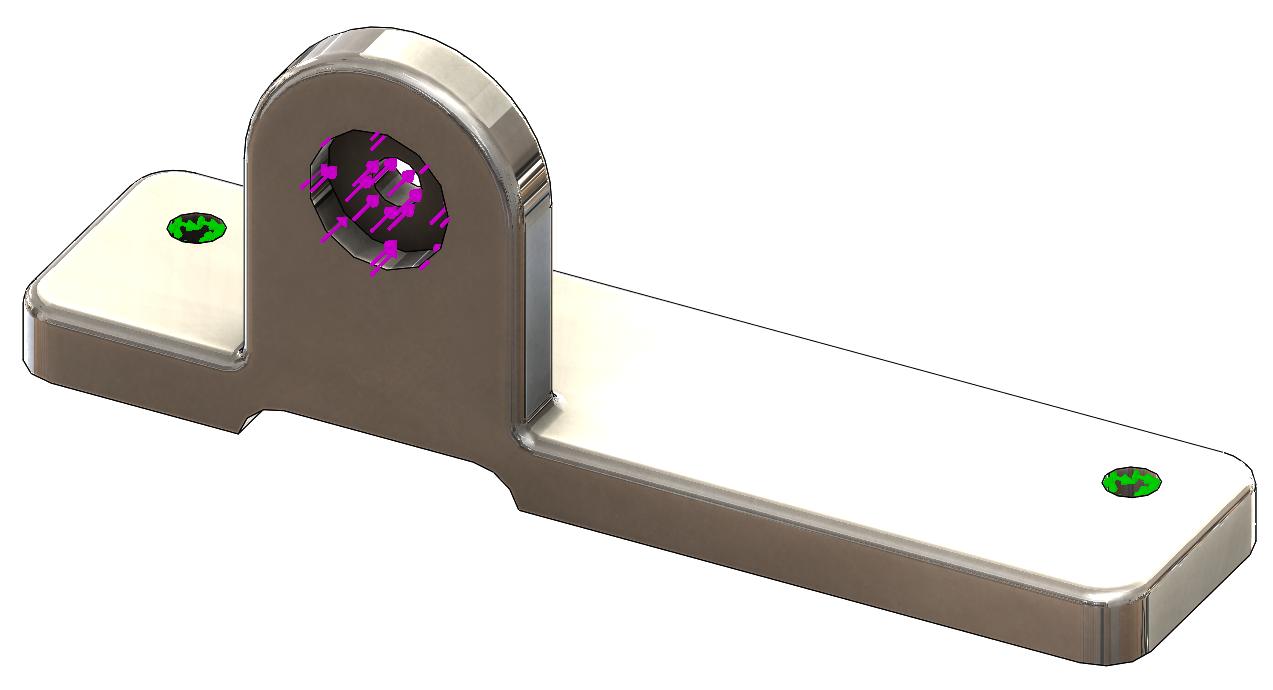
Nosilec je obremenjen na vrhu, na spodnjih posnetih delih pa je vpet v prostor. Postopek definicije vpetja in zunanjih sil je identičen tistemu v navadni statični analizi. Za preračun pa moramo definirati še cilj. Trenutno so v programu 3 vrste ciljev (trenutna verzija programa je SOLIDWORKS 2018).

  • Best Stiffness to Weight ratio: Ta cilj nam da karseda togo strukturo, če odstranimo določen odstotek materiala.
  • Minimise Maximum Displacement: Ta cilj nam definira geometrijo na način, da minimiziramo premik iz nevtralne lege v določeni točki.
  • Minimize Mass with Displacement constraint: Pri tem cilju želimo zmanjšati maso izdelka ter dopustiti nek določen premik iz nevtralne lege.

V našem primeru smo izbrali prvo možnost – Best Stiffness to Weight ratio. Nato lahko že poženemo preračun. Kos se zmreži in začne se iterativni postopek optimizacije topologije.

Rezultat zgornjega preračuna je prikazan na spodnji sliki,

Iz oblike je hitro razvidno, da take oblike z določenimi tehnikami izdelave (litje na primer) nebi mogli narediti. Zaradi tega si lahko pomagamo z ukazi »Manufacturing controls«, ki vodijo algoritem do oblik, ki jih lahko naredimo z različnimi proizvodnimi tehnikami. Ti ukazi so:

  • Preserved region: Doda se regija, ki se ne spreminja med optimizacijo.
  • De-mold Control: Doda se kontrola, ki oblikuje geometrijo na način, da se kos lahko vzame iz
  • Symmetry Control: Ta kontrola vsili simetrično obliko. Simetrija je lahko polovična, četrtinska ali osminska.
  • Thickness Control: Tukaj definiramo kontrolo, ki preprečuje izgradnjo zelo tankih ali zelo širokih struktur.

Če ponovimo preračun in uporabimo simetrijo ter De-mold ukaz, dobimo sledeči rezultat.

V sledeči analizi smo povečali odstotek odstranjenega materiala iz 70% na 80%.

V primeru, da naredimo bolj fino mrežo, pa ima algoritem več možnosti pri temu kaj odstrani in kaj ohrani. Z izboljšano mrežo dobimo sledeči rezultat.

Takšno preračunano geometrijo lahko izvozimo v novo datoteko ali v novo konfiguracijo. Izvoz je primeren za 3d tiskanje, saj lahko izvozimo STL. datoteko. Lahko pa nam nova geometrija služi kot opora pri izdelavi novega parametričnega modela.