Kaj je CAMWorksView?
CAMWorksView je nova funkcija v programu CAMWorks, ki je bila prvič uporabljena v CAMWorks 2013 SP1 verziji (takrat še pod imenom ”Glovius”). Ta uporabniški vmesnik se avtomatsko namesti skupaj s CAMWorks-om od verzije 2013 SP1 naprej.
CAMWorksView je 3D pregledovalec operacijskih načrtov, ki vsebuje vse potrebne podatke o dizajnu samega kosa. Uporabniku omogoča pregled operacij, orodnih poti skupaj s 3D modelom surovca, Work-in-process (WIP) kakor tudi model obdelanega modela.
CAMWorksView je na voljo v 3 oblikah:
i. CAMWorksView v obliki XML predloge
CAMWorksView je na voljo znotraj CAMWorks-a v obliki XML predloge.To omogoča izračun operacijskih načrtov, ki vsebujejo 3D poglede surovca, WIP-a ter končanih kosov.
ii. CAMWorksView v obliki namizne aplikacije
”CAMWorksView Desktop utility” se samodejno namesti, ko inštaliramo CAMWorks od verzije 2013 SP1 naprej. V CAMWorks-u je tako na voljo funkcija, ki omogoča uporabnikom izvoz CAM podatkov v .JT datoteko. To datoteko si nato lahko ogledamo v ”CAMWorksView Desktop utility” apikaciji. Uporabnikom omogoča približevanje, oddaljevanje ter rotiranje .JT modela. Mogoči so tudi pogledi različnih prerezov kosa.
iii. CAMWorksView Mobile mobilna aplikacija
Mobilna aplikacija CAMWorksView omogoča uporabnikom ogled izračunanih CAM podatkov za posamezen 3D model. Znotraj CAMWorks-a obstaja funkcija, ki omogoča uporabnikom izvoz CAM podatkov v zunanjo vrsto datoteke (.cwview). To datoteko si je nato moč ogledati v CAMWorksView mobilni aplikaciji. Trenutno je ta aplikacija na voljo le za iPad ter iOS operacijski sistem. Aplikacijo je moč pridobiti zastonj preko spletne strani iTunes.
Izračun 3D operacijskih načrtov
Kaj so operacijski načrti?
Operacijski načrti so datoteke (ki jih lahko natisnemo), ki vsebujejo informacije, katere lahko operater uporabi za nastavitev kosa ter izbor ustreznega nabora orodij. Informacije vsebujejo vrsto ali tip stroja, ime operaterja, ocenjeni čas obdelave, material kosa ter nabor orodja, ki se bo uporabljal za obdelavo posameznega kosa.
Vrste operacijskih načrtov
CAMWorks omogoča uporabo dveh tipov operacijskih načrtov:
- Access: ko izberemo ta tip načrta, CAMWorks izračuna WIP – ”Work in progress” slike (to je odvisno od nastavitev) ter prenese obdelovalne podatke o vsaki posamezni operaciji v podatkovno bazo poročil. Baza se odpre v programu Microsoft Access, kjer se tudi prikaže operacijski načrt.
- XML: ko izberemo ta tip lista, CAMWorks izračuna WIP – ”Work in progress” slike (to je odvisno od nastavitev) ter prenese obdelovalne podatke o vsaki posamezni operaciji v XML datoteko, kjer se lahko prikaže v obliki HTML datoteke v kateremkoli spletnem brskalniku. Izgled nastale spletne strani bo odvisen od nastavitev HTML ter od XSL datoteke, ki se generira skupaj z XML datoteko.
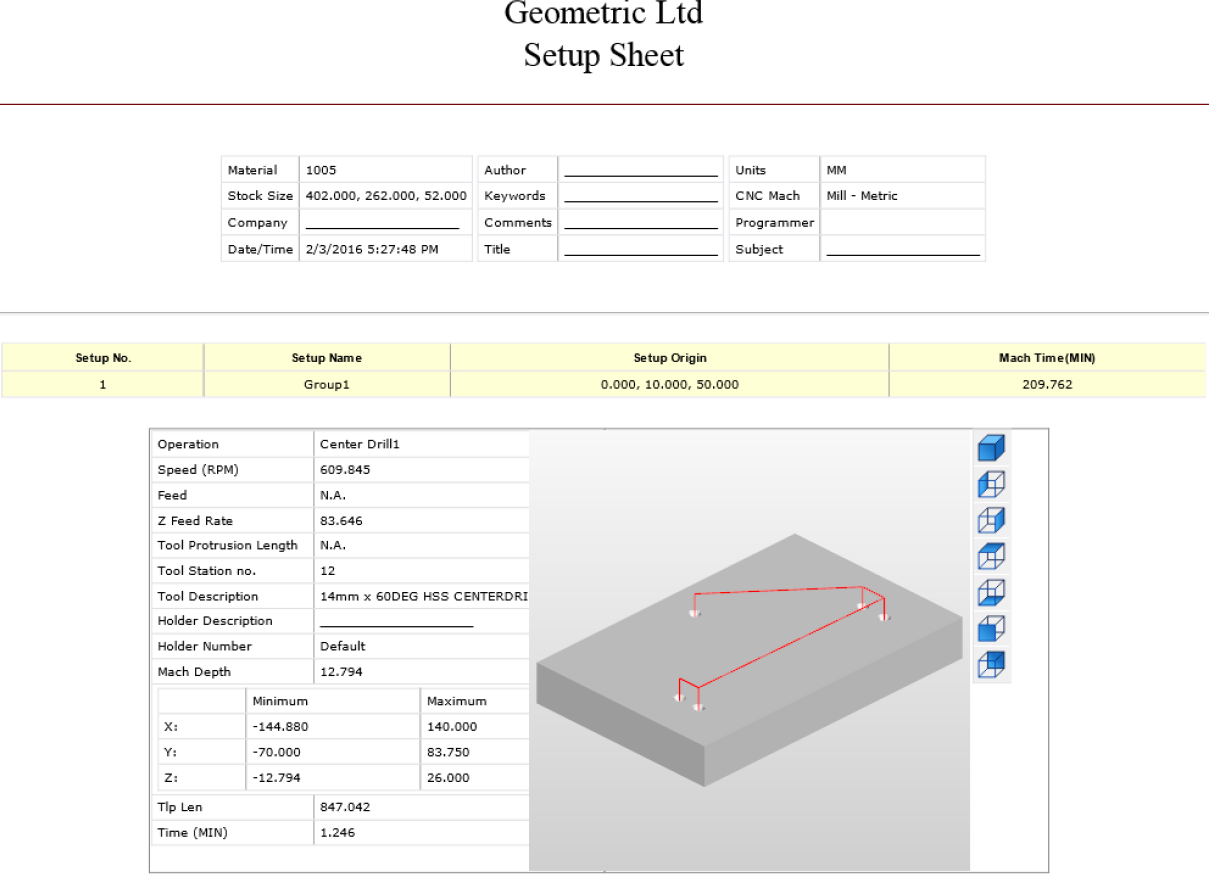
Slika 1: Primer izračunanega operacijskega načrta.
Kako se CAMWorksView operacijski načrti razlikujejo od ostalih CAMWorks operacijskih načrtov?
Glavna razlika med CAMWorksView operacijskihm načrtom ter standardnim CAMWorks operacijskim načrtom je v tem, da prvi omogoča izračun pogledov v obliki 3D modela. To je možno doseči samo z izborom ustrezne datoteke (.cwview). Če izberemo katerokoli drugo obliko datoteke, nam bo CAMWorks izračunal le 2D slike modelov oz. izračunal se nam bo klasični operacijski načrt.
3D slike lahko rotiramo, premikamo itd. Če z miško kliknemo kamorkoli drugam na našem operacijskem načrtu, se bo prikaz modela nastavil nazaj na prikaz, ki ga je predhodno nastavil uporabnik.
Uporaba CAMWorksView aplikacije za namizje
CAMWorksView aplikacija za namizje
Omenjena aplikacija ne potrebuje licence (freeware) ter je zastonjski pregledovalnik .JT datotek. Ta 3D pregledovalnik omogoča uporabnikom pregled CAM podatkov v .JT formatu, ki je najbolj razširnjen na področju 3D vizualizacije.
CAMWorksView omogoča uporabnikom pregled podatkov orodnih poti, skupaj s 3D pogledom na surovec, WIP (”Work-In-Process) ter končni izgled posameznega kosa.
Kakšne so prednosti za uporabnike pri uporabi CAMWorksView namizne aplikacije?
Ena izmed glavnih prednosti CAMWorksView-a je ta, da je to zastonjski 3D pregledovalnik .JT datotek. Namesti se lahko tudi na računalnik, ki nima predhodno namščenega programa CAMWorks.
V prejšnjih verzijah so se izračunani CAM podatki posameznih kosov lahko pregledali le preko samega programa CAMWorks (CAMWorks je moral biti nameščen na računalniku). To je dobro delovalo le v situacijah, kjer se je nabavilo več CAMWorks-ovih licenc. Če pa si želimo le ogledati CAM podatke na računalniku, ki nima nameščenega CAMWorks-a, pa je CAMWorksView idealen odgovor.
Kako si lahko ogledamo CAMWorks podatke v CAMWorksView namizni aplikaciji
CAMWorks zagotavlja uporabnikom izvoz CAM podatkovv .JT datoteko. To datoteko si lahko ogledamo preko CAMWorksView aplikacije za namizje. Ko se .JT datoteka namesti v CAMWorksView, lahko uporabniki naredijo sledeče:
- Približujejo, oddaljujejo, premikajo ter rotirajo kos
- Uporabijo standardne poglede surovca, WIP-a ter končanega kosa
- Si ogledujejo animacije
- Uporabijo poglede v različnih prerezih
- Si shranijo ter pošiljajo slike .JT modelov
Omejitve CAMWorksView namizne aplikacije
Glavna omejitev je ta, da si je možno znotraj aplikacije model le ogledati. Spremembe modela in drugih nastavitvev znotraj aplikacije niso možne. Prav tako ni možno spreminjati ali posodabljati CAM podatkov.
Namestitev CAMWorksView namizne aplikacije
CAMWorksView je možno namestiti na sledeče načine
-iz DVD-ja, na katerem je CAMWorks. CAMWorksView se bo samodejno namestil skupaj s CAMWorks-om
-z namestitvijo CAMWorks .exe datoteke iz CAMWorks-ove spletne strani
– z namestitvijo samo CAMWorksView-a, prav tako ali iz DVD-ja ali iz CAMWorks-ove spletne strani
– alternativno pa lahko namestimo ”Glovius JT Viewer” iz Gloviusove spletne strani. CAMWorksView je namreč le poenostavljena verzija tega programa
CAMWorksView je trenutno kompatibilen na 64-bitnh operacijskih sistemih Windows 7, Windows 8.1 in Windows 10.
CAMWorksView aplikacijo lahko zaženemo na tri različne načine:
- Iz Windowsovega Start menija z izborom sledečih datotek: All Programs->CAMWorks201Xx64->CAMWorksView
- Z dvoklikom na CAMWorksView ikono na namizju računalnika
- Z desnim klikom miškinega gumba na posamezno .JT datoteko ter izborom CAMWorksView-a kot izbranim programom za zagon te datoteke
Kako objavimo CAMWorksView datoteko
CAMWorksView datoteko objavimo na sledeči način:
- Odpremo kos z imenom CAMWorksView_Demo.SLDPRT ki se nahaja v sledeči datoteki: Pogon: \CAMWorksData\CAMWorks201x\Examples\Tutorial_Parts\Mill
- Ogledamo si kos, orodne poti itd.
- Kliknemo z desnim miškinim gumbom na ”CAMWorks NC Manager” v CAMWorks operacijskem drevesu ter si izberemo možnost ”Publish CAMWorksView file…”. Pojavi se nam ”Save As” pogovorno okno.
- Izberemo si lokacijo na računalniku, kamor bomo shranjevali CAMWorksView datoteke.
- V polje ”File name” napišemo ime naše ddatoteke.
- V polju ”Save as type:” si izberemo možnost ”CAMWorksView Files (*cwview)”.
- Kliknemo na možnost ”Save” v tem pogovornem oknu.
- Ko izberemo ukaz ”Save”, se nam bosta generirali dve datoteki, in sicer .JT ter .cwview.
- Takoj po tem se bo CAMWorksView aplikacija zagnala skupaj s kosom.
- Kos in vse podatke si lahko poljubno ogledamo.
Aplikacija CAMWorksView
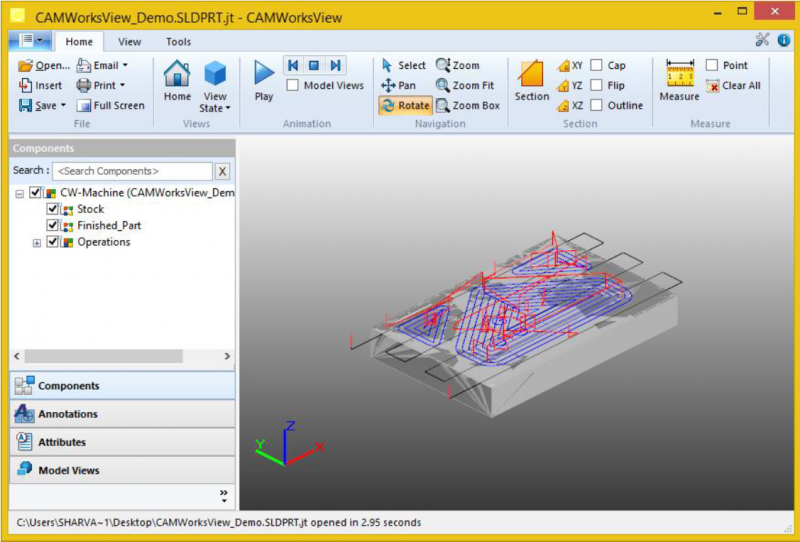
Potem ko smo si izbrali možnost ”Publish CAMWorksView File…” se nam bo zagnal sam program CAMWorksView z vsemi ustreznimi podatki in informacijami. Aplikacija je vidna na spodnji sliki.
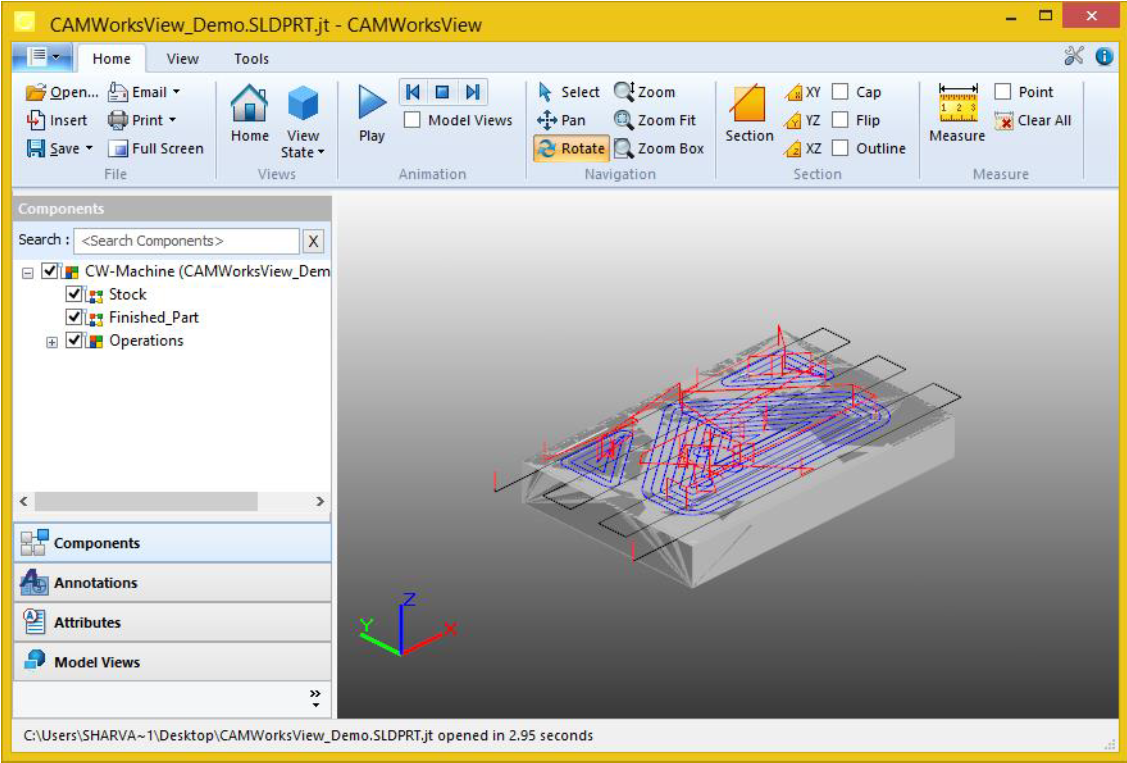
Slika 2: Prikaz delovnega prostora skupaj z modelom v aplikaciji CAMWorksView.
V pogovornem oknu so vidne vse možnosti za pregled modela ter vstavljenih CAM podatkov (orodne poti, pogledi itd.). V tem pogovornem oknu lahko uporabljamo sam program.
Ogled modelov na mobilni aplikaciji
Modele si je možno ogledati preko CAMWorksView iOS mobilne aplikacije. Poleg tega, da je si je možno modele ogledovati na namizju, se lahko program uporablja tudi na iPad-ih ter na mobilnih telefonih. Če želimo uporabljati to funkcionalnost, moramo na naši napravi imeti nameščen ”CAMWorksView iOS App’’. Ta aplikacija je na voljo zastonj preko spletne strani iTunes. Spodnja slika prikazuje uporabniški vmesnih mobilne aplikacije.
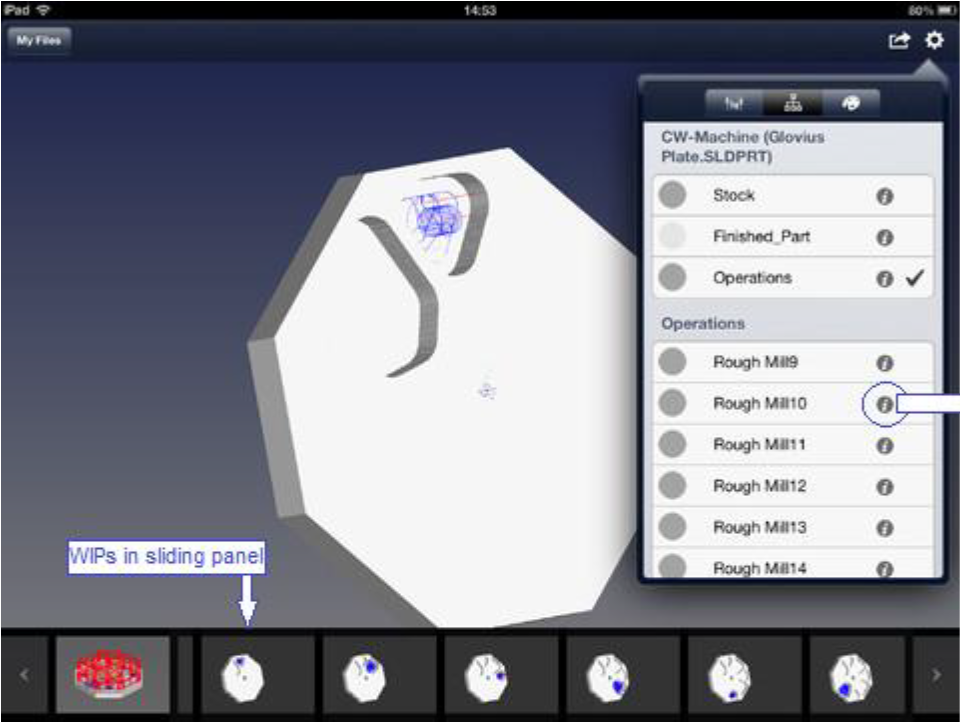
Slika 3: Primer prikaza mobilne aplikacije.