MySolidWorks Professional

MySolidWorks je portal, ki je narejen z namenom povezovanja vseh zadev SOLIDWORKS. Portal povezuje nanjnovejše novice iz različnih blogov, SOLIDWORKS bazo znanja, povezavo do foruma, videe o izobraževanju in mnogo več.

Dostop do portala MySolidWorks obstaja v različnih nivojih – nivo za goste, nivo za študente in profesorje z aktivnim vzdrževanjem SOLIDOWRKS-a, nivo za uporabnike z aktivnim vzdrževanjem SOLIDOWORKS-a (standardni dostop) in professional dostop. Različni dostopi so prikazani v spodnji matriki.

MySolidWorks funkcije Gost Študent Standard Professional
Vsebina
Dostop do SOLIDOWKRS skupnosti
Dostop do SOLIDOWRKS baze znanja
Dostop do vaših prijavljenih in popravljenih napak ali izboljšav v programu
Bodite povezani z vašim zastopnikom za SOLIDWORKS
Proizvodno omrežje
Dostop do proizvodnega omrežja za izdelavo vaših produktov
Spletno izobraževanje
Izboljšajte svoje znanje SOLIDWORKS-a z različnimi izobraževalnimi videi Preko 320 videov Preko 320 videov Preko 600 videov Preko 1000 videov
Dostop do pripravljalnega tečaja za CSWA certifikat
Dostop do pripravljalnih tečajev za CSWP, CSWE in CSWPA (Drawing Tools, Mold Tools, Sheet Metal, Surfacing in Weldments) certifikate
Dostop Brezplačen dostop Vključeno v SEK študentski licenci in SOLIDWORKS študentski licenci (SWSE) Vključeno v SOLIDWORKS vzdrževanju Letna naročnina


Če ste dobili serijsko številko za MySolidWorks Professional, morate svoj Professional dostop aktivirati. Ta postopek je opisan na našem forumu (https://forum.ib-caddy.com/viewtopic.php?f=3&t=583) in na spodnjem videu:

PhotoView 360 ali SOLIDWORKS Visualize

V naslednjih nekaj objavah bomo primerjali SOLIDWORKS Visualize in PhotoView 360 kot izbiri za izdelavo profesionalnih slik fotografske kakovosti in drugih 3D vsebin. Seznanjeni boste s prednostmi, pomankljivostmi in funkcijam ki jih ponujata aplikaciji. Tako se boste lažje odločili za aplikacijo, ki ustreza vašim potrebam.

Da je vizualizacija čim bolj realistična, je potrebna uporaba površin/tekstur na modelu, svetil, ozadij ter perspektivnega pogleda. Brez katerekoli od navedenih elemntov, vizualizacija ne bo prepričljiva.

Dobro je vedeti, da je SOLIDWORKS Visualize samostojen program, medtem ko je PhotoView 360 integriran v SOLIDWORKS kot Add-in oz. dodatek.


Primerjalne kategorije, ki jih bomo obravnavali:

  1. Okolje/Prostor
  2. Videz
  3. Kamere
  4. Izbira/Določanje
  5. Posodobitev sprememb modela
  6. Kvaliteta upodobitve
  7. Potek dela


  1. OKOLJE/PROSTOR

Okolje vizualizaciji doprinese atmosfero, modelu doda pripadnost in občutek realnosti. Velik vpliv ima tukaj svetloba, saj se s senco izpostavi podrobnosti, površino, obliko in materiale.

PhotoView 360 Visualize
HDR okolje

HDR ali ‘High Dynamic Range’ je panoramska fotografija, ki prekriva celotno vidno polje in vsebuje veliko podatkov, ki se lahko uporablja za oddajanje svetlobe v sceno.

Slike za ozadje

Postavljanje običajnih fotografij v ozadje modela.

Svetila

Svetila izpostavijo sence likov in površine materialov, kar močno vpliva na privlačnost in realnost vizualizacije.

Na voljo veliko prizorov

Prizor ali ‘Scene’ je sestavljen iz ozadja in svetlobe, kar pripravi model za upodabljanje.

Uvažanje HDR gradiva

Dodajanje novih HDR datotek v program prenešenih iz spleta ali izdelanih po meri.

Spreminjanje okolja

Spreminjanje jakosti svetlobe, velikosti scene in rotacija scene.

Poravnava tal

Poravnava slike s tlemi na katerem stoji model.

Uvažanje prizorov iz SOLIDWORKS-a

Prizori, ki so dodani modelu v SOLIDWORKS-u prenesemo v drug program.

ni potrebno
Alpha Channel brez ozadja

Upodabljanje modela s transparentnim ozadjem (.png format), primerno za splet in izdelavo grafičnega gradiva.

Zunanji programi za urejanje HDR okolja

Dodatni programi, ki omogočajo zelo enostavno nanašanje svetlobnih in drugih HDR efektov na model z zelo kvalitetnim rezultatom.


Pri kreiranju, urejanju in prenašanju okolja sta si PhotoView 360 in Visualize zelo podobna. Oba ponujata podobne funkcije in orodja za upravljanje z okoljem. Edina morebitna prednost, ki jo ima Visualize je možnost uporabe zunanjih programov za hitrejše oblikovanje HDR okolja in dodajanje svetil.


Zgled uporabe HDR datoteke v Visualize.


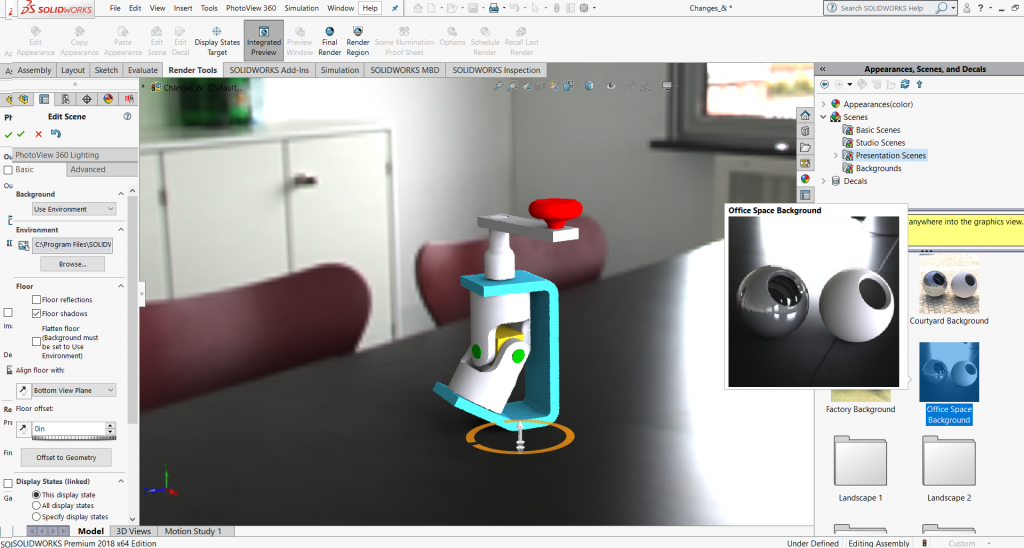
Dodajanje prizora v PhotoView 360.

VIR: https://www.youtube.com/watch?v=5RjkMkzTb5Y

Kako poiskati in aktivirati svojo brezplačno SOLIDWORKS Visualize Standard licenco

Očarajte vaše stranke s čudovitimi fotorealističnimi renderji vaših kosov ali produktov še pred izdelavo prototipa. SOLIDWORKS Visualize je program vrhunskih zmogljivosti za upodabljanje v industriji. Program omogoča hitro in enostavno ustvarjanje profesionalnih slik fotografske kakovosti, animacij in drugih 3D vsebin.

SOLIDWORKS Visualize lahko uporablja kdorkoli v vaši organizaciji, kot npr. vaša tržna ekipa, za ustvarjanje in posredovanje visokokakovostnih vizualnih in čustvenih vsebin, za spodbujanje inovacij, oblikovalskih odločitev in poslovnih rešitev.

SOLIDWORKS Visualize Standard dobite brezplačno z vsemi licencami SOLIDWORKS Professional in SOLIDWORKS Premium, ki imajo vzdrževanje. Ta brezplačen SOLIDWORKS Visualize Standard-a lahko prejme kdorkoli v vašem podjetju! SOLIDWORKS Visualize je ločen samostojni produkt in ne zaseda licence SOLIDWORKS 3D CAD.

Če želite SOLIDWORKS Visualize Standard za koga drugega v vašem podjetju, jim preprosto posredujte to objavo ter jim zagotovite serijsko številko za SOLIDWORKS Visuaize Standard.


Kako dostopiti do svoje SOLIDWORKS Visualize Standard serijske številke

1 ­- Vpišite se v SOLIDWORKS Customer Portal z računom s katerim je povezana vaša serijska številka.
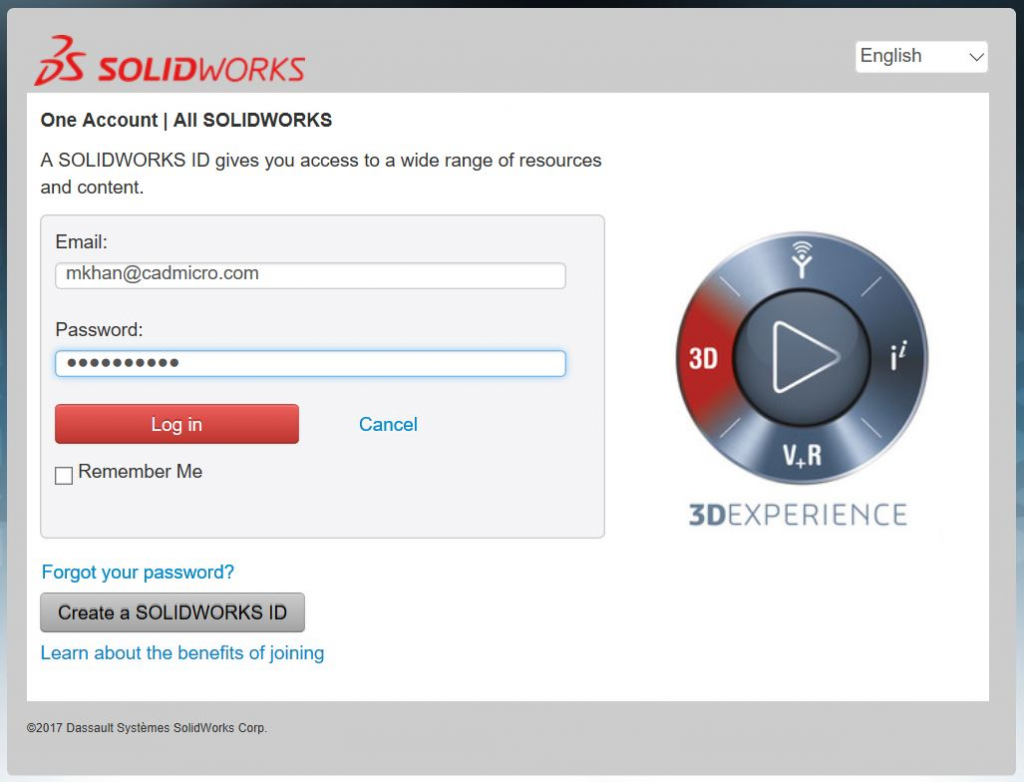

V pirmeru da nimate računa, se morate registrirati.

2 – Po vpisu, izberite ‘My Products’.
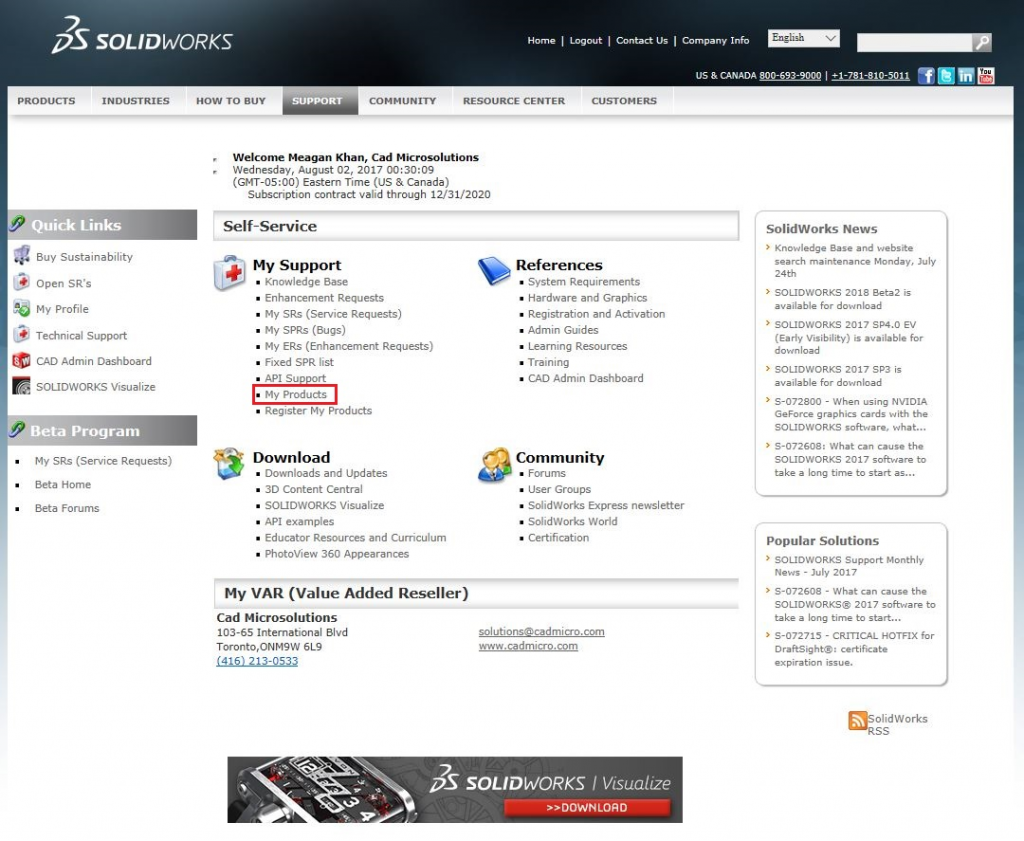
3 – Kliknite simbol ‘+‘ poleg SOLIDWORKS Professional ali Premium za ogled vaše SOLIDWORKS Visualize serijske številke, ter spreskočite na 9. korak. Vaša licenca bo označena kot »with SOLIDWORKS Visualize Standard«.

V primeru da serijske številke ne vidite, kliknite Home za vrnitev na glavno stran portala. Prosimo nadaljujte s 4. korakom, ker boste morali registrirati izdelek, da dobite serijsko številko.


Kako registrirati svojo SOLIDWORKS Visualize licenco

4 – Na glavni strani portala kliknite ‘Register My Product’

5 – Vnesite svojo 24 mestno SOLIDWORKS Professional ali Premium serijsko številko in kliknite ‘Next’*
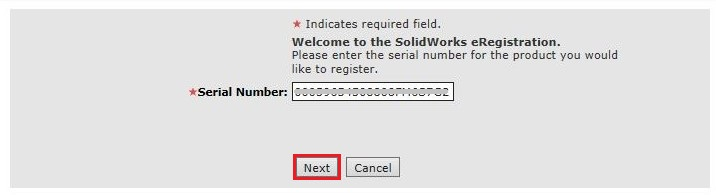
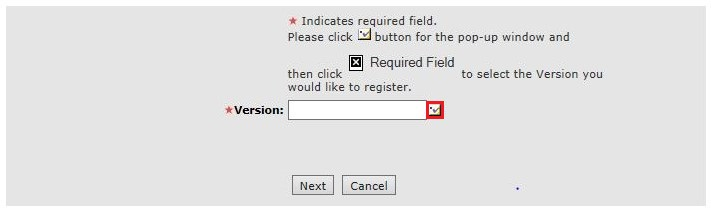
6 – Kliknite ikono s kljukico, da izberete produkt/verzijo.

Kliknite znak ‘>‘ levo od SOLIDWORKS Professional ali Premium 2017.
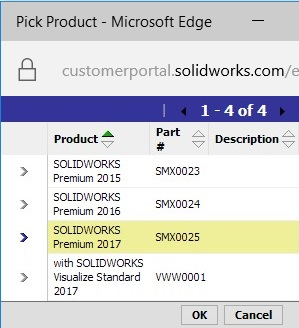
7 – Kliknite ‘Ok’ > ‘Next’ za zaključek.

8 – Kliknite ‘Home’ za vrnitev na glavno stran portala.

9 – Pojdite pod ‘My Products’, kjer se vam bo zdaj prikazala serijska številka za SOLIDWORKS Visualize Standard označena z »with SOLIDWORKS Visualize Standard«.
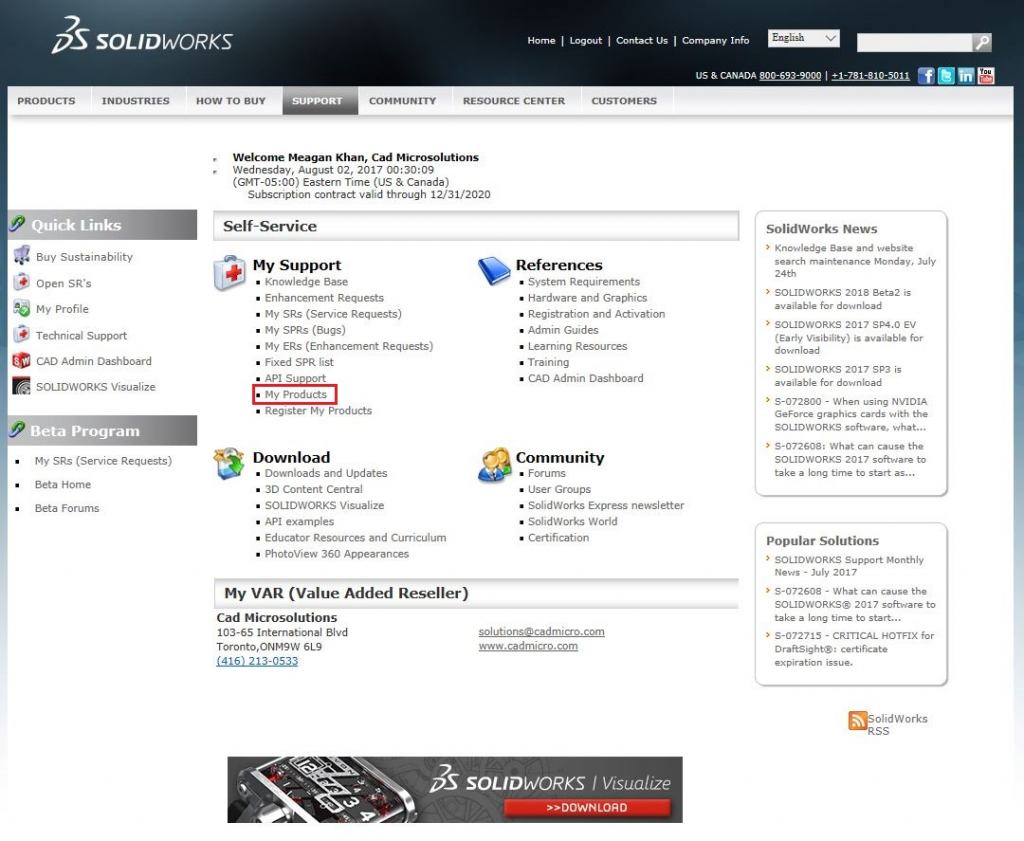
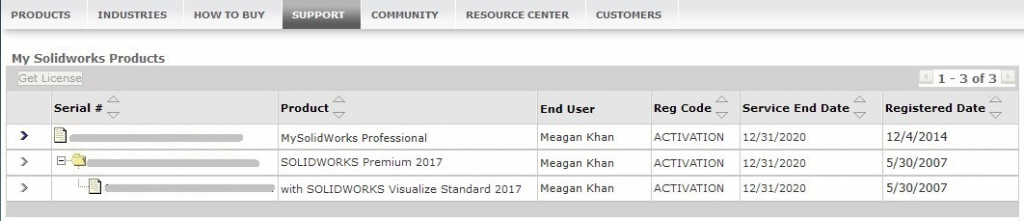
10 – Sedaj lahko uporabite to novo serijsko številko pri namestitvi SOLIDWORKS 2017. Če imate SOLIDWORKS že nameščen, sledite spodnjim trem korakom.


Kako namestiti brezplačen SOLIDWORKS Visualize Standard

  1. Če je SOLIDWORKS že nameščen, lahko spremenite namestitev programa z Nadzorne plošče računalnika in sicer Control Panel > Programs > Programs and Features > SOLIDWORKS 2017 > Change
  2. Kliknite ‘Modify the individual intallation (on this computer)’ > Next > razširite ‘Visualization’ in kliknite ‘SOLIDWORKS Visualize’
  3. Prilepite svojo SOLIDWOKS Visualize Standard serisjko številko in nadaljujte skozi namestitveni vodnik, da dokončate spremembo.
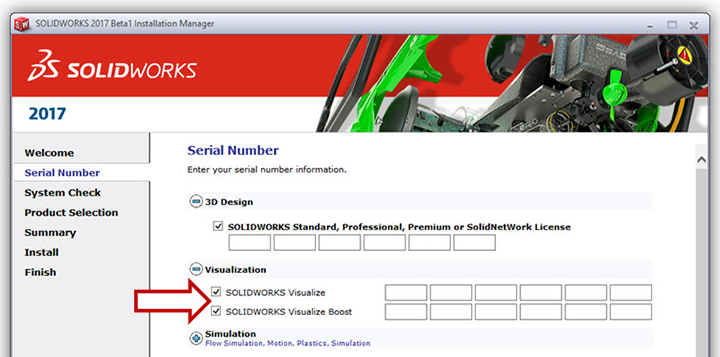
 

* Za mrežno licenco lahko uporabite isto serijsko številko kot pri SOLIDWORKS licenci. Preprosto ponovno aktivirajte upravitelja omrežnih licenc in med namestitvijo vnesite serijsko številko pod oba SOLIDWORKS in Visualize.

Če ste kupili Visualize Standard liceno ali kupili Visualize Professional, boste uporabili isto serijsko številko kot Visualize. Novo za SOLIDWORKS Visualize Professional uporabnike je Visuailze Boost (mrežno renderiranje), kar lahko namestite pri ‘My Products’ s podobnim postopkom, kot je opisano zgoraj.

Stranke z naročnino imajo dostop do brezplačnih video vsebin za SOLIDWORKS Visualize preko svojega my.SolidWorks portala.


Vir: http://blogs.solidworks.com/tech/2018/02/activate-free-visualize-standard-license.html

3D tiskalniki, ki tiskajo barvne izdelke

CJP (ColorJet Printing) je aditivna tehnologija ki temelji na dveh komponentah – prahu in lepilu. Prah (PXL Core) se razporedi po zgornji površini tiskalne platforme z rolerjem. Po vsakem sloju se posamezna mesta strdi z lepilom (Binder) in obarva. Tiskalna platforma se nato spusti za debelino enega sloja in zgornji postopek se ponovi. Na ta način dobimo trodimenzionalni barvni izdelek.

Modeli natisnjeni na CJP tiskalnike se uporabljajo za barvne konceptne modele, arhitekturne modele, demonstracijske modele, modele s kompleksnimi geometrijami in modele, kjer moramo izdelke hitro izdelati.

Natisnjene izdelke lahko dodatno utrdimo z različnimi preparati za boljšo površinsko trdnost in bolj žive barve.

V družini CJP tiskalnikov je 5 različnih modelov, ki so opisani v spodnji tabeli:

Tiskalnik ProJet CJP 260Plus ProJet CJP 360 ProJet CJP 460Plus ProJet CJP 660Pro ProJet CJP 860Pro
Tiskalni volumen 236 x 185 x 127 mm 203 x 254 x 203 mm 203 x 254 x 203 mm 254 x 381 x 203 mm 508 x 381 x 229 mm
Barve CMY Bela CMY CMYK CMYK
Natančnost 300 x 450 DPI 300 x 450 DPI 300 x 450 DPI 600 x 540 DPI 600 x 540 DPI
Debelina sloja 0.1 mm 0.1 mm 0.1 mm 0.1 mm 0.1 mm
Minimalna velikost detajlov 0.8 mm 0.8 mm 0.8 mm 0.5 mm 0.5 mm

UPORABA MATERIALA ZA ODLITKE – ”CASTABLE RESIN”

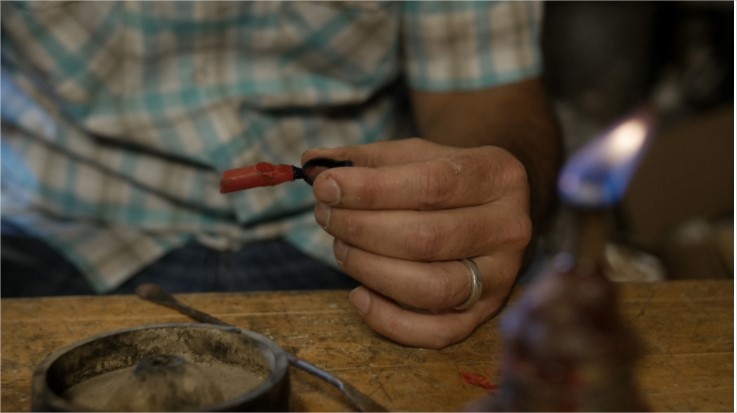
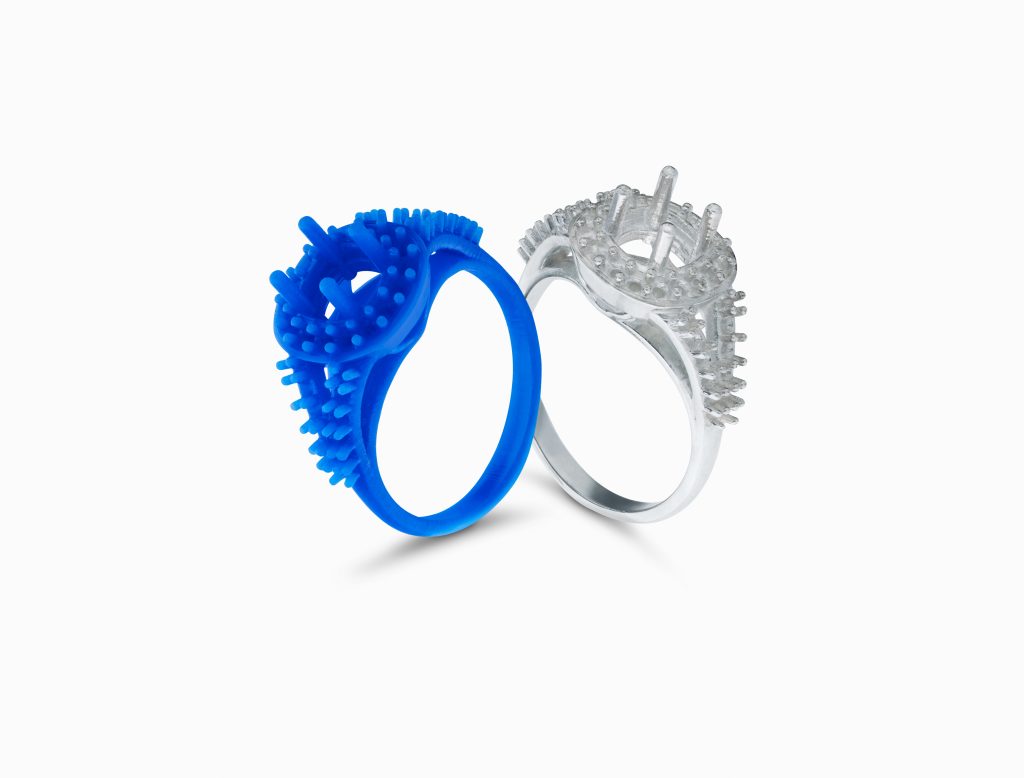
Castable Resin” material oz. material za odlivanje je primeren za printanje v velikih detajlih, zato je to popolna izbira za izdelavo modelov za odlivanje za nakit ter za kovinske izdelke.

NASTAVITVE 3D TISKALNIKA ZA FINE DETAJLE

Te nastavitve so na voljo pri uporabi materiala za odlivanje tipa FLCABL02 (“Castable Resin“). Sledeče nastaitve so optimizirane za printanje nakita s fokusom dosega gradnikov, ki so pomembni za zlatarje. Za večino oblik oz. modelov je optimalna višina posameznih plasti 50 mikornov – le-ta zagotavlja najboljše rezultate ter najbolj optimalne čase. Tabela 1 prikazuje priporočila, kdaj uporabiti 50 in kdaj 25 mikronsko višino plasti.

Višina plasti 0.05 mm (50 mikronov Višina plasti 0.025 mm (25 mikronov) Minimalna velikost gradnika (v praksi)
Roglji >0.4 mm
Filigran >0.2 mm
Graviranje
Površinski finiš
Tekst
Milgrain

Tabela 1: Priporočene višine plasti za posamezne gradnike

URNIK IZGOREVANJA

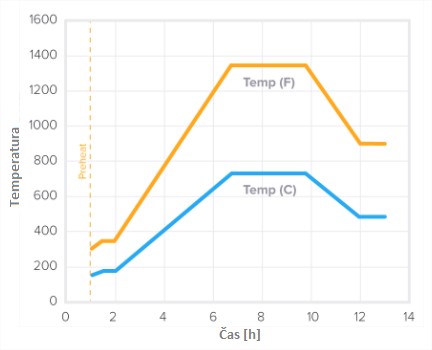
Spodaj prikazan urnik izgorevanja je bil narejen z uporabo prahu R&R Plasticast with BANDUST. Ta prah je bil posebej razvit za uporabo s fotopolimeri kot je “Castable Resin“.

Slika 1: Urnik izgorevanja na grafu

PROCES
Predgrevanje 300°F 167°C
Vnos bučke 300°F 167°C
1. višanje temp. 100°F/h 56°C/h
1. zadrževanje temp. 350°F, 30 min 177°C, 30 min
2. višanje temp. 210°F/h 117°C/h
2. zadrževanje temp. 1350°F, 3h 732°C, 3h
Nižanje temp. -200°F/h -111°C/h
3. zadrževanje temp. 900°F, 1h 482°C, 1h

Tabela 2: Urnik izgorevanja v tabeli

Priporočilo

Če naletite na težave s prikazano krivuljo izgorevanja, se lahko poslužite naslednjih korakov:

  • Podaljšate čas 1. zadrževanja temperature.
  • Post-curate vaše kose dalj časa. Priporočamo minimalni čas 120 minut, vendar pa kosi z debelejšimi stenami zahtevajo več časa. Ta korak je ključnega pomena pri pripravi kosa na izgorevanje.
  • Če ne morete uporabiti prahu R&R Plasticast with BANDUST, poiščite alternativni prah, ki je prilagojen za uporabo na fotopolimerih. Poizkusite lahko tudi s prahi, ki se uporabljajo v dentalni medicini.


  1. Priprava tiska na vlivanje

Natisnite in končajte vaš kos

Priprava na vlivanje se začne z dobro dokončanim natisnjenim kosom. Natisnite vaš kos po standardnem postopku, z zagotovitvijo optimalne orientacije in podpor v programu PreForm.

Sledite sledeči proceduri post-tiska:

  • Dovolite kosu, da se do konca posuši, po tem, ko ste ga odstranili iz IPA (izopropilni alkohol) kopeli.
  • Post-curajte kos iz “Castable Resin” materiala minimalno 120 minut pri temperaturi 45°C pod lučjo valovne dolžine 405 nm. Čas curanja se spremina s specifikacijami posameznega izvora svetlobe. Majhni izvori svetlobe, kot so domači UV sušilniki lahko potrebujejo do 8 ur, da pravilno naknadno obdelajo kos, medtem ko industijske peči lahko potrebujejo le nekaj minut. Določena oprema pa lahko toplotno obdela posamezen kos na bolj uniformen način, če se kos sredi obdelave fizično zarotirajo.

Priprava modela za vlivanje:

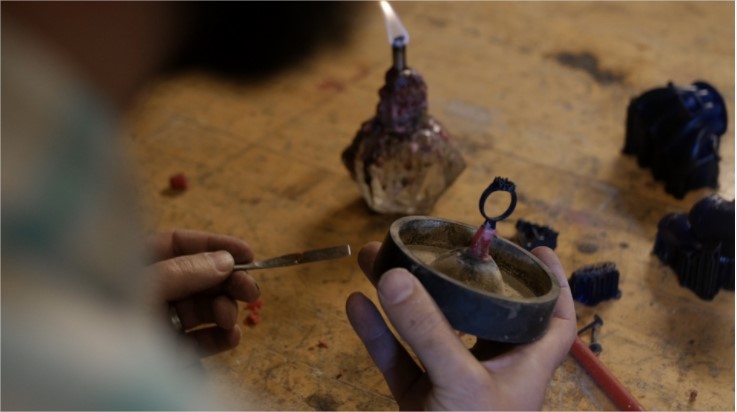
  • Dodajte cevke za vlivanje iz voska, kakor da bi vlivali vosek. Idealen položaj varira glede na geometrijo kosa.

  • Pritrdite kos na osnovo iz gume z uporabo zmehčanega voska. Zagotovite, da je vosek kolikor se le da gladek.

  • Pritrdite bučko za vlivanje na omenjeno osnovo.


  1. PRIPRAVA ODLITKA

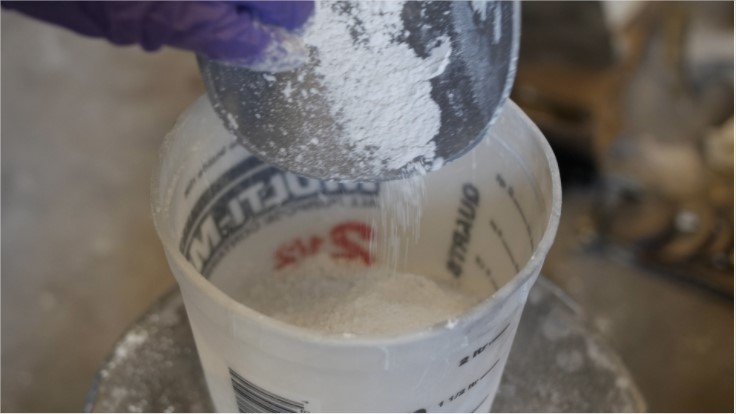
  • Stehtajte in zmešajte prah glede na priporočila proizvajalca.

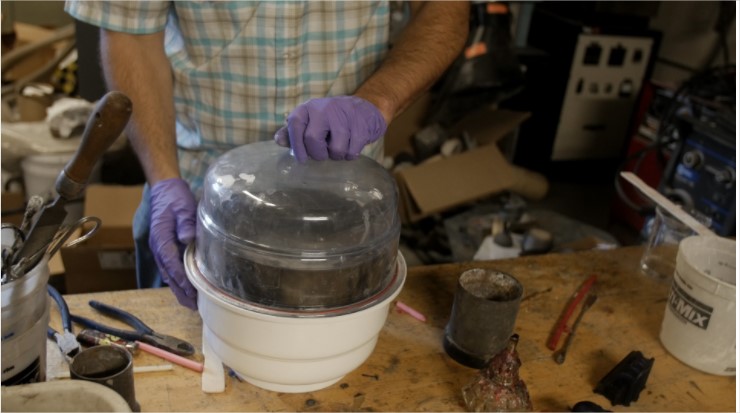
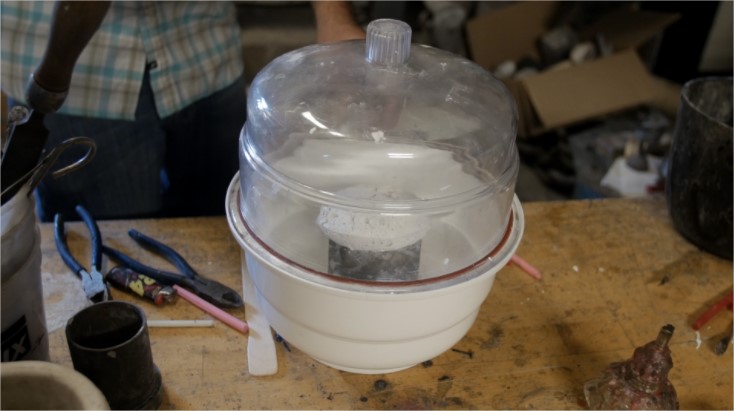
  • Odstranite pline z namešanim prahom v vakuumski posodi.

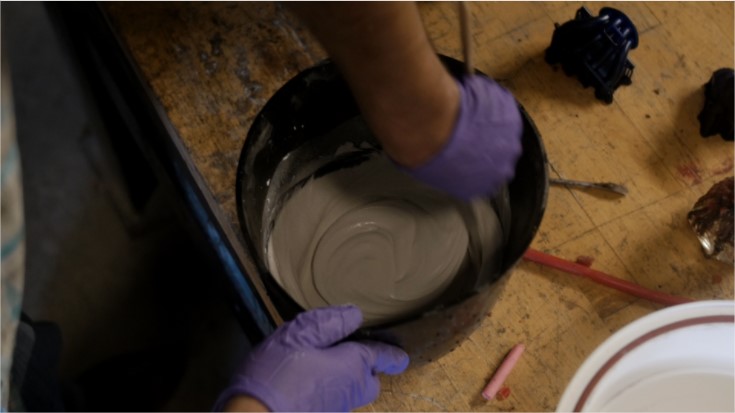
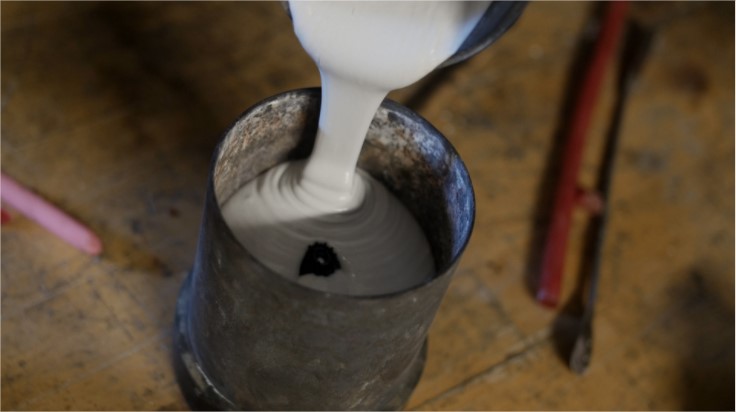
  • Zlijte mešanico v posodo za odlivanje.

  • Ponovno odstranite vse pline v vakuumski posodi.

  • Namestite bučko oz. posodo za vlivanje na ravno površino in pustite, da se suši. Pri tem upoštevajte navodila proizvajalca.
  • Odstranite osnovo iz gume ter pustite, da se prah suši še dodatni dve uri.


  1. IZGOREVANJE

  • Namestite bučko oz. posodo za vlivanje v peč ter segrevajte glede na navedeni urnik izgorevanja.

Opozorilo:

Neupoštevanje urnika izgorevanja lahko rezultira v poškodovanih kosih.

  • Odstranite odlitek iz peči.
  • Vlivajte po vašem postopku.


LASTNOSTI FORMLABS-ovih MATERIALOV PRI POST-CURANJU

S pomočjo ‘’post-curanja’’ dosežemo optimalne lastnosti materiala. Za optimalne rezultate je potrebno upoštevati priporočila iz tabele materialov.

Post-curanje zagotovi kosom najboljšo možno trdnost ter stabilnost. Post-curanje je še posebej pomembno za sledečo serijo Formlabs materialov: Castable, Dental SG, High Temp, Flexible in Tough. Na primer, če post-curamo fleksibilen material (Flexible), se temu materialu kar podvoji njegova trdnost. Potrebna je uporaba ustrezne peči za post-curanje, kot je npr. BBCure serija peči. S tem stabiliziramo process polimerizacije.

Po printanju je trdnost modela oz. kosa odvisna predvsem od svetlobe ter toplote. Glede na raziskave, ki so jih opravili pri Formlabsu, se je za najbolj ugodno valovno dolžino svetlobe izkazala vrednost 405 nm. Rezultati so bili boljši od tistih, kjer se je uporabljala valovna dolžina svetlobe 365 nm pri isti količini toplote. Post-curanje pri višjih temperaturah privede do hitrejših rezultatov. Poleg tega višje temperature zagotvaljajo boljše mehanske lastnosti modelov oz. kosov.

POTREBNA STROJNA OPREMA

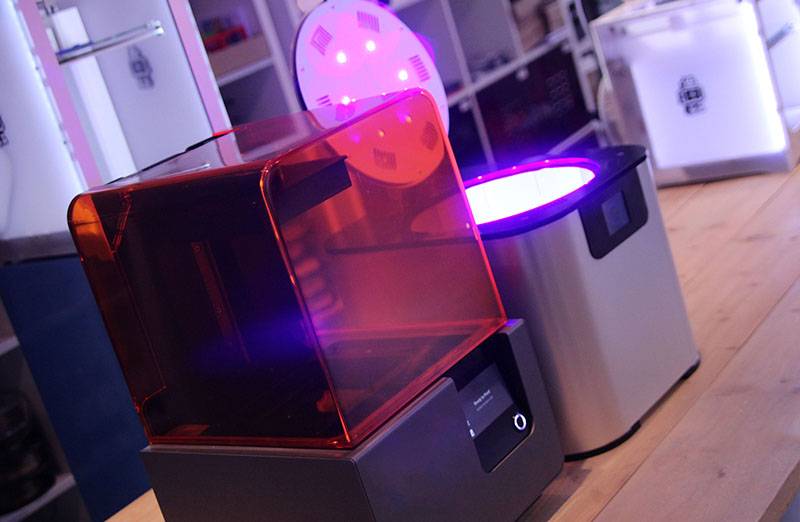
Za samo peč, ki bi se uporabljala pri post-curanju priporočamo BBCure Tech. Le-ta je optimizirana za Formlabs-ove materiale. Gabariti notranjega prostora peči so 350x350x312 mm. Peč je še vedno dovolj majhna, da jo lahko postavimo praktično kamorkoli. Znotraj peči so razporejene UV luči v krogu 360°, ki oddajajo svetlobo valovne dolžine 402nm s temperaturami do 60°C. S kombinacijo UV LED luči ter grelenega elementa, lahko dosežemo optimalne rezultate za vse kose, natisnjene s tehnologijo stereolitografije (SLA).

POTREBNA ENERGIJA

Čas curanja je odvisen od opreme ter od geometrije vašega kosa. Spodnja tabela prikazuje priporočene temperature ter minimalne čase pri svetlobi valovne dolžine 405nm za vsakega izmed Formlabs-ovih materialov.

Nastavitve post-curanja se periodično posodabljajo, saj se strojna oprema in materiali konstantno izboljšujejo.

Pri post curanju je potrebno zagotoviti, da je zahtevana temperatura dosežena pred začetkom samega curanja posameznega kosa oz. modela. Na splošno je bolje, če post-curamo preveč časa kakor premalo, zato so skrbi, da bi post-curali predolgo, odveč. Debeli in masvini kosi bodo zahtevali več časa, kakor je priporočeno v Formlabsovi tabeli (glej tabelo 1).


Formlabs material Priporočena temperatura post-curanja [°C] Minimalni priporočeni čas pod 405 nm lučjo
Materiali za splošno rabo Clear 60 60 minut
Grey 60 60minut
White 60 60 minut
Black 60 60 minut
Inžinirski mateirali Castable 45 120 minut
Flexible 45 60 minut
Tough – TOTL01&TOTL02 45 30 minut
Tough – TOTL03&TOTL04 60 120 minut
High Temp 60 60 minut
Durable 60 120 minut*
Dental Model 60 60 minut
Dental SG Glej Formlabs-ovo spletno stran**

Tabela 1: Seznam Formlabsovih materialov ter njihove priporočene temperature ter priporočeni čas post-curanja

*Model je potrebno obrniti na drugo stran pri času 60 minut

**https://support.formlabs.com/hc/en-us/articles/115000015710

DimXpert novosti v SOLIDWORKS 2017 verziji

SOLIDWORKS z vsako verzijo nadgradi zmožnosti vseh delov programa. V tem prispevku si bomo ogledali izboljšave v orodju DimXpert v verziji SOLIDWORKS 2017.

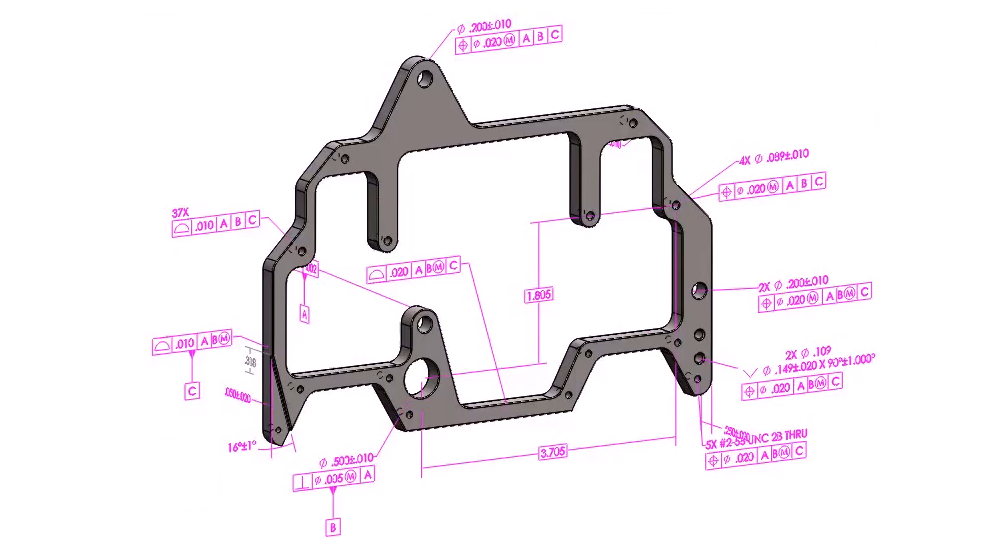
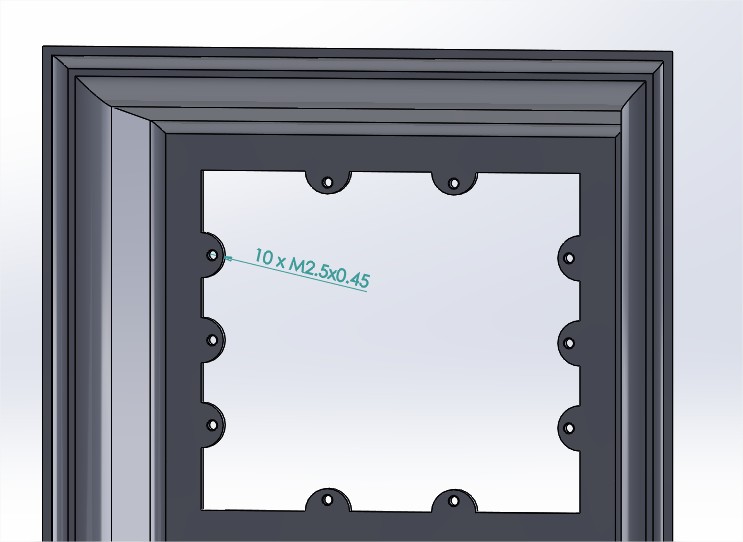
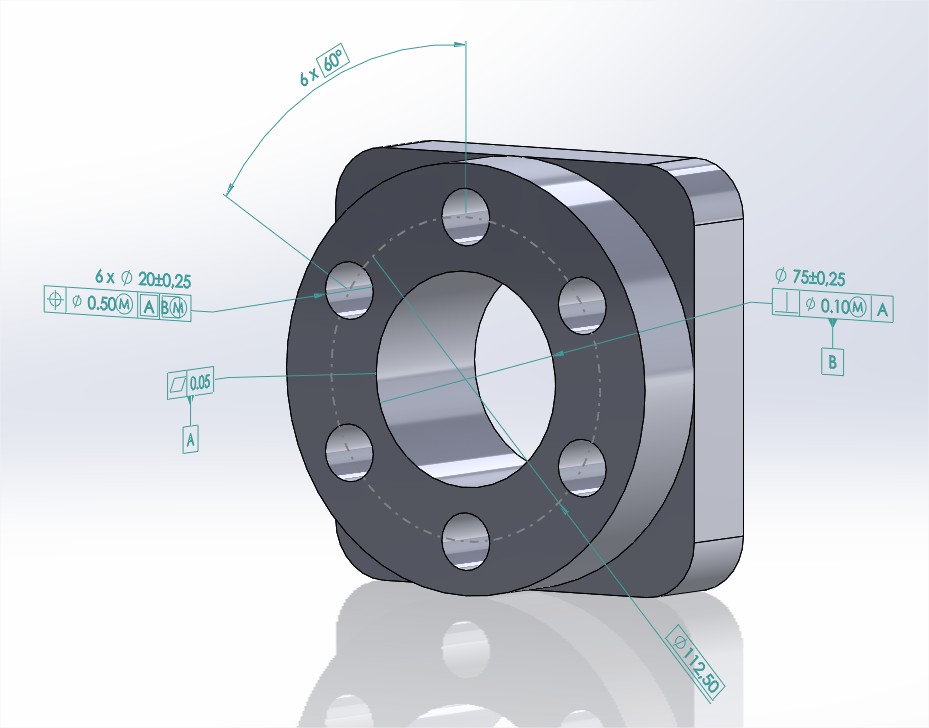
3D PMI (product and manufacturing information) podatki so osnova na kateri temelji MBD oz. model based definition. To je proces, kjer vse podatke za izdelavo definiramo na nivoju modela in ne več na nivoju  risbe. Zajem 3D PMI podatkov je v SOLIDWORKS-u omogočen z DimXpert orodji. V prejšnjih verzijah so se morali uporabniki, ki so vajeni na delo z risbami, privaditi na delo z DimXpert, saj ni bilo, za razliko od risb, možno določiti kot oz. dimenzij med robovi. V verziji SOLIDWORKS 2017 pa sedaj lahko preprosto izberete robove in prikazala se bo dimenzija med njimi. Na spodnji sliki se vidi izdelano dimenzijo med dvema robovoma.

Veliko uporabnikov je do sedaj motilo dejstvo, da z DimXpert orodji ni bilo mogoče narediti osnovnih mer oz. »Basic Size Dimension«. Glavna pritožba je bila ta, da se to na risbi da narediti, v 3D pa ne. V verziji SOLIDWORKS 2017 bomo kot odgovor na te pritožbe našli ukaz »Basic Size Dimension«. Primer uporabe tega programa lahko vidimo na spodnji sliki.

Zelo uporabna novost je tudi izbiranje datum označb (Datum Feature) pri izbiranju kritičnih površin. V predhodnih verzijah smo morali označevati površine, sedaj pa lahko izberemo kar označbe. S tem zagotovimo, da so izbrane pravilne površine.

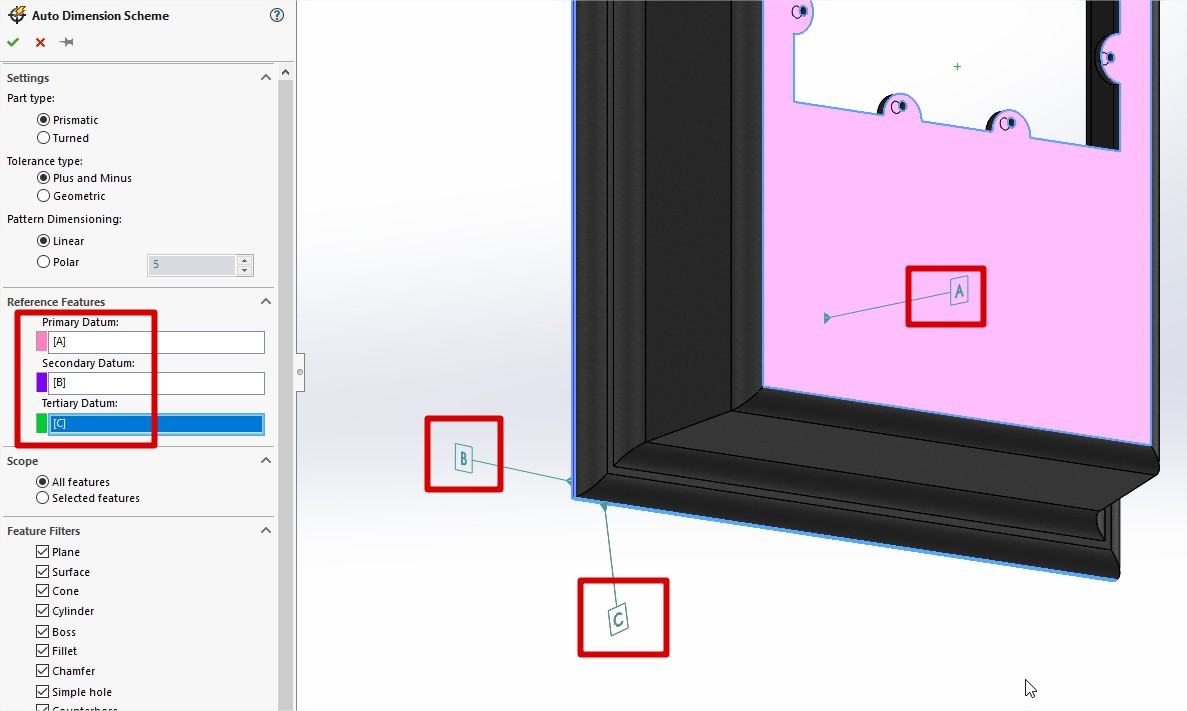
Zanimiva novost je tudi zmožnost definiranja polarnih kot pri geometričnih tolerancah v ukazu »Auto Dimension Scheme«.

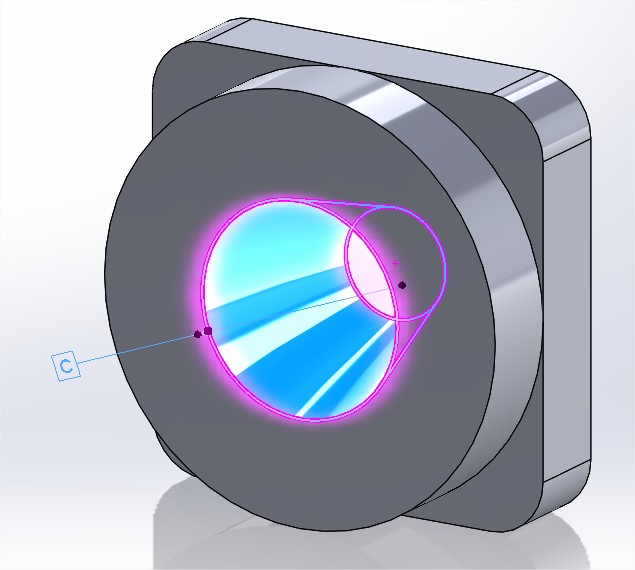
In zadnja novost, ki si jo bomo ogledali, se navezuje na konične površine. Sedaj imamo možnost na te površine dodati datum označbe (Datum Feature). To nam pride zelo prav na primer pri površinah, kjer imamo vstavljene konične ležaje.

Nobena od naštetih izboljšav ni revolucija a skupaj omogočijo veliko lažjo uporabo orodij DimXpert. Je pa sedaj verzija SOLIDWORKS 2018 že za ovinkom in tudi tam bomo videli nekaj zanimivih novosti. Za radovedne je trenutno na voljo že SOLIDWORKS 2018 beta 2, ki si jo lahko uporabniki z aktivnim vzdrževanjem prenesejo iz Customer Portal-a. Izdelava uporabniškega računa za Customer Portal je opisana na povezavi.