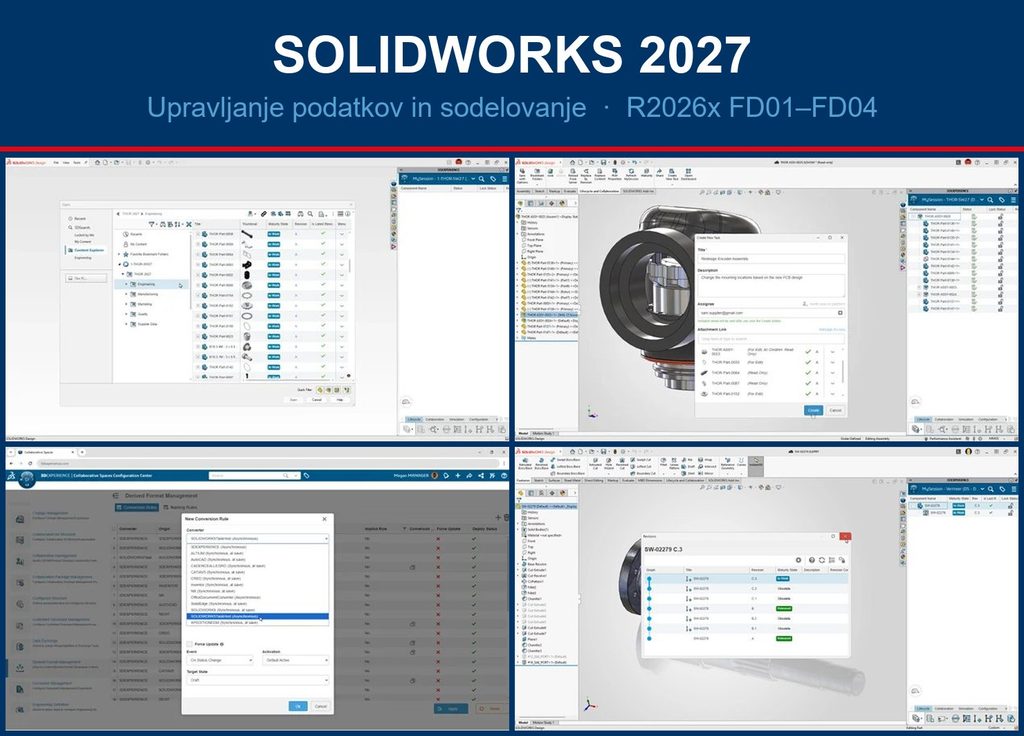
SOLIDWORKS 2027 ne prinaša novosti le pri modeliranju. Enako pomemben del letošnje izdaje so orodja za upravljanje podatkov in sodelovanje, s katerimi podatke laže upravljate in delite — znotraj podjetja in z zunanjimi partnerji. Med njimi izstopajo Content Explorer, sodelovanje med podjetji, samodejno shranjevanje na platformo in novo orodje 3DEXPERIENCE SOLIDWORKS Task Host.
V tem prispevku podrobno pregledamo deset najpomembnejših novosti, ki jih je SOLIDWORKS skozi leto uvajal v posodobitvah R2026x FD01 do FD04. Dodali smo še ostale izboljšave iz teh posodobitev, novosti SOLIDWORKS PDM 2027 ter analizo, kaj o novostih pišejo SOLIDWORKS partnerji po svetu in kaj pomenijo za vaše podjetje.
Za koga so te novosti?
Deset osrednjih novosti deluje s povezavo na platformo 3DEXPERIENCE — torej za SOLIDWORKS Design in SOLIDWORKS Design with Cloud Services ter za uporabnike, ki namizni SOLIDWORKS povezujejo s platformo.
Podatke upravljate s klasičnim SOLIDWORKS PDM Standard ali Professional? Za vas so pomembne predvsem novosti v poglavju 12, primerjavo obeh pristopov pa najdete v poglavju 13.
| 10 najpomembnejših novosti | FD01–FD04 posodobitve R2026x v eni izdaji | 0 žetonov za pretvorbe s Task Host |
| 4 formati PDF, STEP, DXF, DWG — samodejno | 1 korak do priporočenih nastavitev platforme | SSO + MFA v SOLIDWORKS PDM 2027 |
V tem prispevku
1. Content Explorer v SOLIDWORKS Design
2. Preslikava materialov na platformo 3DEXPERIENCE
3. Izpeljani formati s 3DEXPERIENCE SOLIDWORKS Task Host
4. Sestavljene risbe (Composed Drawings)
5. Samodejno shranjevanje na platformo
6. Vodena nastavitev novega tenanta
7. Sodelovanje med podjetji
8. Primarne in sekundarne revizije
9. Paketno shranjevanje komponent Toolbox
10. Sourejanje vsebine v realnem času
11. Še več novosti iz posodobitev FD01–FD04
12. Novosti SOLIDWORKS PDM 2027
13. Analiza: kaj novosti pomenijo za vaše podjetje
14. Pogosta vprašanja
1. Content Explorer v SOLIDWORKS Design
Platformsko vsebino najdete in ponovno uporabite hitreje — ne da bi zapustili SOLIDWORKS.
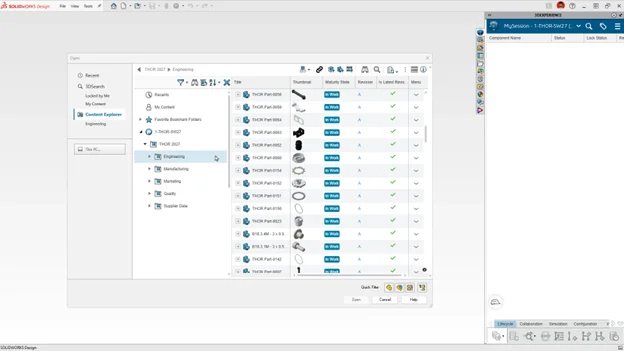
Ena najzanimivejših letošnjih novosti za upravljanje podatkov je Content Explorer, s katerim brskate, iščete in organizirate datoteke in vsebino na platformi 3DEXPERIENCE. Datoteke hitro najdete in odprete, spreminjate stanje zrelosti (maturity) in še več — neposredno iz pogovornega okna Odpri v SOLIDWORKS Design ali iz podokna opravil (Task Pane), brez preklapljanja v ločen brskalnik.
V praksi
- Content Explorer je prišel s posodobitvijo FD01 kot aplikacija z vmesnikom, podobnim Raziskovalcu Windows: filtrirate lahko po sestavih, delih in risbah ter hitreje urejate vsebino sodelovalnih prostorov (Collaborative Spaces). (FD01)
- S FD02 je vključen v pogovorno okno Odpri; izberete, ali naj se vsebina odpira v Content Explorerju ali v urejevalniku zaznamkov (Bookmark Editor). FD04 je dodal še zavihek Content v podoknu opravil. (FD02, FD04)
- Razlika z urejevalnikom zaznamkov: ta prikazuje le vaše zaznamke, Content Explorer pa na enem mestu prikaže vse sodelovalne prostore in mape zaznamkov, z zmogljivejšim iskanjem in filtri. Neindeksirana vsebina je označena, dokler se še obdeluje, nove mape zaznamkov pa nastanejo v stanju In Work (in ne Draft). (SOLIDWORKS)
- Vklop: Me > Preferences > Content Explorer. SolidProfessor svetuje, da je Content Explorer prva postaja pri iskanju podatkov, urejevalnik zaznamkov pa ostane za urejene, kurirane nabore vsebine. (SolidProfessor)
2. Preslikava materialov na platformo 3DEXPERIENCE
Materiali ostanejo usklajeni med SOLIDWORKS in platformo 3DEXPERIENCE.
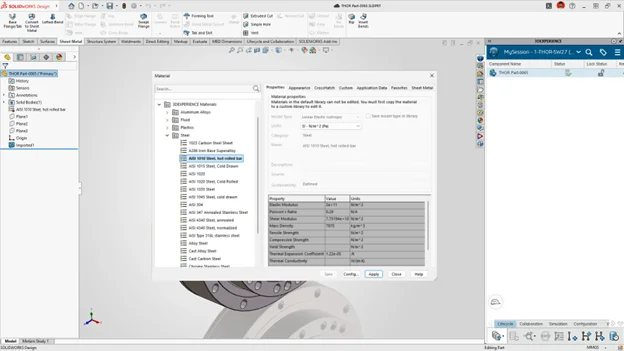
Ko v SOLIDWORKS Design 2027 delu dodelite material iz SOLIDWORKS, se ta preslika v material na platformi 3DEXPERIENCE. Materialov tako ni treba dodeljevati znova, knjižnice materialov pa ostanejo sinhronizirane.
V praksi
- Preslikava je prišla s FD02: obstoječi SOLIDWORKS material se dodeli enakovrednemu materialu iz knjižnice 3DEXPERIENCE, ki je na voljo neposredno v pogovornem oknu Materiali. Namesto novega zapisa se ponovno uporabi obstoječa, nadzorovana (governed) definicija. (FD02)
- Če ustreznika ni, vas SOLIDWORKS na to opozori in sami odločite, kako naprej. Po uradnem letaku se preslikava samodejno uskladi ob vsakem odpiranju modela. (letak SOLIDWORKS)
- Že FD01 je prinesel aplikacijo Material Definition, s katero materiale iz SOLIDWORKS upravljate in objavljate kot objekte na platformi — osnova za centralno vodene definicije materialov, ki jih uporabljajo tudi nadaljnje aplikacije platforme. (FD01)
3. Izpeljani formati s 3DEXPERIENCE SOLIDWORKS Task Host
Izpeljani formati datotek ostanejo dosledni in natančni.
Novo orodje 3DEXPERIENCE SOLIDWORKS Task Host deluje kot pretvorniški stroj za izpeljane formate (Derived Format Outputs). Samodejno ustvari datoteke za nadaljnjo uporabo — PDF, STEP, DXF in DWG — neposredno iz izvornih SOLIDWORKS konstrukcij na platformi 3DEXPERIENCE.
Task Host je alternativa pretvorniku izpeljanih formatov v oblaku: ne porablja žetonov, kot pretvorniški stroj pa uporabi vašo namestitev SOLIDWORKS.
Ker pretvorbo izvede SOLIDWORKS Design, se izpeljane datoteke natančneje ujemajo z izvirnikom. Pri izdelavi PDF-jev iz risb SOLIDWORKS na primer posodobi datumske žige v opombah in ohrani pisave.
V praksi
Na voljo je od posodobitve FD04 (september 2026) in je vključen v ponudbo SOLIDWORKS Design. Opravila se sprožijo ob shranjevanju iz konektorja v MySession, ob spremembi stanja zrelosti ali na zahtevo — ročni izvoz odpade. (SOLIDWORKS)
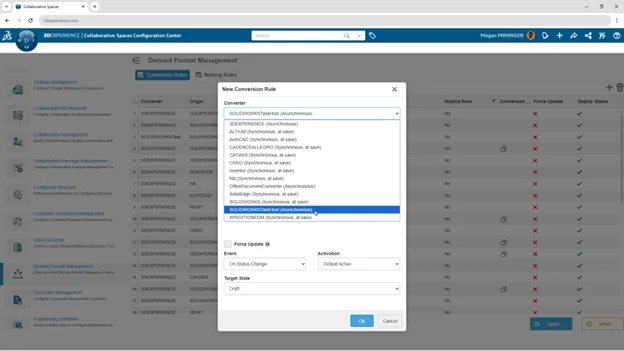
- Administrator doda pretvornik SOLIDWORKSTaskHost (Asynchronous), zažene Task Host in pod Options > Tenant aktivira pretvorbe.
- V Platform Management > Derived Format Management ustvari pravilo pretvorbe in kot pretvornik izbere SOLIDWORKSTaskHost.
- Določi izvorni in ciljni format, sprožilni dogodek ter ciljno stanje in doda vozlišča Task Host.
- Na računalniku za pretvorbe zažene SWTaskHost.exe, se prijavi z licenco SOLIDWORKS Design (ali Collaborative Designer for SOLIDWORKS) in klikne Enable Tasks.
- Stanje, napake in zgodovino spremlja v nadzorni plošči Task Host in v lokalnem dnevniku.
Ko se dogodek sproži, Task Host zažene SOLIDWORKS, odpre model ali risbo, izvede pretvorbo in rezultat zapiše nazaj na platformo — nihče ne odpira datoteke ročno. Podatki glave risbe, opombe in oznake se pravilno prenesejo v PDF.
Priporočilo: SOLIDWORKS in partnerji (npr. romunski CAD WORKS) svetujejo, da Task Host teče na ločenem, namenskem računalniku z Windows, ne na delovni postaji konstruktorja. (CAD WORKS)
TECHNIA ga uvršča na 1. mesto letošnjih novosti in ga označuje za »obvezno funkcijo za delo v oblaku«: skupaj z žigosanjem risb glede na stanje zrelosti po njihovih izkušnjah izrazito pospeši odobritvene postopke. (TECHNIA)
4. Sestavljene risbe (Composed Drawings)
Do prave risbe pridete hitreje, njen življenjski cikel pa upravljate skupaj s fizičnim izdelkom.
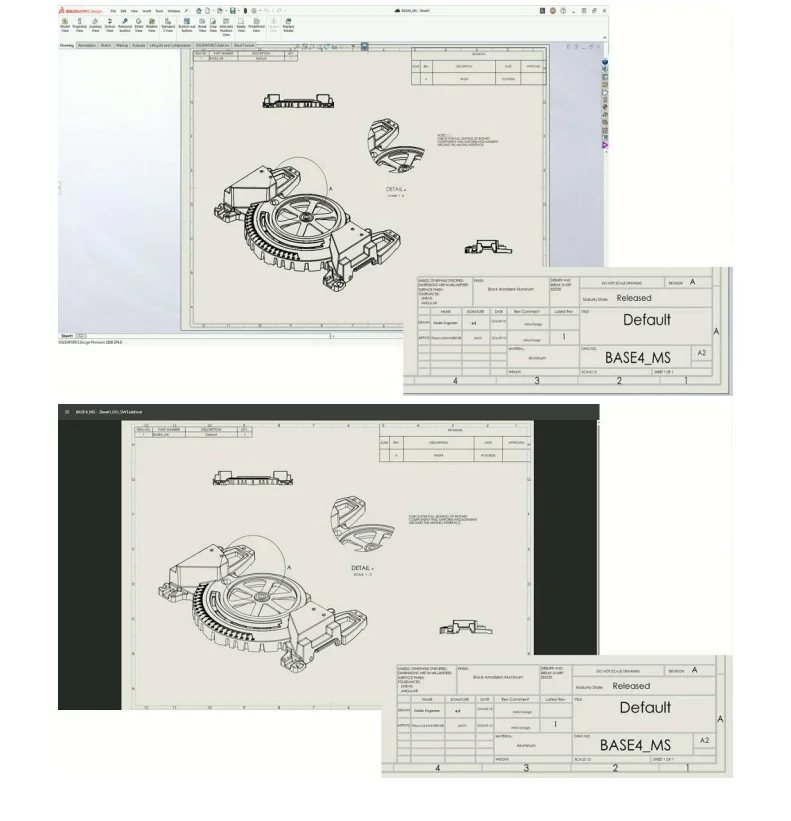
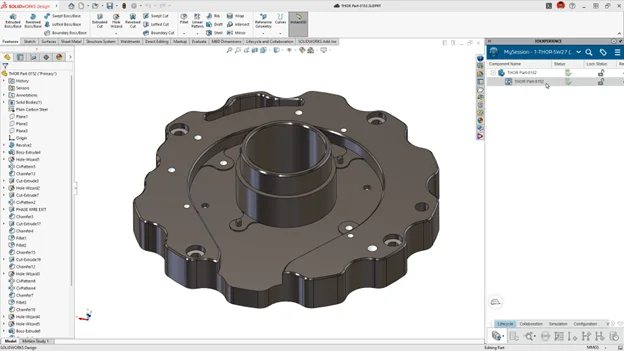
Sestavljena risba (Composed Drawing) poveže risbo neposredno z datoteko fizičnega izdelka (dela ali sestava) prek sestavljene ali agregirane predstavitvene relacije. V SOLIDWORKS Design 2027 sestavljene risbe pregledujete in upravljate neposredno v MySession.
Tako laže upravljate risbe in operacije življenjskega cikla fizičnega izdelka, kot so revizije, podvajanja in spremembe zrelosti.
Funkcijo omogoči administrator v Collaborative Spaces Configuration Center > CAD Collaboration > SOLIDWORKS > Settings > Drawing, kjer nastavitev Couple Life Cycle of Drawing and referenced Product postavi na Coupling.
V praksi
- Uvedeno s posodobitvijo FD03. Privzeta vrednost nastavitve je No Coupling, zato je treba funkcijo zavestno vklopiti. (FD03)
- Praktična korist: risba sledi reviziji modela. Ko ustvarite novo revizijo dela, je jasno, katera risba mu pripada — manjše je tveganje, da v proizvodnjo ali k dobavitelju odide risba napačne revizije.
5. Samodejno shranjevanje na platformo
Vaše delo je zaščiteno samodejno, brez ročnega shranjevanja.
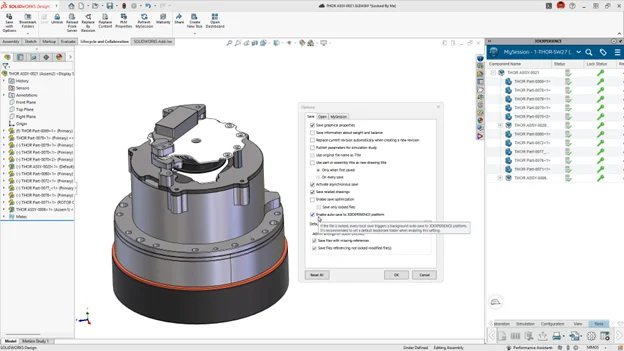
Še ena funkcija, ki prihrani čas. V vrstici MySession v pogovornem oknu Options na zavihku Save izberite Enable auto-save to the 3DEXPERIENCE platform.
Ko shranite svoje delo, SOLIDWORKS Design samodejno shrani spremenjene datoteke tudi na platformo, zato so podatki na platformi vedno ažurni. Za najboljše rezultate ob vklopu ustvarite privzeti zaznamek (default bookmark).
V praksi
- Uvedeno s FD03: vsakič, ko shranite lokalno datoteko, se ta v ozadju uskladi s platformo — brez dodatnih klikov in brez prekinitev s pogovornimi okni PLM. Datoteko enkrat zaklenete, nato pa vsak Ctrl+S takoj posodobi podatke na platformi. (FD03)
- Samodejno shranjevanje deluje za datoteke, ki so že shranjene na platformo in zaklenjene.
- Opozorilo partnerja: z vklopom se tudi nedokončani koncepti sproti znajdejo v skupnih prostorih. Pred vklopom preverite, kdo ima dostop do katerih sodelovalnih prostorov. (CADChain)
6. Vodena nastavitev novega tenanta
Hitrejši začetek z vodeno nastavitvijo in manj ročnega administrativnega dela.
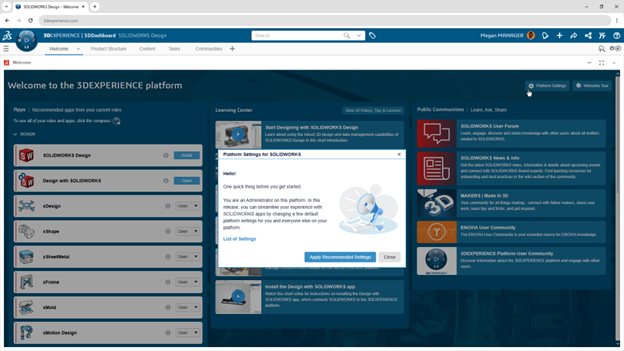
Začetek novega projekta ali uvajanje novega uporabnika na platformo 3DEXPERIENCE je hitrejše kot kdaj koli. Priporočene SOLIDWORKS nastavitve platforme za nove tenante (najemniške okolja platforme) uveljavite v enem koraku iz aplikacije Welcome.
Privzete nastavitve platforme preprosto uveljavite z vodenim čarovnikom in se ročnemu nastavljanju v administracijski plošči povsem izognete.
V praksi
- Uvedeno s FD03 kot »One-Click Recommended Platform Settings«: skrajša čas uvajanja in zagotovi enotno konfiguracijo novih SOLIDWORKS namestitev na platformi. (FD03)
- Za manjša podjetja brez lastnega PLM administratorja je to pomembna razbremenitev. Priporočene nastavitve so dobro izhodišče, postopke odobritev, revizijske sheme in pravice dostopa pa je smiselno prilagoditi lastnim procesom — pri tem vam z veseljem pomagamo.
7. Sodelovanje med podjetji
Z zunanjimi partnerji sodelujete in delite podatke laže.
Podatke delite z zunanjimi SOLIDWORKS uporabniki, na primer partnerji in dobavitelji, ki niso na istem tenantu — neposredno iz SOLIDWORKS, preprosto tako, da ustvarite nalogo (task).
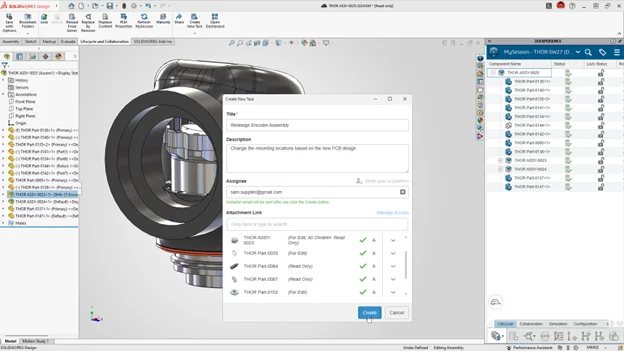
V praksi: kako poteka sodelovanje z zunanjim partnerjem
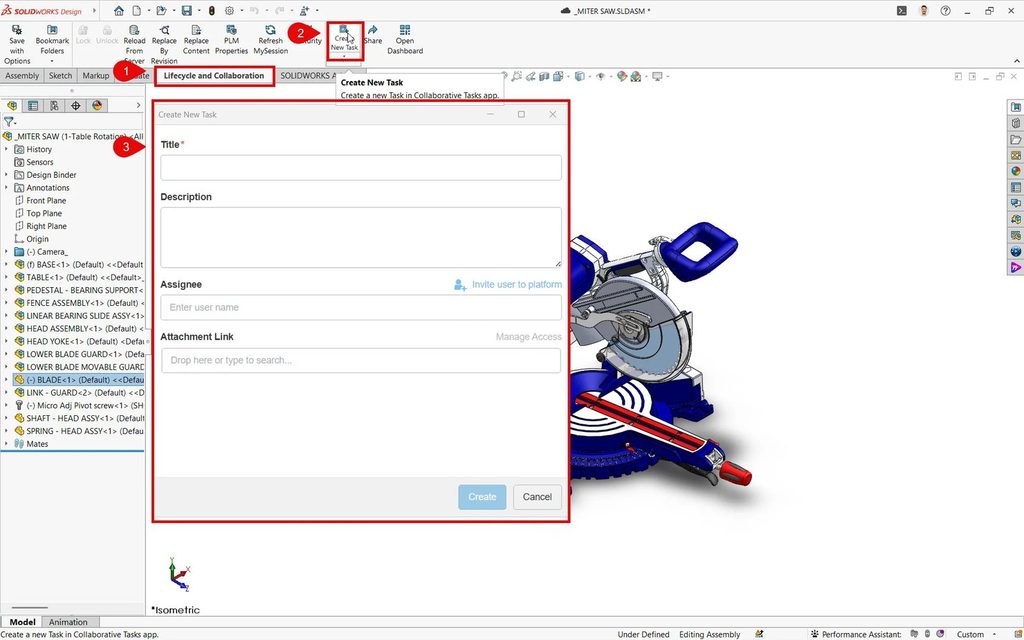
- Administrator v Platform Management > Members > Configure Member Options omogoči »Allow platform members to invite external users«.
- Uporabnik na zavihku Lifecycle and Collaboration izbere Create New Task, vpiše naslov in opis, klikne Invite user to platform, vnese e-naslov partnerja in izbere sodelovalni prostor, v katerem bo zunanji član lahko ustvarjal podatke z omejeno avtorsko vlogo.
- Pod Attachment Link doda dele, sestave ali podsestave — tudi tako, da jih z držano tipko Alt povleče iz drevesa FeatureManager.
- Z Manage Access določi pravice: po pravilih sodelovalnega prostora ali po meri, za urejanje (For Edit) ali samo za branje (Read-only).
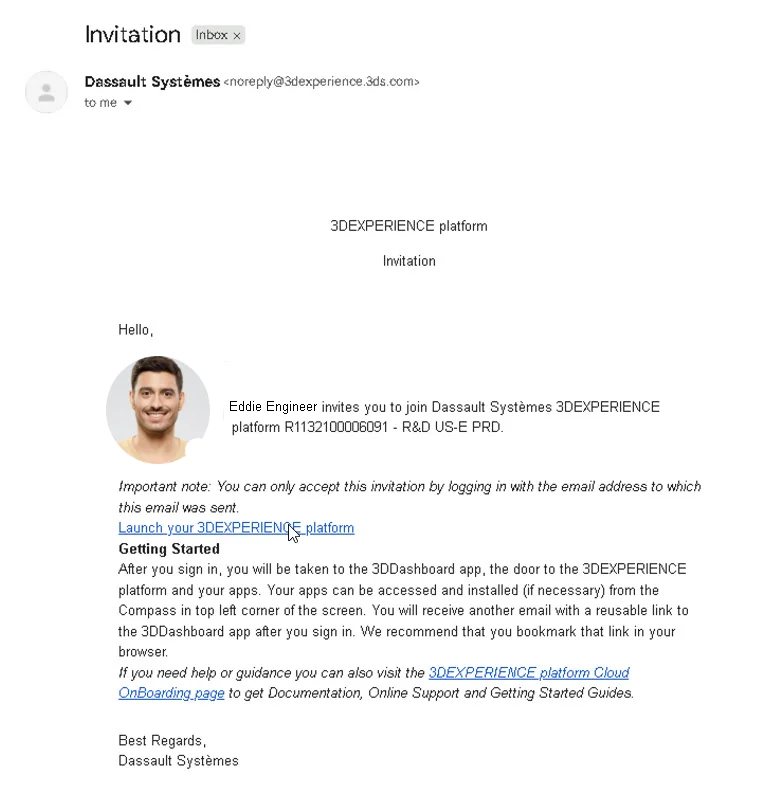
- Partner prejme e-poštno vabilo in nalogo odpre na platformi vašega podjetja z lastno ustrezno licenco SOLIDWORKS. Model pregleda, komentira ali spremeni, doda priponke in nalogo označi kot In Work ali Complete.
- Vi prejmete obvestilo, nalogo odprete iz SOLIDWORKS in spremembe naložite z Reload from Server.
Dostop zunanjemu sodelavcu lahko kadar koli odvzamete, podatki, ki jih je ustvaril, pa ostanejo. Funkcija je prišla s posodobitvijo FD03. (SOLIDWORKS)
Opozorilo partnerja: tveganje je v privzetih nastavitvah in seznamih dostopa. Dobavitelj, ki danes vidi en sestav, lahko vidi tudi poznejše revizije, če dostopa nihče ne pregleda — zato redno preverjajte sodelovalne prostore, člane in zunanje partnerje. (CADChain)
8. Primarne in sekundarne revizije
Ločite vmesne korake razvoja od zaključenih konstrukcij, pripravljenih za širšo uporabo.
Platforma 3DEXPERIENCE ima vgrajen nabor zmogljivosti za upravljanje revizij in življenjskega cikla konstrukcije.
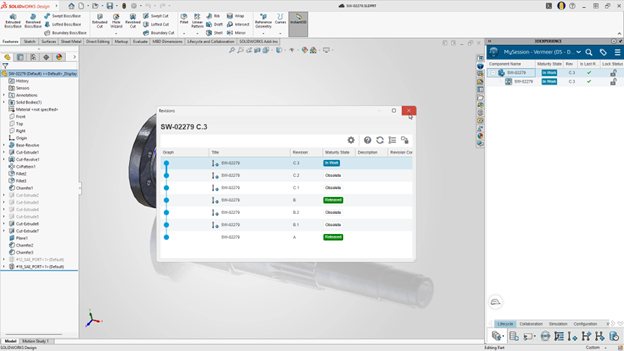
Format primarnih in sekundarnih revizij (Primary and Secondary Governed) loči delovne iteracije od uradnih izdaj. Ko ustvarite novo sekundarno revizijo (A.2, A.3 …), se prejšnja samodejno nastavi na Obsolete, zato je v delu vedno le ena sekundarna revizija. Ko je konstrukcija sproščena (Released), je prikazana le primarna revizija (A, B …), zato vsi vidijo, katera revizija je uradna. Format omogoči administrator v Collaborative Spaces Configuration Center.
V praksi
- Po uradnem letaku lahko sekundarno revizijo sprostite le, če ima zadnji sekundarni ID za svoj primarni ID; revizijski številki se doda sekundarni ID, povečevanje primarnega ID-ja pa ostane pod nadzorom. (letak SOLIDWORKS, 3DEXPERIENCE wiki)
- To ustreza praksi mnogih podjetij, ki interno delajo z iteracijami »A.1, A.2 …«, navzven (kupcem, proizvodnji) pa izdajo samo »A« — brez ročnega vodenja dveh revizijskih shem.
9. Paketno shranjevanje komponent Toolbox
Manj podvojenih zapisov in bolj urejena platforma.
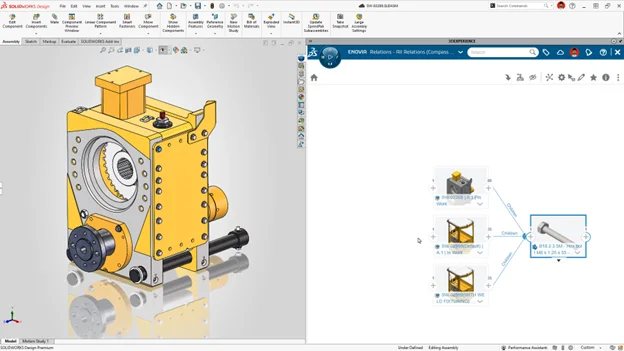
Ko z dodatkom Batch Save to 3DEXPERIENCE shranite sestav s komponentami Toolbox, dodatek preveri, ali so bile komponente že shranjene na platformo. Če so, sestav shrani z obstoječimi referenciranimi Toolbox datotekami.
V praksi
- Uvedeno s FD02. Pomembno pri prenosu obstoječih projektov na platformo: brez te izboljšave je vsak paketni prenos lahko ustvaril nove kopije istih vijakov in podložk, kar je hitro zasmetilo knjižnico. (FD02)
- Dopolnjuje ga zaznava podvojenih referenc iz FD03 (glej poglavje 11).
10. Sourejanje vsebine v realnem času
Sodelujte pri vsebini v realnem času, s takojšnjimi skupnimi posodobitvami.
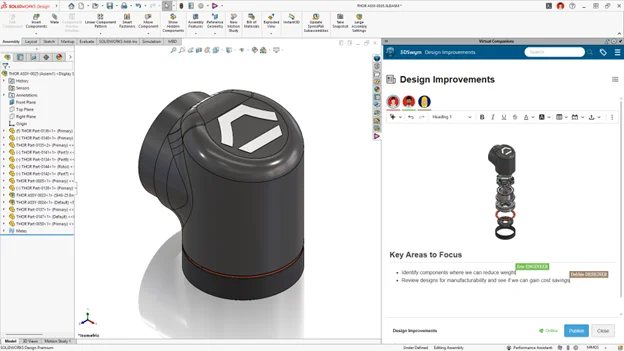
Isto vsebino — na primer objavo v aplikaciji Conversations ali stran wiki — urejate hkrati z drugimi s pomočjo sodelovanja v oblaku. Posodobitve drugih sodelavcev vidite takoj, ko nastanejo.
V praksi
Uporabno za skupno pripravo navodil, projektnih zapiskov, seznamov odprtih točk in opisov sprememb neposredno ob podatkih izdelka — namesto v ločenih dokumentih, ki potujejo po e-pošti.
11. Še več novosti iz posodobitev FD01–FD04
Uradni seznam desetih novosti je le del zgodbe. Posodobitve FD01 do FD04 so prinesle še vrsto izboljšav, ki v vsakdanjem delu s platformo prihranijo čas in preprečijo napake:
FD01 (februar 2026)
- Enotna oblika datuma ISO 8601 (L-M-D) v SOLIDWORKS in vseh aplikacijah 3DEXPERIENCE. Platforma hrani datume v GMT (UTC) in jih prikaže v lokalnem času — konec nesporazumov med ekipami v različnih državah. Nastavitev: profil > Preferences > Language > Region.
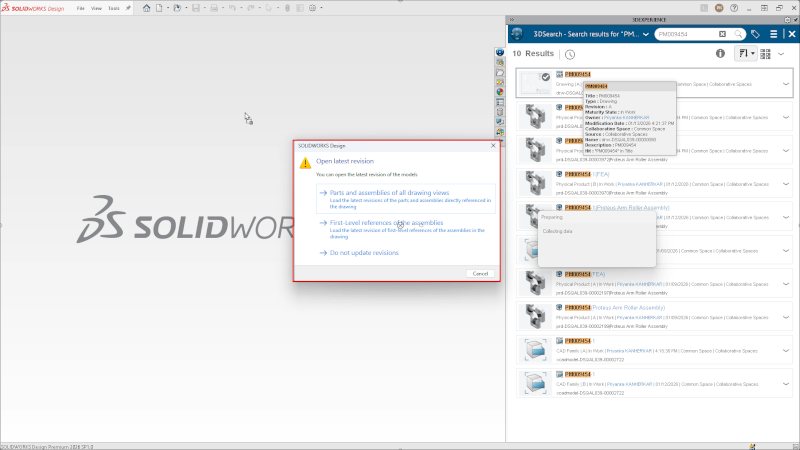
- Odpiranje zadnje revizije referenc prvega nivoja: vedno delate z aktualnimi podatki In Work, nadzor nad sproščenimi in zamrznjenimi revizijami pa ostane. Administrator vklopi možnost v globalnih nastavitvah strežnika, uporabnik pa v MySession > Tools > Options > Open.
- Zaznamki kot lokacije datotek v Settings Administrator: administrator jih doda, zaklene in sinhronizira brez ročnega izvoza in uvoza nastavitev.
- Aplikacija Material Definition za upravljanje in objavo materialov kot objektov na platformi (glej poglavje 2).
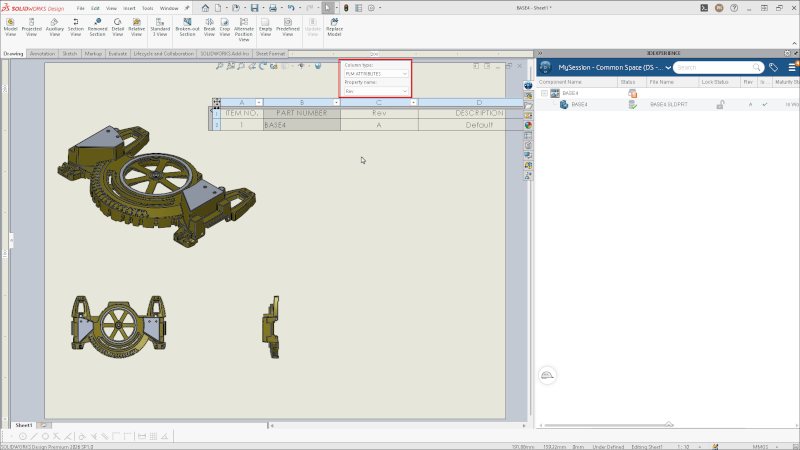
- Povezava atributov PLM s stolpci kosovnice (BOM), ki se samodejno posodabljajo ob povezavi s platformo. (FD01)
FD02 (maj 2026)
- Content Explorer v pogovornem oknu Odpri, preslikava materialov in paketno shranjevanje Toolbox (poglavja 1, 2 in 9).
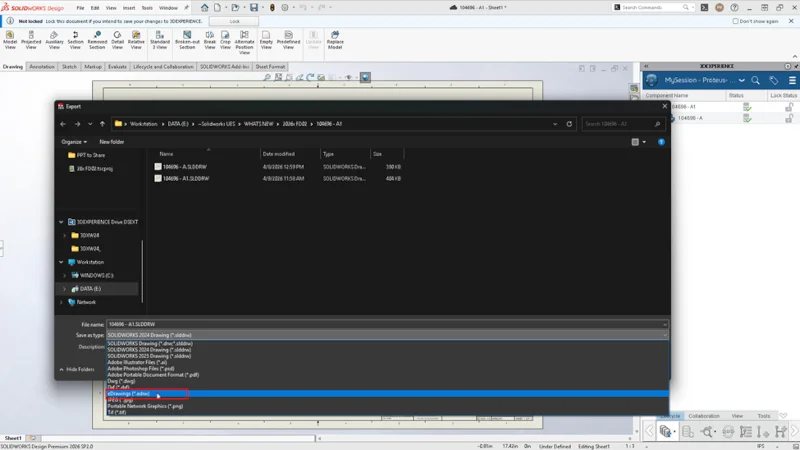
- Izvoz v eDrawings neposredno iz SOLIDWORKS Design, s paketnim izvozom prek Task Scheduler — tudi iz SOLIDWORKS Simulation in SOLIDWORKS Plastics. Lahke datoteke samo za ogled delite s sodelavci in kupci, ki SOLIDWORKS nimajo.
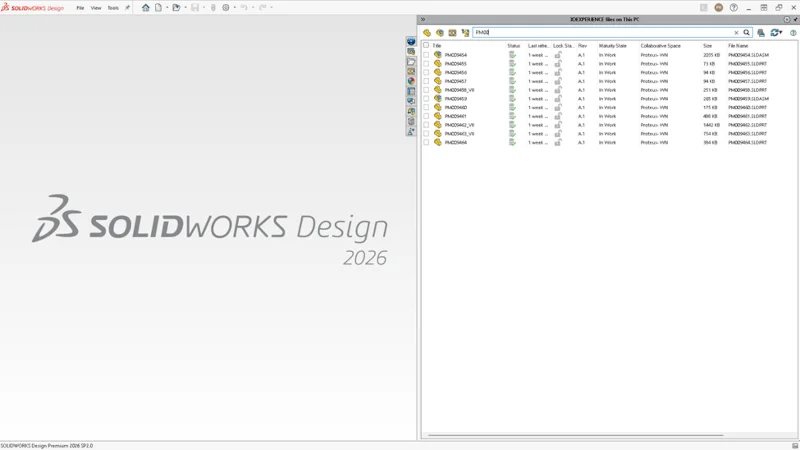
- Boljše iskanje v pogledu Files on This PC: aktivni filtri so jasno vidni in jih z enim klikom počistite, ponovno pa lahko uporabite nedavne iskalne nize. (FD02)
FD03 (julij 2026)
- Priporočene nastavitve z enim klikom, sodelovanje med podjetji, sestavljene risbe in samodejno shranjevanje (poglavja 4 do 7).
- Zaznava podvojenih referenc: ob shranjevanju na platformo vas SOLIDWORKS opozori, če naslov ni enoličen, podvojeno referenco pa lahko pred shranjevanjem zamenjate z obstoječo vsebino.
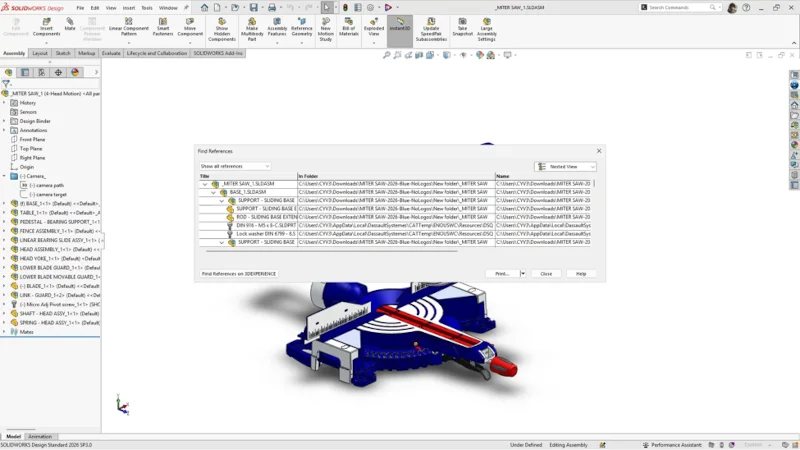
- Zamenjava manjkajočih referenc z datotekami s platforme — reference sestava obnovite brez ročnega povezovanja.
- Objava razreznega seznama (cut list) varjencev za več fizičnih izdelkov hkrati (CAD družina) kot inženirske postavke. Del mora biti shranjen kot varjenec, postavka pa mora imeti ID razreznega seznama.
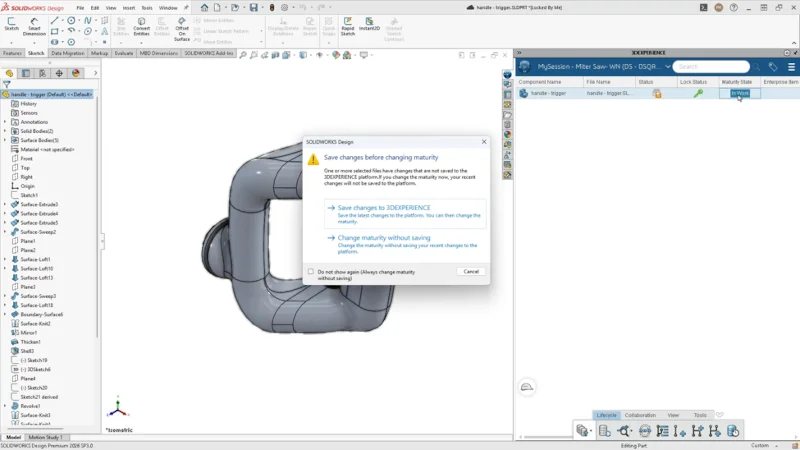
- Opozorilo pred spremembo zrelosti: če imate neshranjene spremembe, vas SOLIDWORKS pred spremembo stanja vpraša, ali jih želite shraniti.
- Shranjevanje samo naloženih datotek: shranite le zaklenjene datoteke in se izognete nenamernim spremembam drugih datotek sestava.
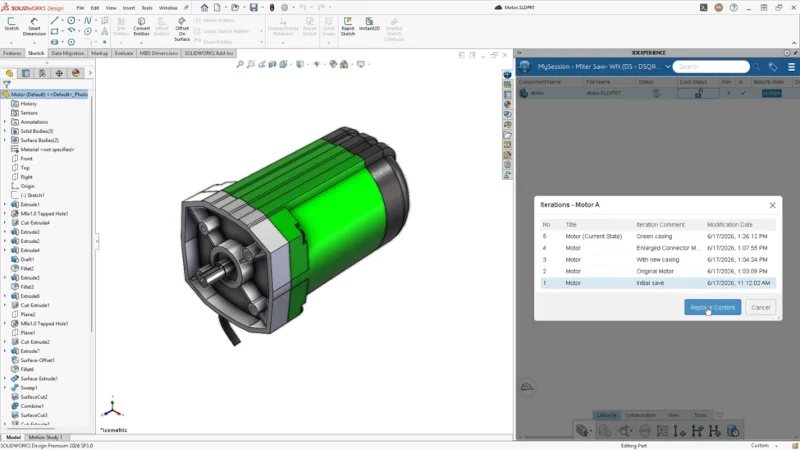
- Komentarji iteracij ostanejo vezani na svojo iteracijo — natančnejše iskanje, razvrščanje in primerjava sprememb. (FD03)
FD04 (september 2026)
- 3DEXPERIENCE SOLIDWORKS Task Host za samodejne izpeljane formate (poglavje 3).
- Zavihek Content v podoknu opravil prikaže urejevalnik zaznamkov ali Content Explorer, odvisno od vaše izbire.
- Ob namestitvi SOLIDWORKS Design s platforme se prenesejo tudi namestitvene datoteke eDrawings — za namestitev brez registracije ali za administrativno sliko za vse računalnike v podjetju. (SOLIDWORKS)
12. Novosti SOLIDWORKS PDM 2027
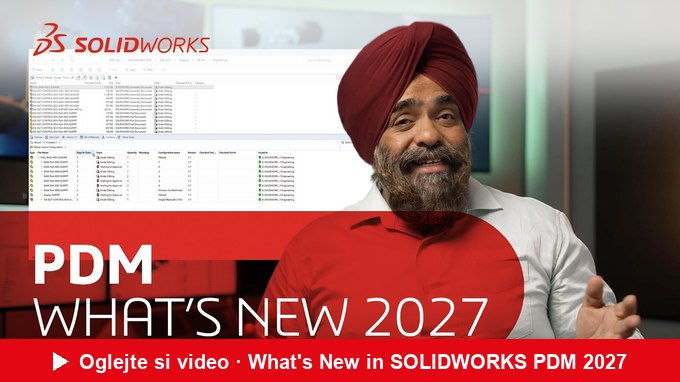
Zgornje novosti veljajo za delo s platformo 3DEXPERIENCE. Velik del uporabnikov pa podatke upravlja s klasičnim SOLIDWORKS PDM na lastnem strežniku — in tudi tu verzija 2027 prinaša izboljšave, usmerjene v enostavnejši dostop, hitrejšo obdelavo opravil, lažje upravljanje velikih trezorjev in boljši pregled nad delovnimi tokovi:
- Enotna prijava (SSO) prek ponudnika identitete vaše organizacije — ločena gesla za trezor niso več potrebna. Po navedbah partnerjev so podprti Microsoft Entra ID, Okta, Auth0, Keycloak in AWS IAM Identity Center, z večstopenjsko avtentikacijo (MFA). (SOLIDWORKS, CADChain)
- Pametnejša porazdelitev čakajočih opravil med razpoložljive gostitelje (task hosts) — pretvorbe, tiskanje in druga opravila se obdelajo hitreje.
- Selektivna replikacija glede na datum nastanka datotek: replicirate le novejše datoteke, kar pri velikih trezorjih in več lokacijah skrajša čas replikacije in zmanjša obremenitev infrastrukture.
- Starost v delovnem toku (workflow aging): hitro vidite, katere datoteke predolgo čakajo v posameznem stanju, in odkrijete ozka grla v procesu odobritev.
- Hitrejši spletni odjemalec Web2 za dostop do trezorja prek brskalnika.
Zakaj je SSO pomemben? Kot ugotavljajo pri CADChain, se ločena gesla za trezor »delijo, ponovno uporabljajo ali pozabijo, ko nekdo odide«. Z enotno prijavo IT ob odhodu zaposlenega onemogoči en sam račun — s tem izgine tudi dostop do trezorja. (CADChain)
Uporabljate SOLIDWORKS PDM Standard, SOLIDWORKS PDM Professional ali SOLIDWORKS Manage? Pomagamo vam pri načrtovanju nadgradnje trezorja na verzijo 2027. Naslednji tečaj Administracija SOLIDWORKS PDM Professional bo 16. in 17. novembra 2026.
13. Analiza: kaj novosti pomenijo za vaše podjetje
Pregled uradnih objav SOLIDWORKS in zapisov partnerjev po svetu pokaže jasen trend: upravljanje podatkov se seli v SOLIDWORKS sam. Iskanje, shranjevanje, revizije, pretvorbe in delo z zunanjimi partnerji so vse bolj vgrajeni v okolje, v katerem konstruktor dela, administracija pa postaja preprostejša. Hkrati klasični SOLIDWORKS PDM ostaja polno razvijan — z letošnjim poudarkom na varnosti in zmogljivosti.
| Področje | SOLIDWORKS PDM 2027 | Platforma 3DEXPERIENCE (SOLIDWORKS Design 2027) |
|---|---|---|
| Kje so podatki | Na vašem strežniku (SQL + arhiv), z replikacijo med lokacijami | V oblaku Dassault Systèmes, dostopni z vsake lokacije |
| Prijava | Novo: enotna prijava SSO z MFA | Račun 3DEXPERIENCE ID |
| Iskanje podatkov | Raziskovalec Windows, iskalne kartice, Web2 | Content Explorer v pogovornem oknu Odpri (pogl. 1) |
| Revizije | Prilagodljive revizijske sheme v delovnem toku | Primarne in sekundarne revizije (pogl. 8) |
| Izpeljani formati | Opravila Convert in Print na gostiteljih opravil (PDM Professional) | Task Host ali pretvornik v oblaku (pogl. 3) |
| Zunanji partnerji | Izvoz paketov, dostop prek Web2 | Naloge in vabila zunanjim uporabnikom z lastno licenco (pogl. 7) |
| Infrastruktura | Strežnik, varnostne kopije in nadgradnje so v vaši domeni | Strežnike in nadgradnje upravlja Dassault Systèmes |
Kaj poudarjajo SOLIDWORKS partnerji
- TECHNIA (Švedska/VB) postavlja Task Host na prvo mesto vseh novosti SOLIDWORKS 2027 in poudarja, da izhod opravi sam SOLIDWORKS, zato je »pošten in natančen«. (TECHNIA)
- SolidProfessor (ZDA) svetuje Content Explorer kot prvo izhodišče za iskanje podatkov, urejevalnik zaznamkov pa za kurirane nabore vsebine. (SolidProfessor)
- CAD WORKS (Romunija) za Task Host priporoča namenski računalnik z Windows in opisuje celoten postopek nastavitve v petih korakih. (CAD WORKS)
- CADChain (ponudnik zaščite intelektualne lastnine za SOLIDWORKS) opozarja na dostop: pred vklopom samodejnega shranjevanja in sodelovanja z zunanjimi partnerji preglejte prostore, člane in partnerje, trezor PDM pa zaščitite z MFA. Pri nadgradnji svetuje vrstni red: najprej licenčni strežnik, nato varnostna kopija trezorja, nato PDM strežnik in odjemalci skupaj. (CADChain)
- Hawk Ridge Systems (ZDA) poudarja, da novosti zdaj prihajajo skozi vse leto v posodobitvah FD, jesenska izdaja pa je glavni mejnik — zato je vredno spremljati vsako posodobitev, ne le letne izdaje. (Hawk Ridge)
Naša priporočila
Uporabljate SOLIDWORKS PDM: načrtujte nadgradnjo na PDM 2027 (z varnostno kopijo trezorja), z IT oddelkom uskladite uvedbo enotne prijave SSO, pri več lokacijah preverite selektivno replikacijo, s starostjo v delovnem toku pa poiščite ozka grla v odobritvah.
Uporabljate platformo 3DEXPERIENCE: vklopite Content Explorer in preslikavo materialov, Task Host postavite na namenski računalnik, pred vklopom samodejnega shranjevanja in sodelovanja z zunanjimi partnerji pa preglejte pravice dostopa. Razmislite o formatu primarnih in sekundarnih revizij.
Podatkov še ne upravljate sistemsko: SOLIDWORKS PDM Standard je vključen v SOLIDWORKS Professional in Premium, platforma 3DEXPERIENCE pa s priporočenimi nastavitvami v enem koraku omogoča hiter začetek. Svetujemo vam, kateri pristop ustreza vašemu podjetju.
14. Pogosta vprašanja
Ali za te novosti potrebujem platformo 3DEXPERIENCE?
Za deset osrednjih novosti da — delujejo pri SOLIDWORKS Design (s Cloud Services) in pri namiznem SOLIDWORKS, povezanem s platformo. Novosti za uporabnike SOLIDWORKS PDM so zbrane v poglavju 12.
Ali Task Host porablja žetone v oblaku?
Ne. Task Host za pretvorbe uporabi vašo namestitev SOLIDWORKS, zato žetonov pretvornika v oblaku ne porablja. Vključen je v ponudbo SOLIDWORKS Design, priporočljivo pa ga je namestiti na ločen računalnik.
Kaj potrebuje zunanji partner, da lahko sodeluje z nami?
Lastno ustrezno licenco SOLIDWORKS in vabilo, ki ga pošljete iz naloge v SOLIDWORKS. Vaš administrator mora vabljenje zunanjih uporabnikov najprej dovoliti, vi pa za vsako nalogo določite, ali ima partner pravico urejanja ali samo branja. Dostop mu lahko kadar koli odvzamete.
Ali je samodejno shranjevanje vklopljeno samodejno?
Ne. Vklopite ga sami v MySession, v pogovornem oknu Options na zavihku Save. Deluje za datoteke, ki so shranjene na platformo in zaklenjene.
Kje vidim novosti v živo?
Najlepše na brezplačnem dogodku IB-CADDY LIVE, 2. decembra v Ljubljani, kjer je upravljanju podatkov (PDM/PLM) namenjen poseben sklop. Pripravimo vam lahko tudi predstavitev na vaših podatkih — pri vas, v našem centru ali prek spleta. Pišite nam na info@ib-caddy.com ali pokličite 01 566 12 55.
Celoten pregled novosti SOLIDWORKS 2027 — od konstruiranja in modeliranja do umetne inteligence, simulacij in upravljanja podatkov — najdete na strani What’s New in SOLIDWORKS Design 2027 in v letaku desetih novosti za upravljanje podatkov in sodelovanje. Novosti pri modeliranju smo predstavili v prispevku SOLIDWORKS Design 2027: asistenti za zmogljivost, variabilnost modela, barvni oblaki točk in več verzij na enem računalniku.
Vse to si boste lahko ogledali v živo na IB-CADDY LIVE (2. 12. 2026, Radisson Blu Plaza Hotel Ljubljana). Uporabniki z aktivnim SOLIDWORKS vzdrževanjem oziroma naročnino prejmejo SOLIDWORKS 2027 brez dodatnih stroškov. Želite novosti videti na svojih podatkih? Pripravimo vam predstavitev in vam pomagamo pri nadgradnji PDM ali prehodu na platformo.
Viri: What’s New in SOLIDWORKS 2027 – Data Management and Collaboration (Priyanka Kanherkar, 28. 10. 2026), FD01, FD02, FD03, Task Host (FD04), Cross-Company Collaboration, Content Explorer, letak SOLIDWORKS, SOLIDWORKS PDM 2027, TECHNIA, SolidProfessor, CAD WORKS, CADChain, Hawk Ridge Systems. Slike: Dassault Systèmes SOLIDWORKS.
Za več informacij nas kontaktirajte: info@ib-caddy.com | tel.: 01 566 12 55