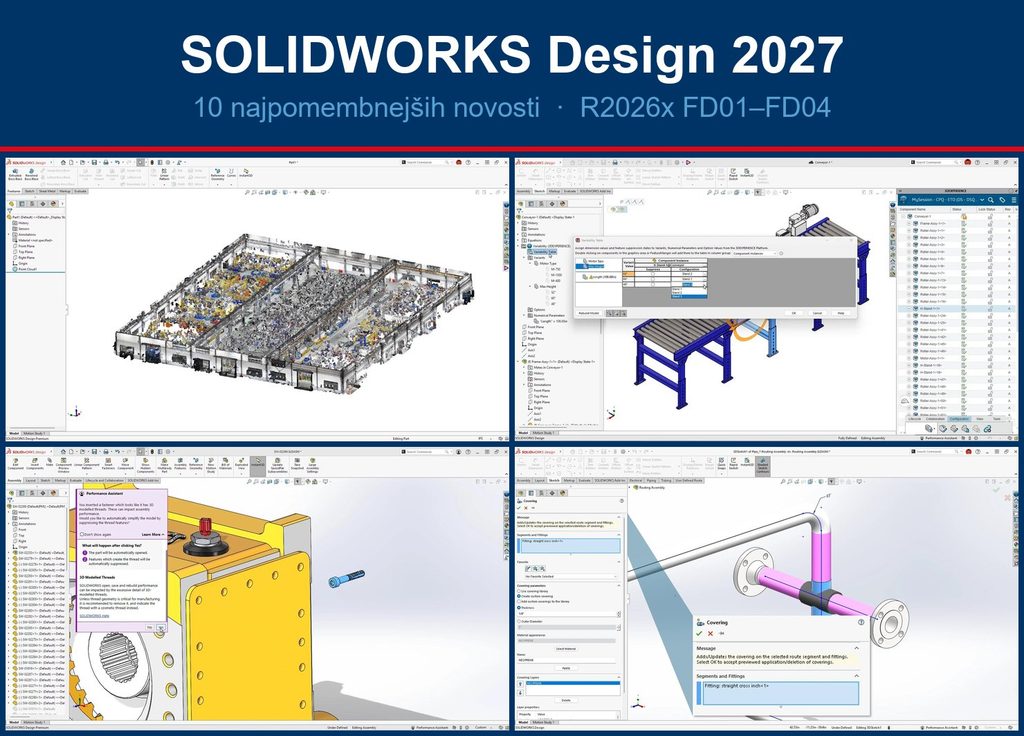
SOLIDWORKS 2027 je tu in prinaša vrsto izboljšav, ki so jih predlagali uporabniki in so bile čez leto že dodane v posodobitvah funkcionalnosti (FD – Functional Delivery). Ko je nova funkcija pripravljena, je namreč na voljo takoj, ne šele ob veliki letni izdaji. Mnoge letošnje ključne novosti izhajajo neposredno iz želja uporabnikov: Fastener Pattern Assistant, uvoz barvnih oblakov točk, vtis na pregibu pločevine, shranjevanje v starejšo verzijo in UV razvijanje.
V tem prispevku pregledamo deset najpomembnejših izboljšav letošnjega leta — vključno s posodobitvami R2026x FD01 do FD04, ki skupaj sestavljajo vašo priljubljeno rešitev za parametrično modeliranje, SOLIDWORKS Design 2027. Uradni opis vsake novosti smo dopolnili s praktičnimi podrobnostmi iz objav posameznih FD posodobitev in iz zapisov SOLIDWORKS partnerjev po svetu.
Novosti veljajo za SOLIDWORKS Design Standard / Professional / Premium / Ultimate in SOLIDWORKS Design Standard / Professional / Premium / Ultimate with Cloud Services.
| 10 najpomembnejših novosti | FD01–FD04 posodobitve R2026x v eni izdaji | 3 verzije hkrati nameščene na enem računalniku |
| do 10× hitrejše nalaganje sestavov* | E57 veliki oblaki točk z barvami | 1 sestav za vse različice izdelka |
* Po navedbah izvršnega direktorja SOLIDWORKS Manisha Kumarja, v testih ob upoštevanju vseh predlogov za zmogljivost sestava (npr. odstranitev modeliranih navojev, SpeedPak na nivoju podsestavov). Vir
V tem prispevku
1. Asistenti za načrtovanje in zmogljivost
2. Uvoz velikih oblakov točk z barvami
3. Namestitev več verzij
4. Variabilnost modela (Model Variability)
5. Urejanje v LDR in obdelava v ozadju
6. Zaokrožitev s širino tetive (Chord Width)
7. Pločevina: vtis na pregibu in urejanje pregibov
8. UV razvijanje in urejanje
9. Mapa priljubljenih simbolov
10. Enotna izolacija cevi in fitingov
11. Še več novosti v SOLIDWORKS 2027
12. Prehod na SOLIDWORKS 2027
13. Pogosta vprašanja
1. Asistenti za načrtovanje v kontekstu in optimizacijo zmogljivosti
Smernice za vijačne elemente in zmogljivost — sproti, med delom.
S Performance Assistants dobite pravočasne, na konkretno akcijo vezane nasvete med uporabo naprednih delovnih postopkov v SOLIDWORKS Design.
Velike sestave na primer ohranite odzivne s samodejnimi predlogi za potlačitev navojev, ki jih ponudi Fastener Performance Assistant.
Poleg tega z Performance Evaluation Assistant zmogljivost sestava spremljate na prvi pogled: stalna statusna vrstica z barvnim indikatorjem prikazuje stanje grafične zmogljivosti, težave s pogoji (mates) in krožne reference.
V PRAKSI
- Fastener Performance Assistant je prišel s posodobitvijo FD02: ko v sestav vstavite vijačne elemente s polno modeliranimi 3D navoji, vam ponudi njihovo potlačitev. Sporočila lahko prezrete ali jih izklopite.
- Fastener Pattern Assistant (FD03) se samodejno oglasi, ko zazna gručo komponent, ki spadajo skupaj, in jih doda v vzorec — brez ročnega postavljanja vsakega vijaka posebej.
- Predhodnik obeh so bila kontekstna obvestila iz FD01, na primer nasveti pri izdelavi konfiguracij in predlog, da namesto posameznih komponent uporabite vzorec komponent.
2. Uvoz velikih oblakov točk z barvami
Podrobnosti oblakov točk razločite jasneje.
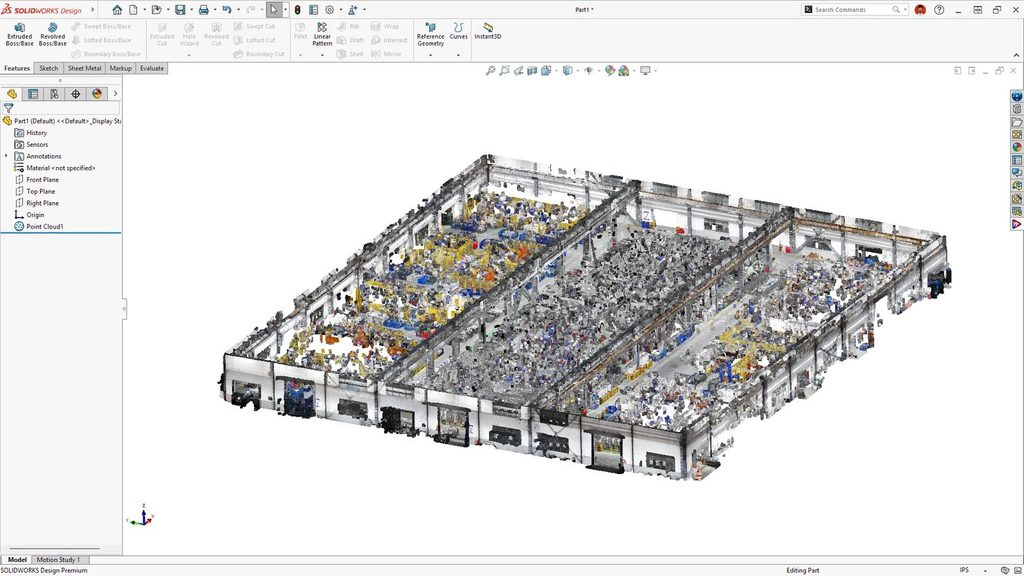
Neposredno v SOLIDWORKS uvozite ogromne oblake točk — vključno s skeni celotnih stavb in velikih objektov — z barvno zvestobo, ki jo zahtevajo industrijski postopki od skena do konstrukcije (scan-to-design). Prikaz v polnih barvah zagotavlja jasnost in razumevanje, ki ju potrebujete za samozavestno delo s kompleksnimi podatki skeniranja.
V PRAKSI
- Podprt je standardni format E57 z barvami. Datoteke se ob uvozu shranijo v lokalni repozitorij, zato se tudi zelo veliki oblaki hitro nalagajo in tekoče premikajo. TECHNIA je funkcijo prikazala na skenu tovarne s površino 5.600 m².
- Oblak točk je shranjen v lastni značilki: lahko ga prikažete ali skrijete in uporabljate s pogledi v prerez. Uvoz je preprost, brez dodatnih nastavitev.
- Dosedanji ScanTo3D je bil namenjen manjšim oblakom točk; veliki barvni E57 skeni tovarn in objektov so bili doslej domena specializiranih orodij.
- Postopek se odlično ujema s 3D skeniranjem: podatke iz skenerjev, ki izvažajo v E57, lahko zdaj neposredno uporabite kot podlago za postavitev linij, strojev in instalacij v SOLIDWORKS.
3. Namestitev več verzij
Sodelujte s partnerji, ki uporabljajo različne verzije.
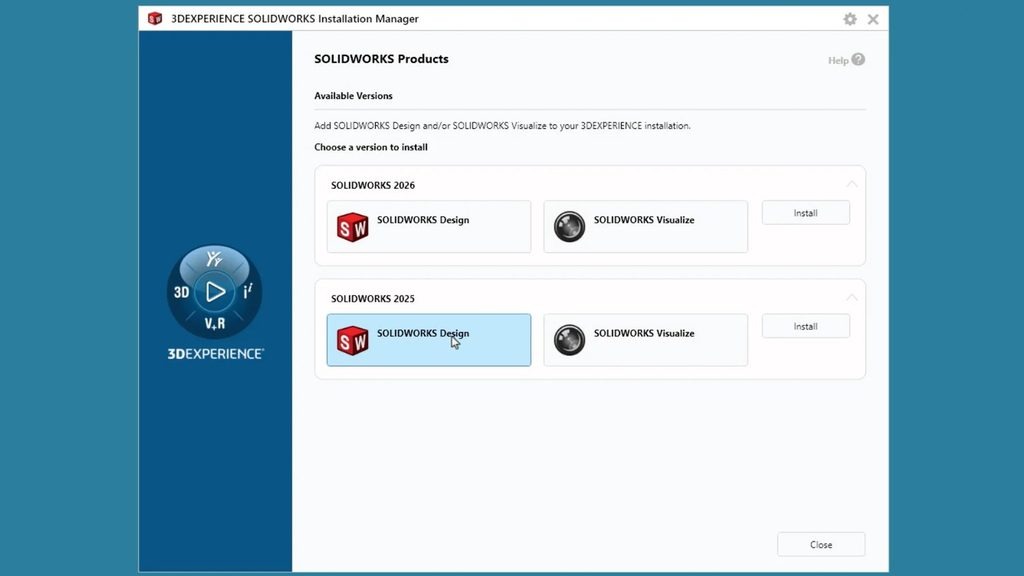
Namestite več verzij SOLIDWORKS Design hkrati, da lahko nadaljujete delo na starejših projektih ali s partnerji, ki uporabljajo drugo verzijo. Namestite lahko na primer SOLIDWORKS Design 2027 in dve predhodni verziji.
Poleg tega preprosto ustvarite bližnjice in spreminjate obstoječe namestitve.
V PRAKSI
- Možnost je prišla že s posodobitvijo FD01: SOLIDWORKS Design 2026 je bilo mogoče namestiti ob verziji 2025. Od verzije 2027 dalje sta podprti dve predhodni verziji.
- S tem se dopolnjuje druga zelo zaželena novost — shranjevanje v starejšo verzijo, ki olajša izmenjavo modelov s kupci in dobavitelji, ki še niso nadgradili.
- Za podjetja to pomeni mehkejši prehod: novo verzijo lahko uvedete postopoma, projekte v teku pa zaključite v obstoječi verziji.
4. Variabilnost modela (Model Variability)
Hitreje ustvarite različice izdelka iz enega glavnega modela.
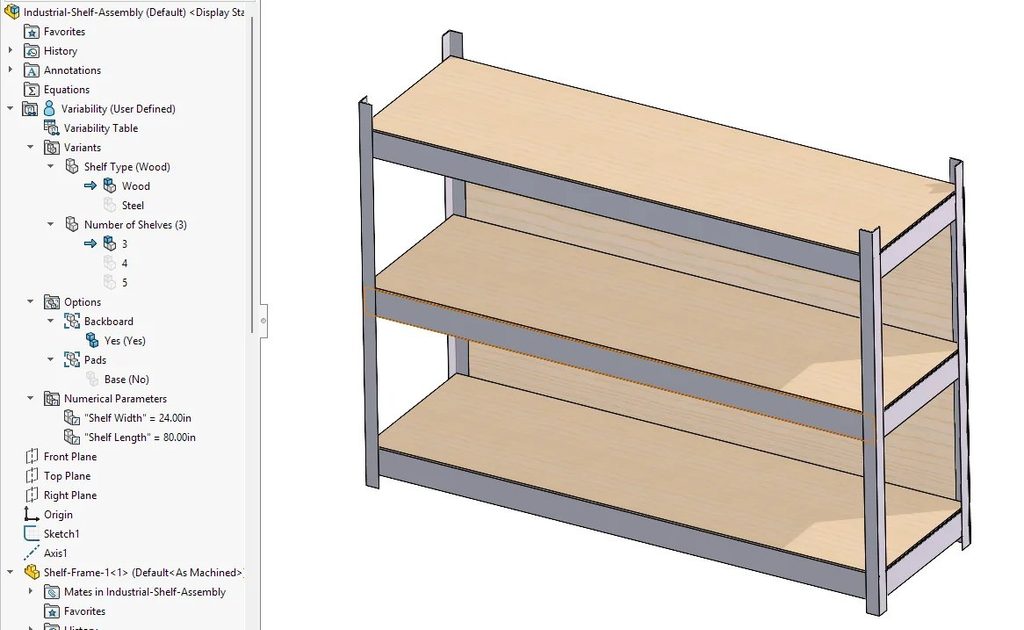
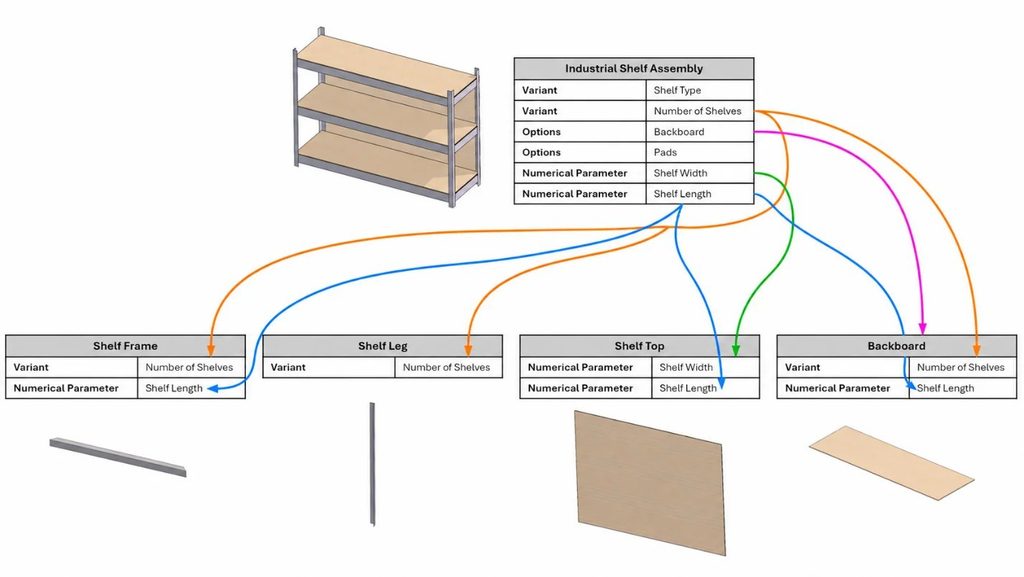
Nove različice izdelka ustvarite tako, da spreminjate vhodne podatke na vrhnjem sestavu. Določite variante, opcijske značilke in numerične parametre, nato pa jih s tabelo variabilnosti (Variability Table) povežete z merami, značilkami, komponentami in pogoji v celotnem modelu.
Ko spremenite vhodni podatek, se sestav obnovi in prikaže novo različico — brez posebne konfiguracije vrhnjega sestava za vsako kombinacijo. Ko različica potrebuje lastne datoteke, risbe ali zgodovino revizij, jo shranite s Pack and Go ali Save As New.
V PRAKSI
- Na voljo od FD04. Začnete z desnim klikom na vrhnji sestav → Model Variability; v drevesu FeatureManager se pojavita mapa Variability in Variability Table.
- Tri vrste vhodov: Variants (lahko se povežejo z obstoječimi konfiguracijami), Numerical Parameters (razpon in enota) ter Options (vklop/izklop komponent ali značilk).
- Vhodi krmilijo mere, značilke, stanja potlačitve, konfiguracije, pogoje in število ponovitev v vzorcih.
- Primer police: 3 × 3 × 2 izbire bi klasično zahtevale 18 konfiguracij vrhnjega sestava, z dodatnim, četrtim materialom pa že 24. Z variabilnostjo ostane en sam sestav.
- TECHNIA funkcijo opisuje kot »močnejšo različico globalnih spremenljivk«; tehnologija izhaja iz CATIA/3DEXPERIENCE in se povezuje z aplikacijo Model Definition na platformi.
5. Urejanje v LDR načinu in obdelava uvoženih geometrij v ozadju
Hitrejše delo z velikimi modeli — urejanje komponent, uvoz datotek in posodabljanje risb.
Naslednje posodobitve pospešijo delo z velikimi sestavi, hkrati pa lahko delate naprej, medtem ko procesi tečejo v ozadju.
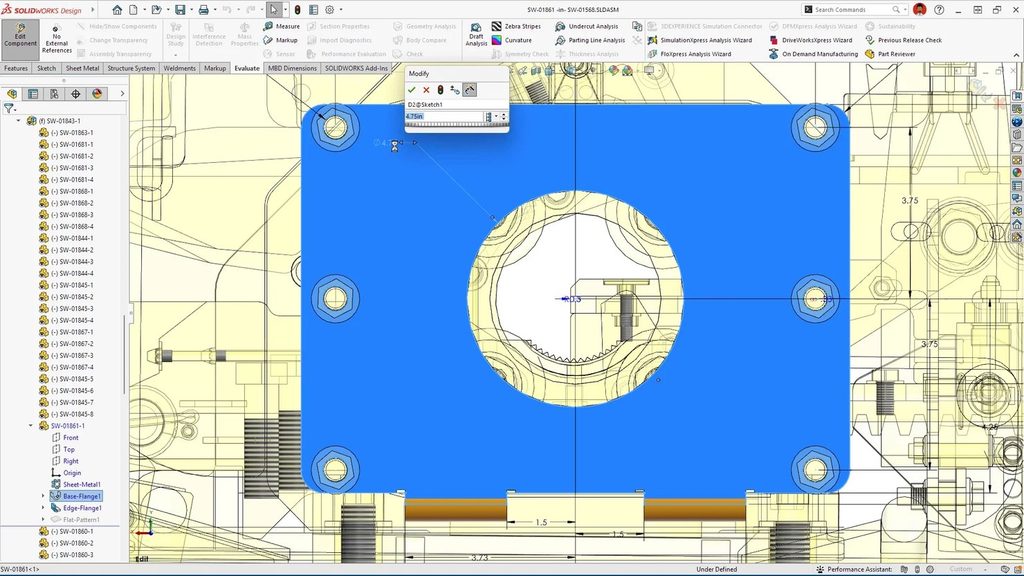
Komponente lahko zdaj na primer urejate v načinu Large Design Review (LDR), ki je najhitrejši način odpiranja velikih sestavov.
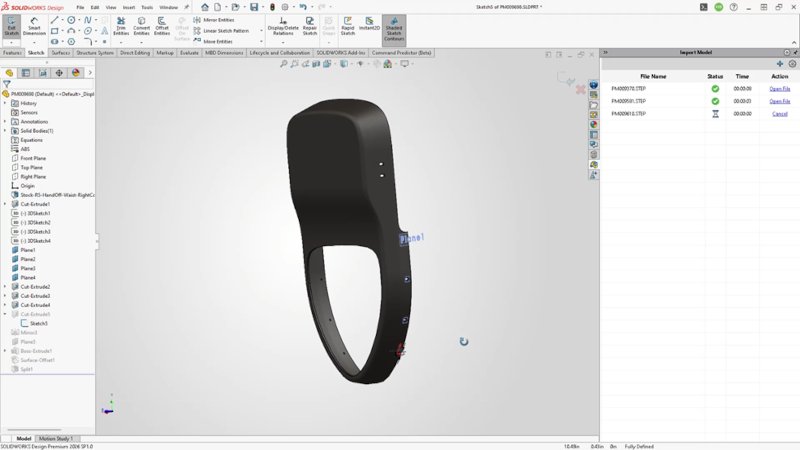
Poleg tega se pri uvozu velikih tujih modelov, vključno z datotekami STEP in IGES, uvoz izvaja v ozadju, vi pa medtem nemoteno delate naprej.
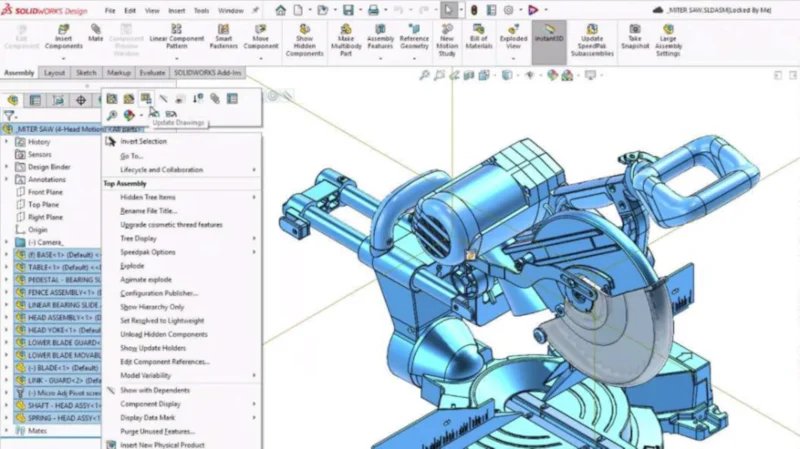
Enako velja za posodabljanje risb spremenjenih delov in sestavov — posodobitev poteka v ozadju.
V PRAKSI
- Uvoz v ozadju (FD01) podpira formate STEP, IGES in IFC, napredek pa spremljate v oknu s stanjem uvoza.
- Urejanje v LDR (FD03) deluje brez razreševanja (resolve) sestava, pri tem pa celoten sestav ostane viden — idealno za hitre popravke v sestavih z več tisoč komponentami.
- Posodobitev risb v ozadju (FD03) pomeni, da vas ponovna izdelava risb ne blokira več pri delu na modelu.
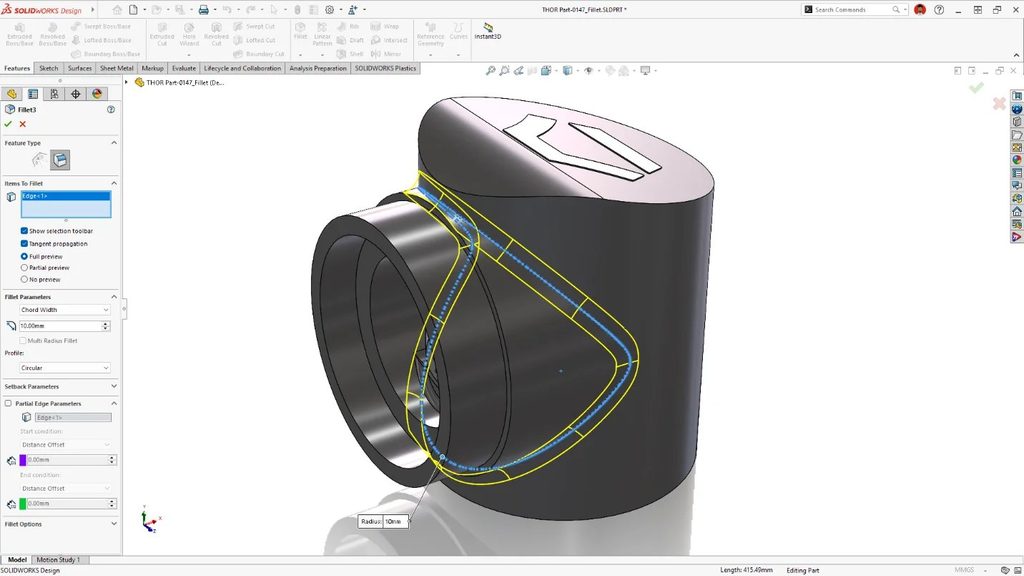
6. Zaokrožitev s širino tetive (Chord Width)
Pri zaokrožitvah konstantne velikosti namesto polmera določite širino tetive.
Dosežite natanko tako geometrijo zaokrožitve, kot jo zahteva vaš izdelek, z več nadzora nad zaokrožitvami konstantne širine. Možnost Chord Width pri zaokrožitvah robov (Edge Fillets) omogoča bolj kompleksne geometrije, na primer tri robove, ki se stikajo v enem oglišču.
V PRAKSI
- Širina tetive je bila doslej na voljo le pri zaokrožitvah ploskev (Face Fillet); zdaj deluje tudi z izbiro robov in na stičiščih več robov v načinu Constant Size.
- Uporabno povsod, kjer je pomembna širina pristajalne ploskve zaokrožitve (tesnila, ergonomija, estetski robovi), ne pa njen polmer.
7. Pločevina: vtis na pregibu in urejanje pregibov
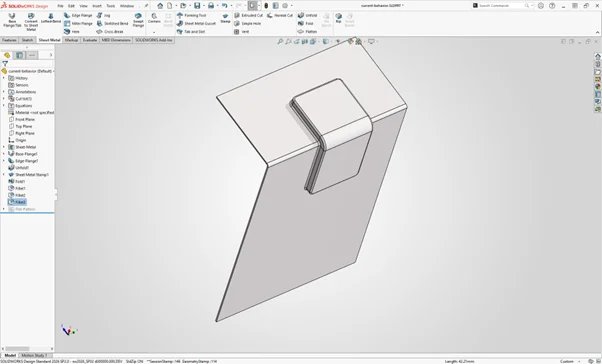
Hitreje in natančneje modelirajte izdelljive pločevinaste značilke.
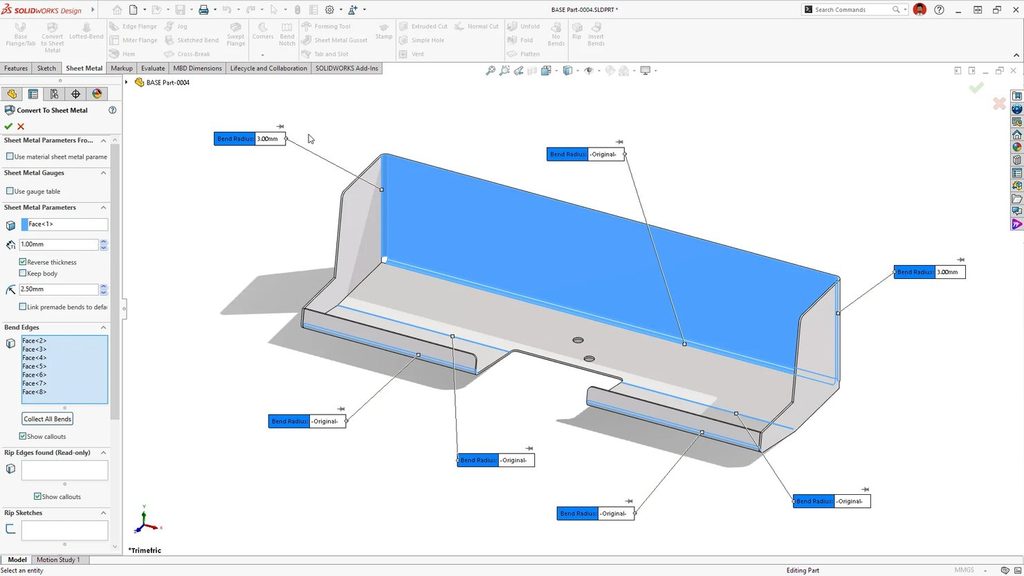
Ustvarite vtise (stamp) na območju pregiba pločevinastih delov. Tako odpadejo obvodi, modeliranje izdelanih pločevinastih značilk pa je natančnejše. Poleg tega lahko spreminjate polmere pregibov na uvoženih ploskvah pregibov med pretvorbo v pločevino ali po njej.
V PRAKSI
- Urejanje polmera uvoženih pregibov je prišlo s FD02 in deluje v ukazu Convert to Sheet Metal — med pretvorbo ali kasneje.
- Vtis lahko poteka čez več ploskev, vključno s ploskvijo pregiba, uporabniški vmesnik ukaza Stamp pa ostaja enak, kot ga poznate.
- Največ pridobite pri uvoženih modelih dobaviteljev (STEP), ki jih morate pripraviti za razvijanje in izdelavo.
8. UV razvijanje in urejanje
Kakovostnejši in bolj realistični videzi modelov.
Pri renderiranju lahko ob nanašanju vizualnih materialov in tekstur z orodji za UV razvijanje in urejanje nadzirate, kako se tekstura ovije okoli 3D modela. Rezultat so kakovostnejši, realističnejši prikazi z manj popačenja in manj popravljanja.
V PRAKSI
- UV razvijanje je bilo ena od želja s seznama SOLIDWORKS Top Ten, ki ga sestavljajo predlogi uporabnikov.
- Posebej koristno za tkanine, usnje, les in vzorčaste površine na ukrivljenih oblikah, kjer se je tekstura doslej raztegovala ali lomila na šivih.
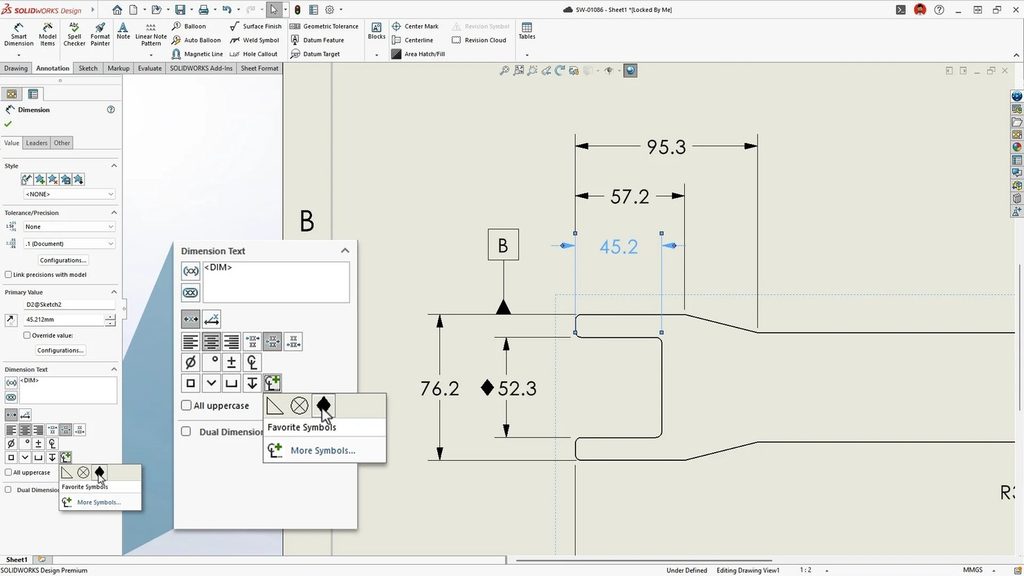
9. Mapa priljubljenih simbolov za mere in opombe
Manj iskanja po knjižnicah simbolov med izdelavo dokumentacije.
Najpogosteje uporabljene simbole za mere in opombe shranite v namensko mapo priljubljenih in jih imate takoj pri roki — izdelava dokumentacije je hitrejša.
10. Enotna izolacija čez cevi in fitinge
Brez ročnih popravkov in s prihrankom časa pri cevovodih in napeljavah (Routing).
Izolacijo (covering) samodejno nanesete tudi na fitinge — vključno s T-kosi, križnimi kosi in reducirkami — tako da se lahko posvetite optimizaciji poteka napeljave namesto odpravljanju vizualnih neskladij.
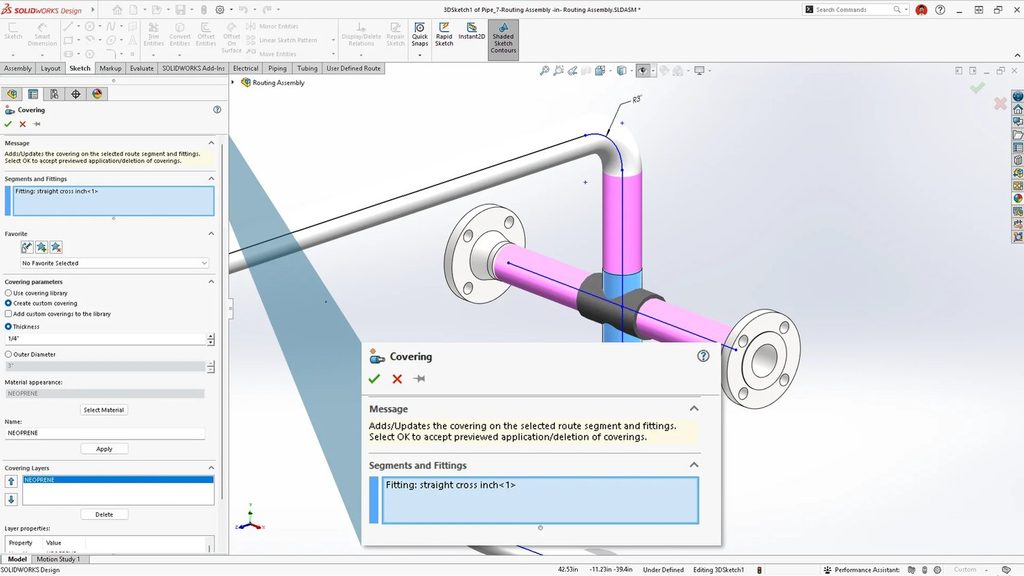
Funkcija je del modula SOLIDWORKS Routing, ki je vključen v SOLIDWORKS Premium in v vlogo SOLIDWORKS Design Premium na platformi 3DEXPERIENCE.
11. Še več novosti v SOLIDWORKS 2027
Uradni seznam desetih novosti je le del zgodbe. SOLIDWORKS partnerji in uradne objave posameznih FD posodobitev izpostavljajo še vrsto manjših, a v vsakdanjem delu zelo dobrodošlih izboljšav:
Sestavi, risbe in modeliranje
- Zaklepanje rotacije pri sovpadnem in razdaljnem pogoju — tudi za več kot dve komponenti v enem pogoju, dostopno prek menija »breadcrumb«.
- Relacije skice na skupino entitet naenkrat — še ena želja s seznama Top Ten.
- Izključitev pogledov risbe iz obnove, izboljšana tabela splošnih toleranc in širina podokna FeatureManager kot sistemska možnost.
- Instance komponent pri uvozu Parasolid — ponavljajoči se deli se uvozijo kot instance iste komponente.
Napeljave, varjenci in podatki
- Create Parts for Wires and Cables: potrditveno polje v Route PropertyManagerju vsako žico, kabel ali snop shrani kot samostojen del — boljše kosovnice ter prikaz v eDrawings in Composer.
- Samodejni izbor varilnih robov za varilne šive najde robove, ki se dotikajo ali so znotraj tolerance reže.
- 3DEXPERIENCE SOLIDWORKS Task Host (beta v FD04) samodejno ustvari PDF, STEP, DXF in DWG — ob shranjevanju, spremembi zrelosti ali na zahtevo.
Umetna inteligenca: SOLIDWORKS AI (LEO)
V letu R2026x je SOLIDWORKS z vsako FD posodobitvijo dodajal tudi funkcije umetne inteligence — od generiranja risb s pozivom, analize napak »What’s Wrong« in pretvorbe STEP/IGES v parametrični model do knjižnice pozivov, paketnega generiranja risb, gnezdenja razvitih pločevin in samodejnih razstavljenih pogledov. Po navedbah SOLIDWORKS so modeli učeni na lastnih podatkih Dassault Systèmes, nikoli na podatkih strank.
Več o tem smo že pisali na našem blogu:
- Novosti v SOLIDWORKS AI R2026x FD04: Napredne funkcije
- Pretvorba STEP datotek v parametrični model s pomočjo SOLIDWORKS LEO AI
- Upravljajte s sestavi s SOLIDWORKS LEO AI
12. Prehod na SOLIDWORKS 2027
Nova verzija je vključena v vzdrževanje
Uporabniki z aktivnim SOLIDWORKS vzdrževanjem oziroma naročnino prejmejo SOLIDWORKS 2027 brez dodatnih stroškov, skupaj s servisnimi paketi, lokalno tehnično podporo IB-CADDY in dostopom do portala za uporabnike.
Postopna uvedba brez tveganja
Ker lahko 2027 namestite ob dveh predhodnih verzijah, novo verzijo najprej preizkusite na pilotnih projektih, tekoče projekte pa zaključite v obstoječi. Pred nadgradnjo preverite združljivost dodatkov, makrojev in PDM trezorja — pri nadgradnji SOLIDWORKS PDM vam z veseljem pomagamo.
Vaše ideje oblikujejo naslednjo verzijo
Kaj je na vašem seznamu želja? Svoje predloge za prihodnje posodobitve SOLIDWORKS oddajte na SOLIDWORKS Top Ten List — številne letošnje novosti so nastale prav tako.
13. Pogosta vprašanja
Ali sem moral na te funkcije čakati do verzije 2027?
Uporabniki SOLIDWORKS Design s povezavo na platformo 3DEXPERIENCE so jih prejemali sproti, s posodobitvami FD01–FD04 v letu R2026x. Verzija 2027 jih združi v eno izdajo za vse uporabnike.
Ali lahko ob 2027 obdržim verzijo 2026 ali 2025?
Da. Namestitveni program podpira hkratno namestitev SOLIDWORKS Design 2027 in dveh predhodnih verzij, z ločenimi bližnjicami in možnostjo spreminjanja obstoječih namestitev.
Ali Model Variability nadomesti konfiguracije?
Ne nadomesti jih, temveč dopolni. Variante se lahko povežejo z obstoječimi konfiguracijami, odpade pa potreba po posebni konfiguraciji vrhnjega sestava za vsako kombinacijo vhodov. Ko različica potrebuje lastne datoteke, jo shranite s Pack and Go ali Save As New.
Kakšne oblake točk lahko uvozim?
Velike oblake točk v formatu E57, vključno z barvami — tudi skene celotnih stavb in proizvodnih hal. Oblak je shranjen v lastni značilki in ga lahko uporabljate s pogledi v prerez.
Kje vidim novosti v živo?
Najlepše na brezplačnem dogodku IB-CADDY LIVE 2026, 2. decembra v Ljubljani. Pripravimo vam lahko tudi predstavitev novosti SOLIDWORKS 2027 na vaših modelih — pri vas, v našem centru ali prek spleta. Pišite nam na info@ib-caddy.com ali pokličite 01 566 12 55.
To je le del novosti v SOLIDWORKS Design 2027. Celoten pregled — od konstruiranja in modeliranja do umetne inteligence, sodelovanja in upravljanja podatkov ter simulacij — najdete v e-knjigi izboljšav SOLIDWORKS 2027 in na strani What’s New in SOLIDWORKS Design 2027.
Vse to si boste lahko ogledali v živo na IB-CADDY LIVE 2026 (2. 12. 2026, Radisson Blu Plaza Hotel Ljubljana). Želite novosti videti na svojih modelih? Pripravimo vam predstavitev SOLIDWORKS 2027 in vam pomagamo pri nadgradnji.
Viri: What’s New in SOLIDWORKS 2027 – Design (Craig Therrien, 21. 10. 2026), FD01, FD02, FD03, Model Variability, intervju z M. Kumarjem, Data Management 2027, TECHNIA, SolidProfessor. Slike: Dassault Systèmes SOLIDWORKS.
Za več informacij nas kontaktirajte: info@ib-caddy.com | tel.: 01 566 12 55