Funkcija Weldment Marking uporabnikom omogoča dodajanje oznak na profile varjencev za namen graviranja na obdelovalnem stroju.
Oznake lahko dodate na profile, ustvarjene z moduloma Weldment ali Structure System.
Na voljo so naslednje nastavitve:
- Nastavitve Weldment Marking
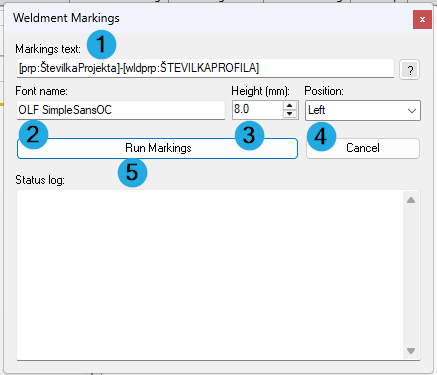
Slika 1: Nastavitve funkcije Weldment Marking
(1) Markings Text
Določite besedilo, ki bo izpisano na profilih. Uporabite lahko statično besedilo, vrednosti iz Custom Properties in/ali Cut List. Tako lahko ustvarite eno oznako ali jo sestavite iz več različnih vrednosti.
(2) Font Name
Vnesite ime pisave, s katero želite izpisati oznako na profilu. Privzeto je nastavljena enolinijska pisava OLF SimpleSansOC.
(3) Height (mm)
Določite višino oznake v milimetrih.
(4) Position
Izberite položaj oznake na profilu. Na voljo so tri možnosti:
- Left (levo),
- Middle (sredina),
- Right (desno).
(5) Run Markings
S klikom na Run Markings zaženete postopek dodajanja oznak.
2. Dodajanje oznak
Oznake lahko dodate na dva načina:
a) Dodajanje oznak na vse profile
Zaženite funkcijo Weldment Marking in kliknite Run Markings. Oznake bodo dodane na vse profile.
b) Dodajanje oznak na izbrane profile
Pred zagonom funkcije izberite eno ali več ploskev na enem ali več profilih. Oznake bodo dodane samo na izbrane ploskve izbranih profilov.
3. Delovanje funkcije
Oznaka se samodejno doda na največjo ravno (planarno) ploskev profila. Če uporabite način dodajanja iz točke 2.b, to pravilo ne velja, saj se oznaka doda na izbrano ploskev.
Pri cilindričnih profilih funkcija dodatno ustvari referenčne Sketch točke in referenčno ravnino.
Oznaka se najprej ustvari kot Sketch Note, nato pa se s funkcijo Wrap prenese na površino profila.
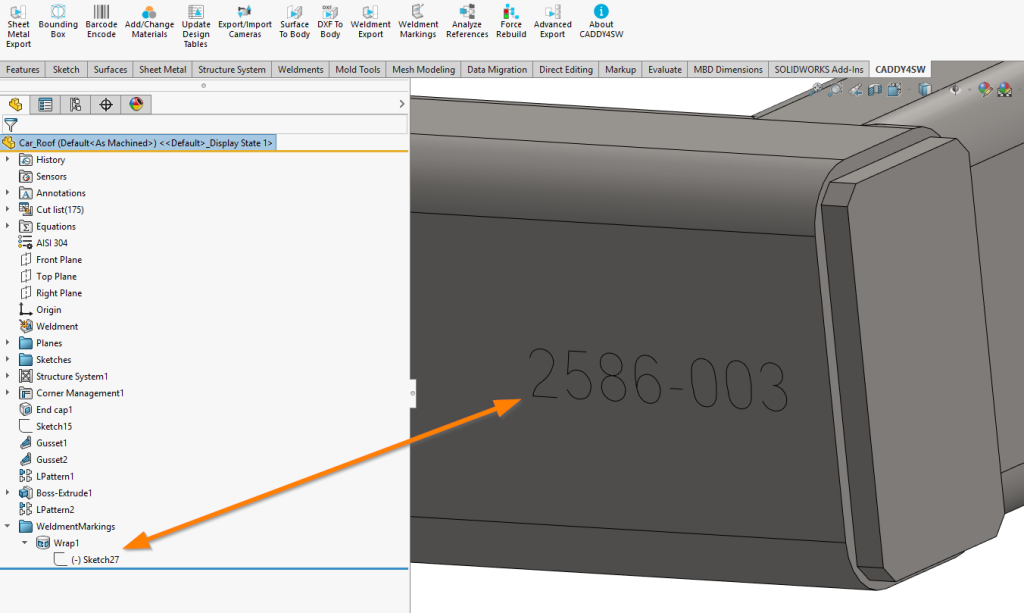
Slika 2: Primer oznake na profilu
4. Pisave
SOLIDWORKS uporablja pisave operacijskega sistema Windows. Če želite uporabiti drugo pisavo, jo morate najprej namestiti v operacijski sistem Windows.
5. Spreminjanje položaja oznake
Če ste oznake ustvarili z možnostjo 2.a in želite oznako na posameznem profilu prestaviti na drugo ploskev, jo najprej odstranite, nato pa z možnostjo 2.b oznako ponovno dodajte na želeno ploskev.
6. Omejitve funkcije
Funkcija ne prepozna geometrijskih obdelav (na primer izvrtin), zato se lahko v določenih primerih oznaka ustvari na neustreznem mestu. Če želite oznako prestaviti na drugo mesto, uporabite standardne funkcionalnosti SOLIDWORKS-a.
7. Iskanje Wrap gradnikov
Če želite preveriti, kateri gradnik Wrap pripada posamezni oznaki, si lahko pomagate s funkcionalnostjo SOLIDWORKS Breadcrumbs.
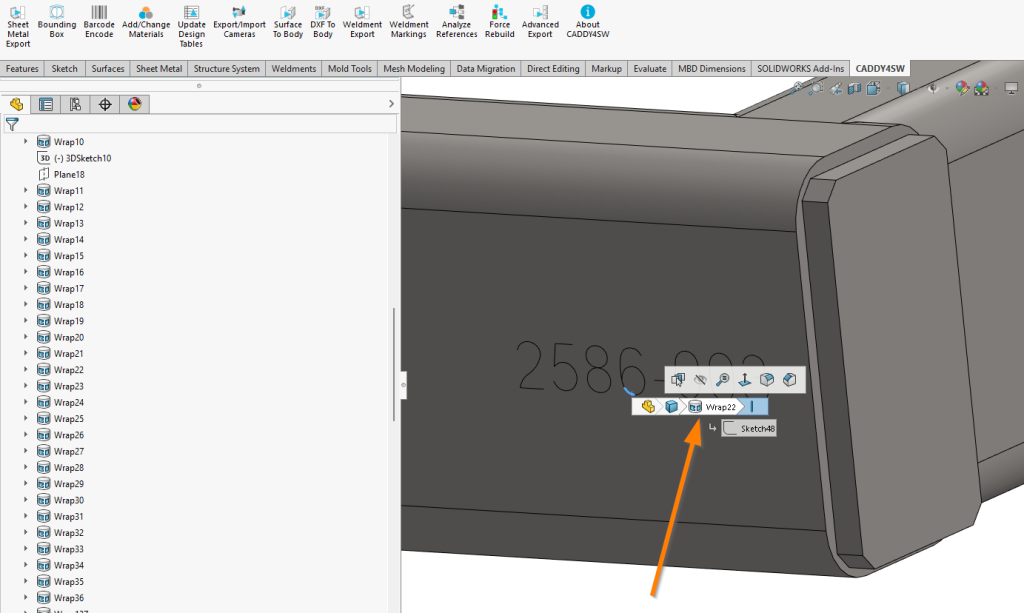
Slika 3: Primer uporabe funkcionalnosti Breadcrumbs
8. Organizacija gradnikov
Vsi gradniki, potrebni za ustvarjanje oznak, se v drevesni strukturi samodejno dodajo in združijo v mapo WeldmentMarkings.
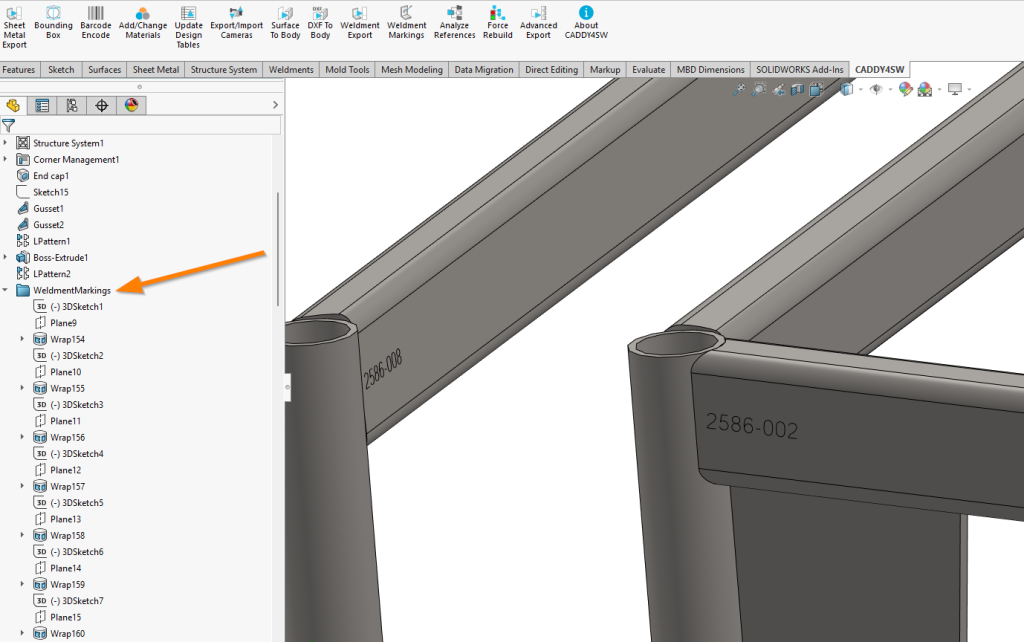
Slika 4: Primer grupiranja gradnikov
9. Konfiguracije
Oznake se dodajo samo v aktivni konfiguraciji kosa. Priporočamo, da za označevanje ustvarite novo konfiguracijo, saj lahko sprememba geometrije povzroči spremembe v razrezni listi (Cut List).
10. Uporaba na nivoju kosa ali sestava
Funkcijo lahko zaženete na nivoju kosa ali sestava.
Če funkcijo zaženete na nivoju sestava, veljajo naslednje omejitve:
- možnost 2.b ni na voljo;
- vrednosti Custom Properties in Cut List morajo biti definirane na nivoju posameznega kosa;
- če sestav vsebuje enega ali več varjencev, se postopek izvede za vse varjence v sestavu.
11. Izvoz v STEP
Označene profile lahko izvozite v format STEP s funkcijo CADDY4SW Weldment Export (https://blogs.ib-caddy.com/2022/12/29/caddy4sw-weldment-export/).