Če uporabljate mrežne licence SOLIDWORKS, je prvi korak pri prehodu na novo različico posodobitev licenčnega strežnika SolidNetWork License Manager (SNL). Šele posodobljen strežnik lahko delovnim postajam dodeljuje licence za SOLIDWORKS.
Pred posodobitvijo
- Vrstni red: najprej posodobite licenčni strežnik, šele nato SOLIDWORKS na delovnih postajah. Različica SNL mora biti enaka ali novejša od različice SOLIDWORKS na odjemalcih.
- Izposojene licence: vse izposojene (borrowed) licence morajo biti pred posodobitvijo vrnjene. Stanje preverite na zavihku License Usage v SNL Managerju.
- Operacijski sistem: preverite, ali SNL še podpira operacijski sistem strežnika (sistemske zahteve SOLIDWORKS). Če ga ne, strežnik najprej preselite na nov računalnik – glejte Selitev licenčnega strežnika.
- Pravice: namestitev izvedite z uporabnikom, ki ima skrbniške (administratorske) pravice na strežniku, in poskrbite za internetno povezavo.
Postopek posodobitve
1. Prenesite namestitveni paket na strežnik
Na računalnik, na katerem teče SNL Manager, prenesite namestitveni paket SOLIDWORKS (SolidWorksSetup.exe) s portala my.solidworks.com (Downloads).
2. Odprite čarovnik za licence
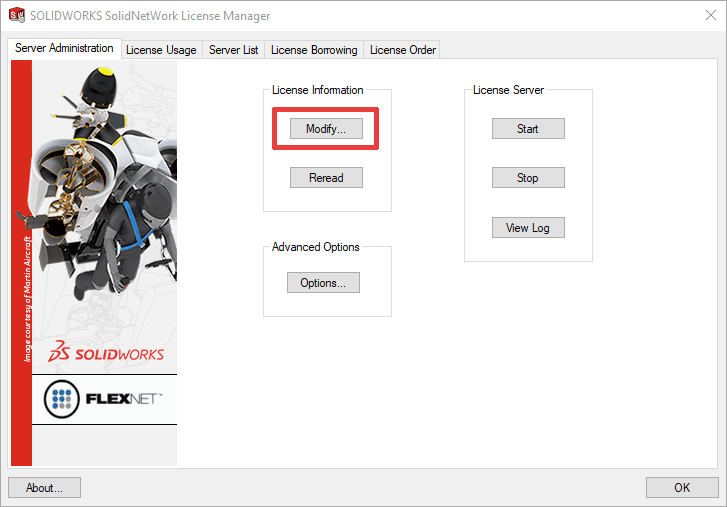
Na strežniku zaženite SolidNetWork License Manager. Na zavihku Server Administration v razdelku License Information kliknite Modify.
3. Prenesite (vrnite) obstoječe licence
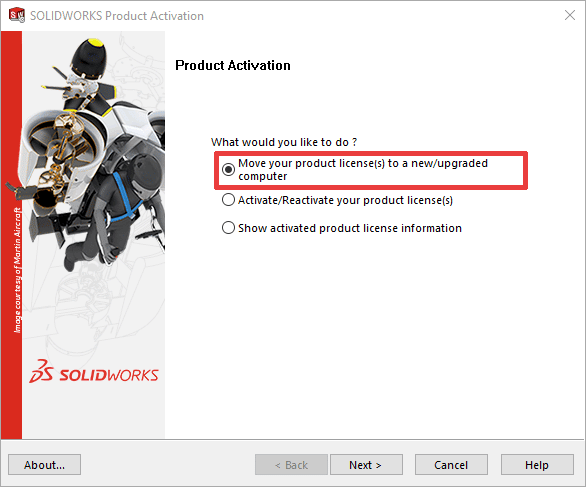
Izberite Move your product license(s) to a new/upgraded computer in kliknite Next.
4. Izberite serijske številke
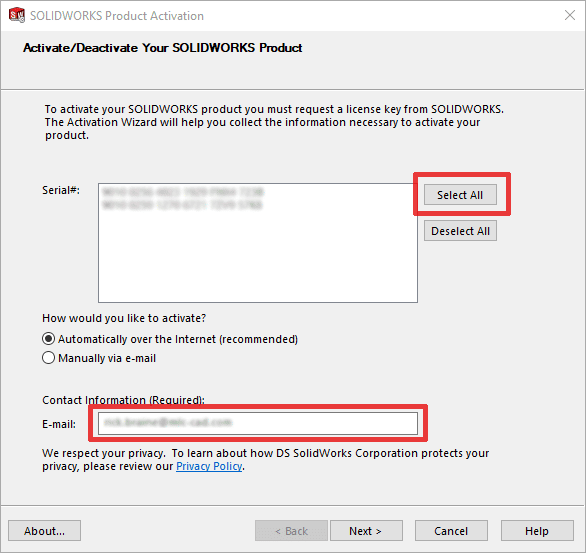
Zapišite si vse prikazane serijske številke. Kliknite Select All, izberite način prenosa Automatically over the Internet (recommended), vpišite svoj e-poštni naslov in kliknite Next.
5. Zaženite nadgradnjo SNL Managerja
Dvokliknite SolidWorksSetup.exe – datoteke se razpakirajo in odpre se SOLIDWORKS Installation Manager. Če so datoteke že razpakirane, zaženite setup.exe.
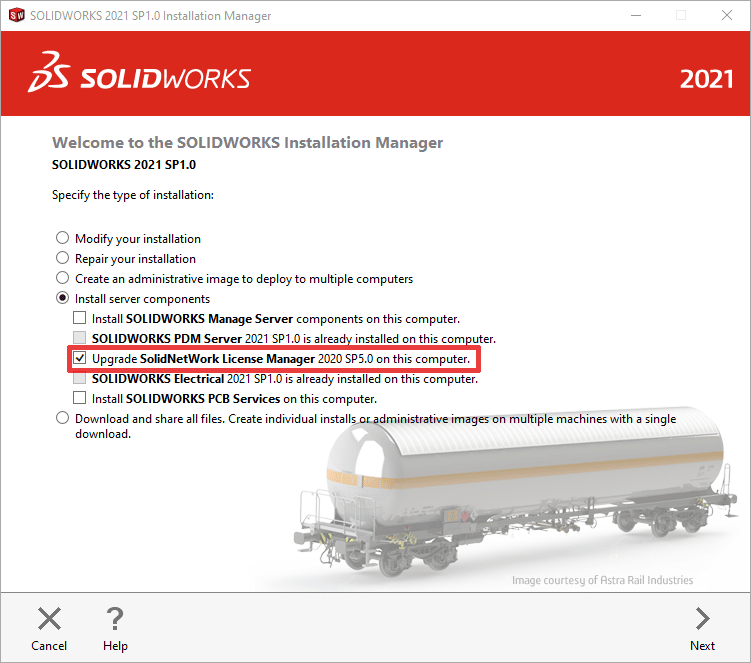
Na začetni strani pod Install server components označite Upgrade SolidNetWork License Manager in kliknite Next.
6. Potrdite pogoje in namestite
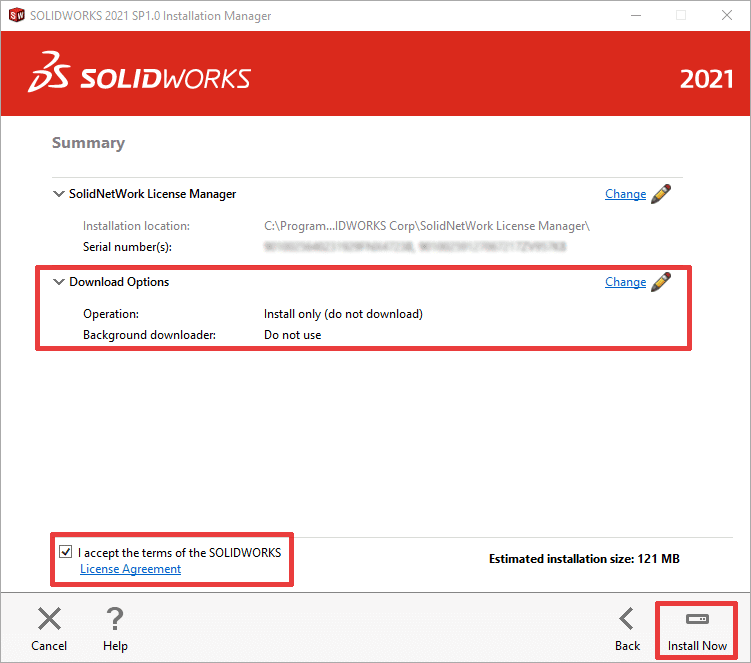
Na strani Summary preverite Download Options, označite I accept the terms of the SOLIDWORKS License Agreement in kliknite Install Now.
Če so namestitvene datoteke že prenesene, je pri Operation izbrano »Install only (do not download)«.
7. Ponovno aktivirajte licence
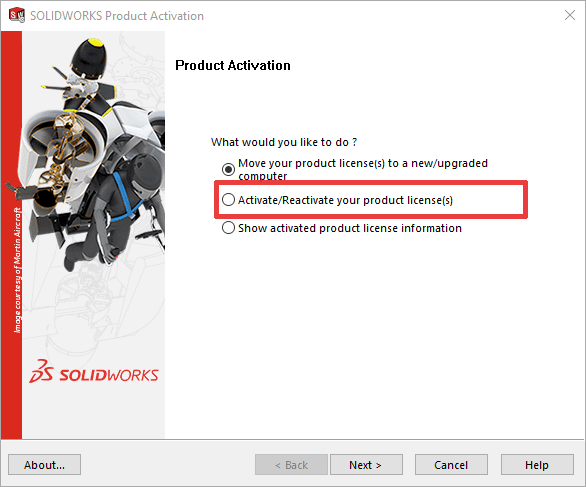
Po končani namestitvi zaženite SNL Manager, na zavihku Server Administration kliknite Modify in izberite Activate/Reactivate your product license(s).
8. Aktivirajte serijske številke
Preverite prikazane serijske številke, kliknite Select All, izberite Automatically over the Internet (recommended), vpišite e-poštni naslov in kliknite Next. Okno je enako kot v koraku 4 (Slika 3).
Če čarovnik prikaže nastavitve strežnika, preverite požarni zid in vrata – privzeto 25734 (SNL) in 25735 (SW_D).
9. Preverite dodeljevanje licenc
Na eni od delovnih postaj, povezanih s strežnikom, zaženite SOLIDWORKS. Nato v SNL Managerju na zavihku License Usage preverite, ali je bila licenca dodeljena tej delovni postaji.
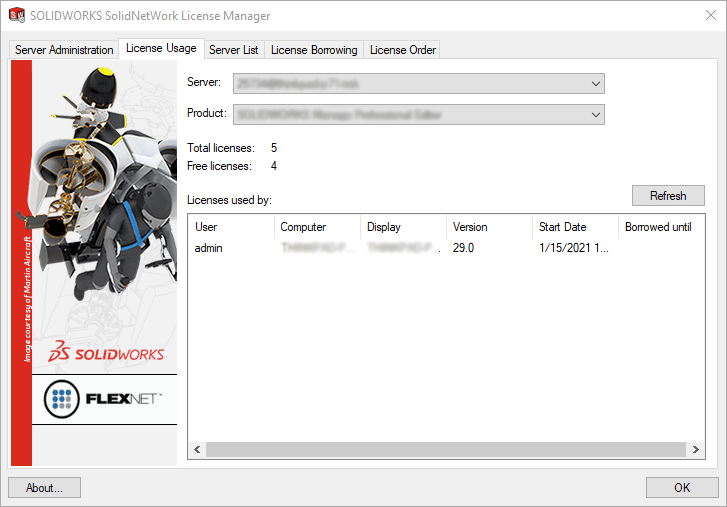
Opomba: posnetki zaslona so iz starejše različice; v SOLIDWORKS 2026 je postopek enak, videz oken pa se lahko nekoliko razlikuje.
Pri posodobitvi vam z veseljem pomagamo – obrnite se na tehnično podporo IB-CADDY.