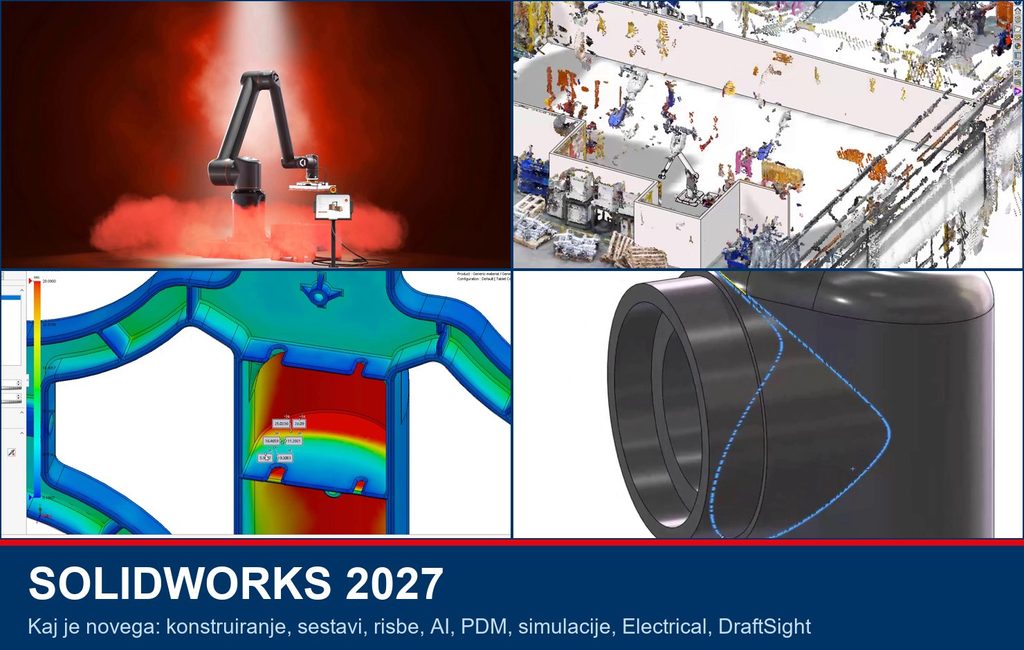
SOLIDWORKS 2027 je tu. Letošnja verzija združuje vse izboljšave, ki so jih uporabniki na platformi 3DEXPERIENCE čez leto prejemali v posodobitvah R2026x FD01–FD04, in jim dodaja nove funkcije za modeliranje delov, sestave, risbe in MBD, sodelovanje, upravljanje podatkov, simulacije, električno projektiranje in 2D risanje. Rdeča nit je jasna: manj čakanja pri velikih modelih, manj ponavljajočega se dela in prvi resnično uporabni virtualni spremljevalci z umetno inteligenco, ki z vami opravijo večstopenjske postopke.
Ob izidu je SOLIDWORKS objavil serijo strokovnih videov po področjih. Vse smo si podrobno ogledali in iz njih pripravili ta pregled: več kot 60 novosti v desetih tematskih poglavjih, vsako s sliko iz uradne predstavitve. Na koncu najdete še videe, nasvete za prehod na novo verzijo in odgovore na pogosta vprašanja.
Novosti si boste lahko ogledali tudi v živo na našem brezplačnem dogodku IB-CADDY LIVE, 2. decembra 2026 v Ljubljani.
| 60+ novosti v tem pregledu strokovnih videov | 4 FD posodobitve R2026x zbrane v eni izdaji | 3 verzije na enem računalniku 2027 in še dve predhodni |
V tem prispevku
1. Modeliranje delov
2. Sestavi in zmogljivost
3. Risbe in MBD
4. Umetna inteligenca: virtualna spremljevalca LEO in AURA
5. Sodelovanje in upravljanje podatkov na 3DEXPERIENCE
6. SOLIDWORKS PDM 2027
7. Simulacije: Simulation, Flow Simulation in Plastics
8. SOLIDWORKS Electrical 2027
9. DraftSight 2027
10. Proizvodnja in vizualizacija
11. Videi: novosti SOLIDWORKS 2027
12. Prehod na SOLIDWORKS 2027
13. Pogosta vprašanja
1. Modeliranje delov

Konstruktorji danes delajo z vse večjimi in raznovrstnejšimi podatki, od konstrukcije do proizvodnje pa morajo priti hitreje kot kdaj koli prej. Uradne predstavitve SOLIDWORKS 2027 zato vse novosti prikazujejo na resničnem primeru: na kolaborativnih robotih podjetja Standard Bots — od skena proizvodne hale do obdelave na CNC stroju.
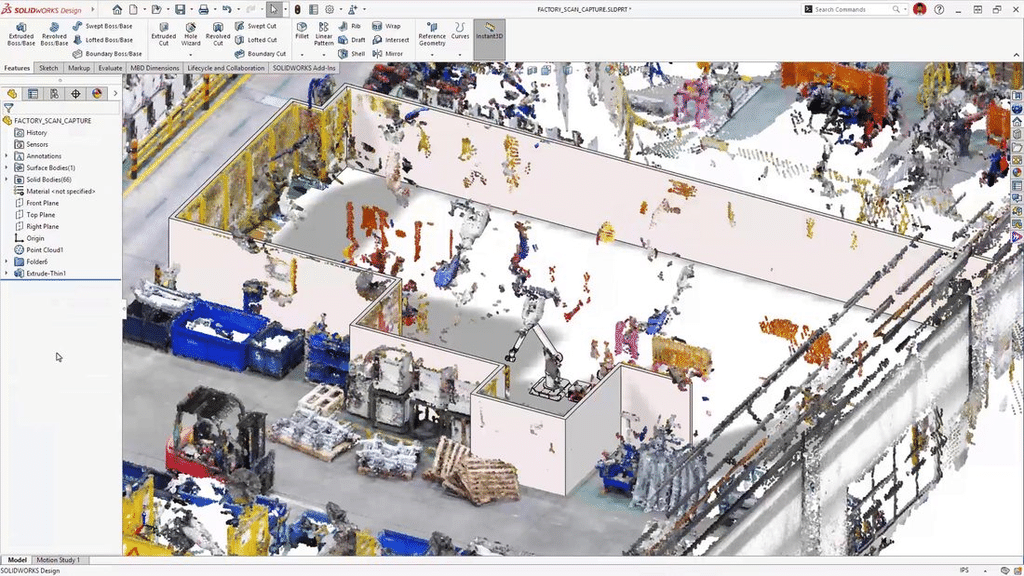
■ Veliki barvni oblaki točk (E57)
Sken proizvodne hale lahko vsebuje milijone točk in je odlična podlaga za načrtovanje opreme in okolice. Velikost oblaka točk, ki ga je bilo mogoče uvoziti v SOLIDWORKS, je bila doslej omejena. SOLIDWORKS 2027 odpre precej večje nabore podatkov, in to hitreje. Podprte so tudi standardne datoteke E57 z barvnimi podatki, zato imate popolnejšo sliko resničnega okolja neposredno v SOLIDWORKS — brez predhodnega redčenja podatkov ali preklapljanja v drugo aplikacijo.
Nasvet IB-CADDY
Oblake točk v formatu E57 izvažajo tudi 3D skenerji FARO in Creaform, ki jih ponujamo pri IB-CADDY.
■ Pretvorba v pločevino z nastavljivim polmerom krivljenja
Uvoženi STEP model pločevinastega dela pogosto že ima krivine, a njihov polmer se ne ujema z orodjem v vaši delavnici. Ukaz Pretvori v pločevino (Convert to Sheet Metal) uvoženo telo pretvori v parametričen pločevinasti del, od verzije 2027 pa lahko polmer krivljenja spremenite kar v samem ukazu — brez naknadnega popravljanja v ločenem koraku.
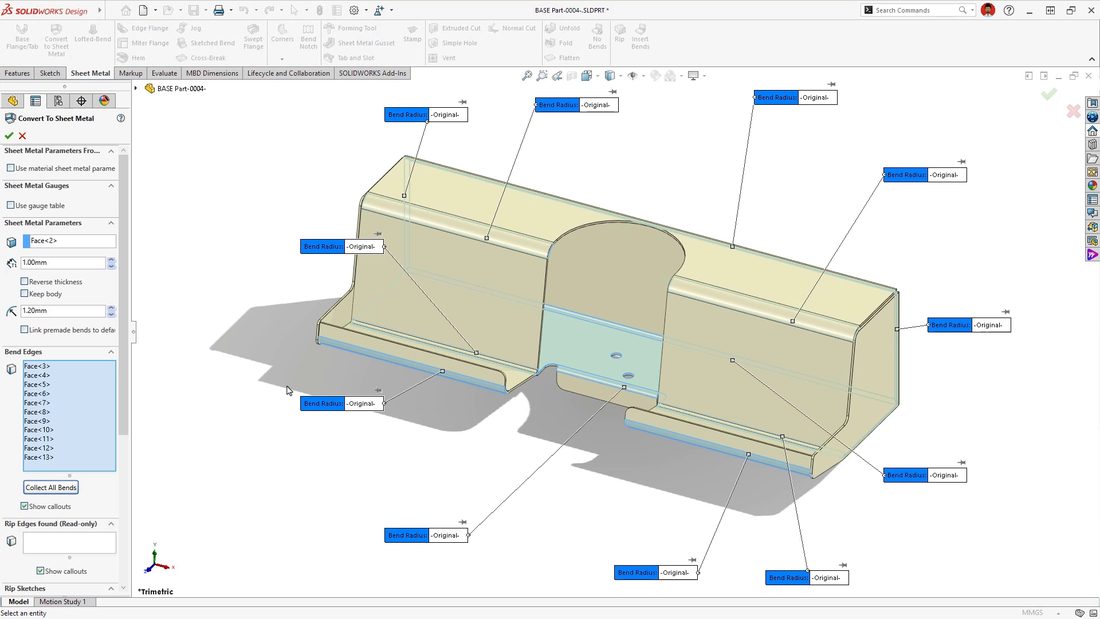
Pretvorba uvoženega dela v pločevino s spremembo polmera krivljenja
■ Vtisk čez pregib (Stamp)
Vtisnjena geometrija za večjo togost ali oznake pogosto poteka čez pregib. Doslej je bila značilka Vtisk (Stamp) omejena na eno ravno ploskev, zato je bilo treba vtisk razdeliti na več značilk ali ga premakniti. Zdaj na razvitem delu ustvarite en vtisk čez več ploskev, vključno s področjem pregiba. Ko del zakrivite, vtisk pravilno sledi končni geometriji, ob ponovnem razvijanju pa se vrne celoten.
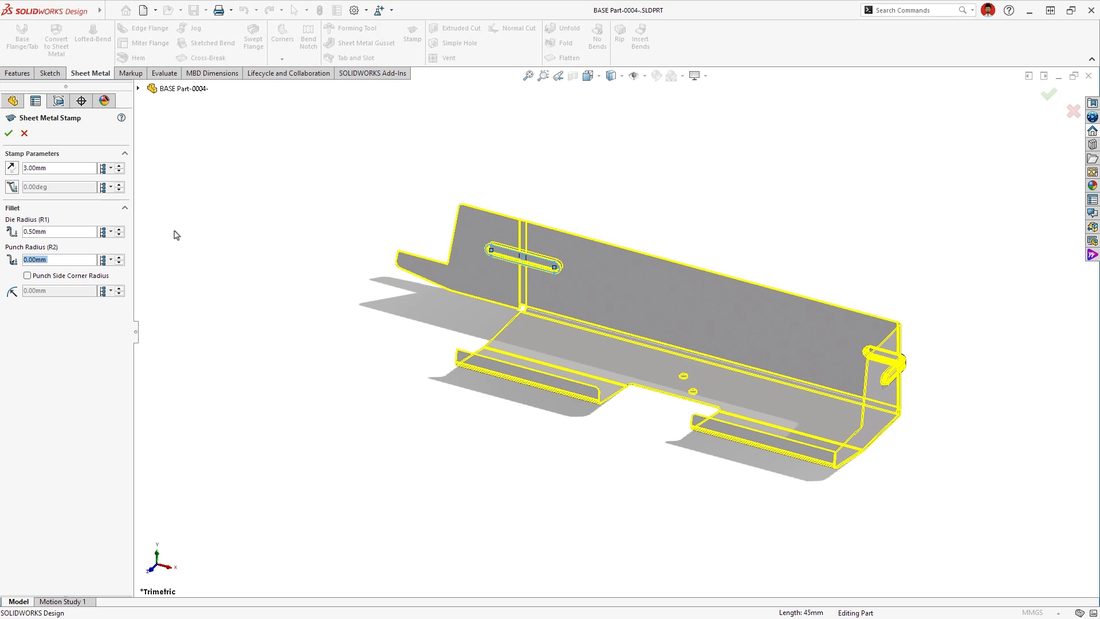
Vtisk čez pregib pločevinastega dela
■ Zaokrožitev s širino tetive (Chord width)
Poleg simetrične in asimetrične zaokrožitve je v običajnem ukazu Zaokrožitev (Fillet) zdaj na voljo tudi širina tetive. Zaokrožitev s konstantno širino ustvarite brez preklopa na orodje Face Fillet, uporabite pa jo lahko tudi na več robovih, ki se stikajo v istem oglišču. To je bila ena od želja uporabnikov s seznama SOLIDWORKS Top Ten.
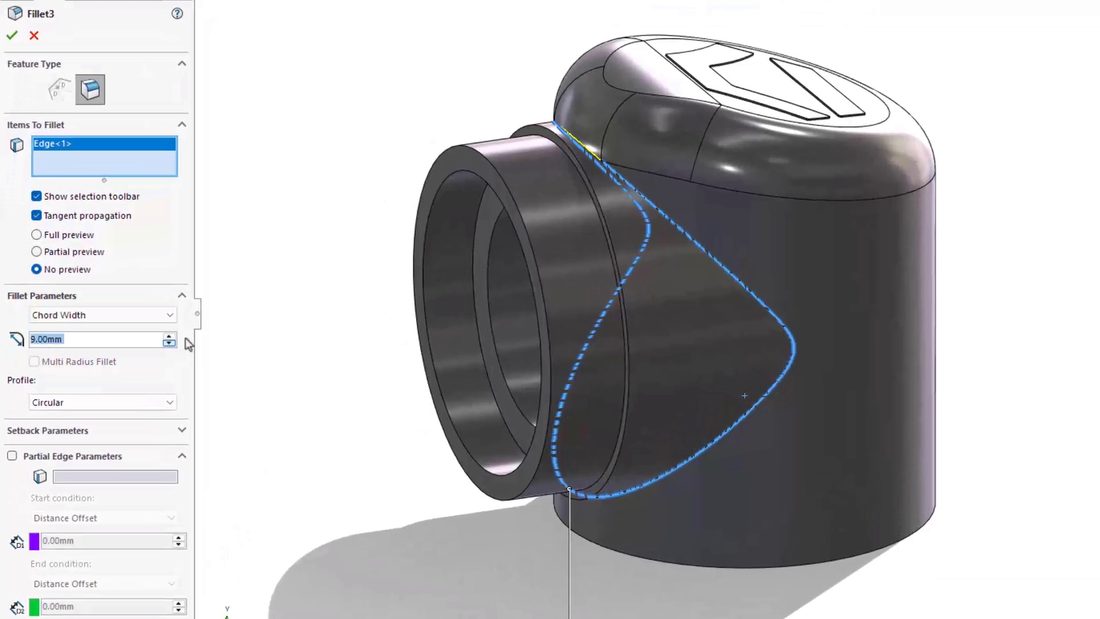
Zaokrožitev s širino tetive na zahtevnem prehodu
■ Samodejna izbira robov za varilne šive
Pri varjenih delih iz več teles je iskanje vseh stikov zamudno, mesta za var pa zlahka spregledamo. Nova možnost Samodejna izbira (Auto-select) v ukazu Varilni šiv (Weld Bead) ta mesta poišče sama in za vsako ustvari ločeno pot vara. PropertyManager ostane odprt, da rezultat pregledate in popravite, toleranca reže in obseg izbire pa določata, katera telesa in spoji so vključeni.
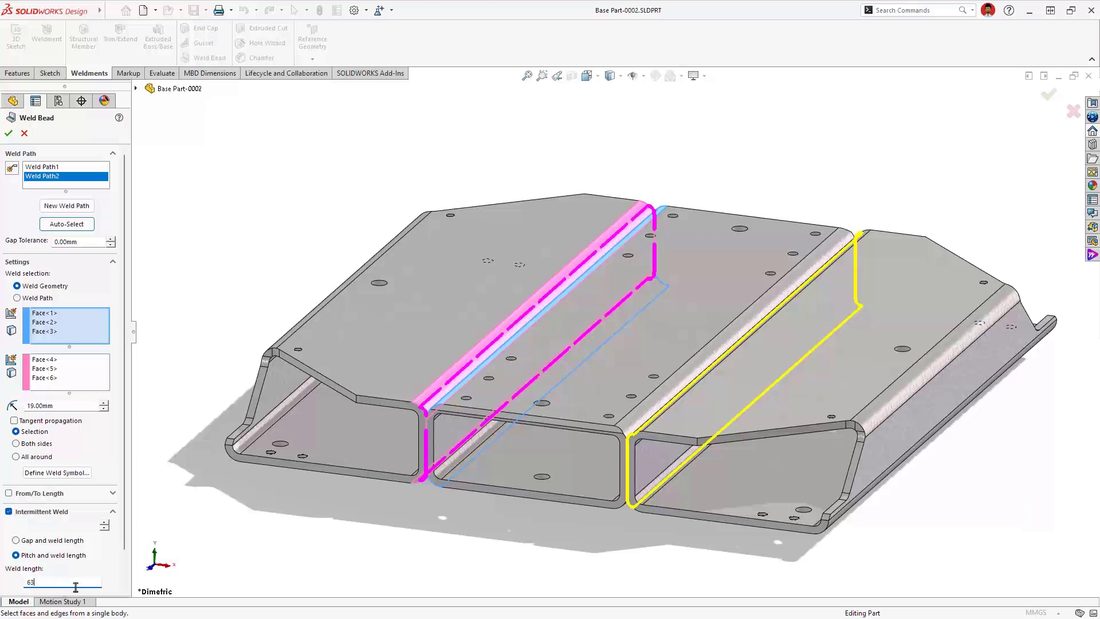
Samodejna izbira robov za varilne šive
■ Prekinitev dolgih operacij s tipko Esc
Ukaza Izbriši ploskev (Delete Face) in Zašij površine (Knit Surface) lahko zdaj prekinete s tipko Esc. Če operacija traja dlje od pričakovanega ali ste izbrali napačen ukaz, vam ni treba več čakati na njen konec.
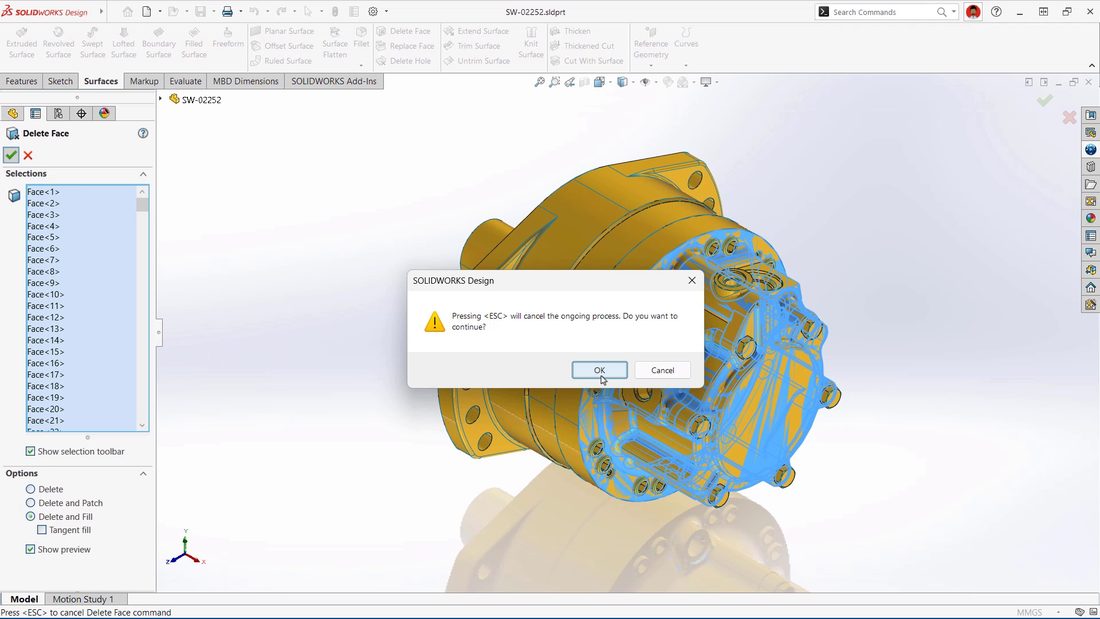
Prekinitev dolgotrajne operacije s tipko Esc
2. Sestavi in zmogljivost
SOLIDWORKS 2027 prinaša izjemne izboljšave za velike sestave: uvoz v ozadju, urejanje v načinu Large Design Review, pametnejša orodja za zmogljivost in tabelo variabilnosti za konfigurabilne izdelke.
■ Uvoz velikih datotek v ozadju
Uvoz ogromne datoteke STEP je doslej pomenil, da je bil SOLIDWORKS zaseden, vaše delo pa je stalo. V verziji 2027 velike modele postavite v čakalno vrsto za uvoz, ta pa teče v ozadju, medtem ko delate naprej. Velika pridobitev za podjetja, ki konstruirajo zahtevne stroje in prejemajo modele dobaviteljev.
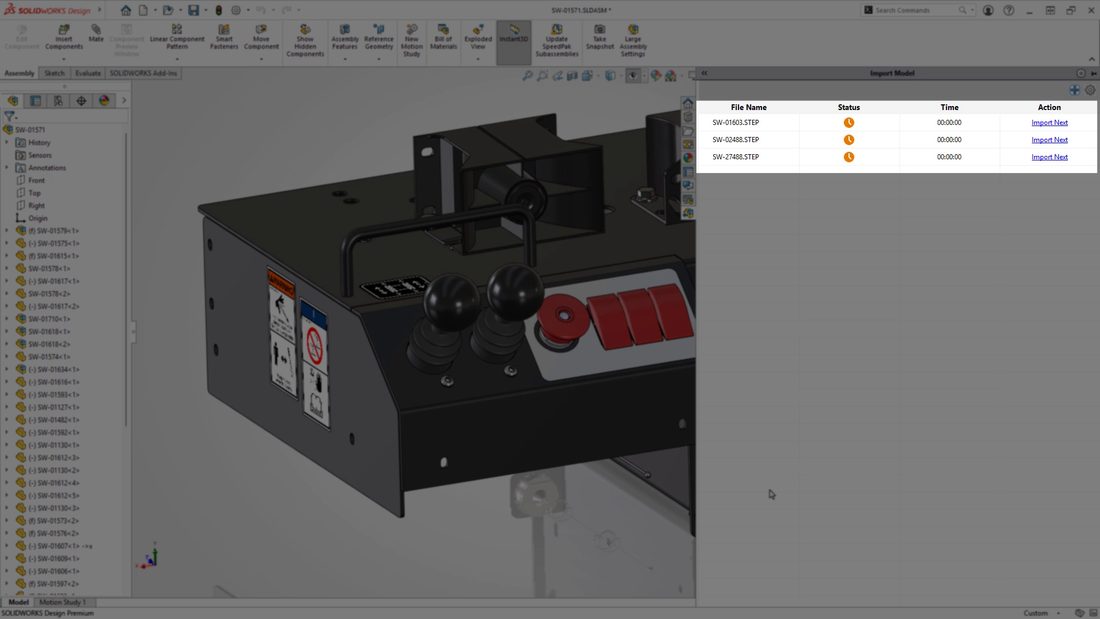
■ Urejanje v kontekstu v načinu Large Design Review
Način Large Design Review (LDR) je najhitrejši način odpiranja velikih sestavov. Doslej ste za spremembo dela morali tega odpreti v drugem oknu in izgubili kontekst. Zdaj del urejate neposredno v kontekstu in ostanete v seji LDR — še vedno vidite, kako se komponenta prilega izdelku, in ne izgubite mesta v ogromnem sestavu.
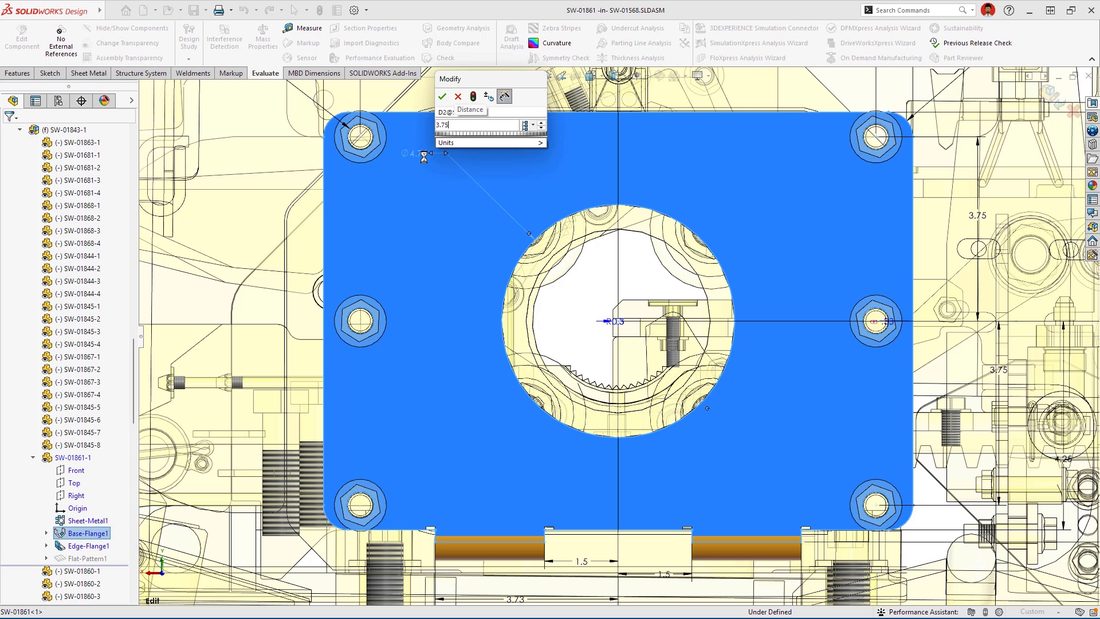
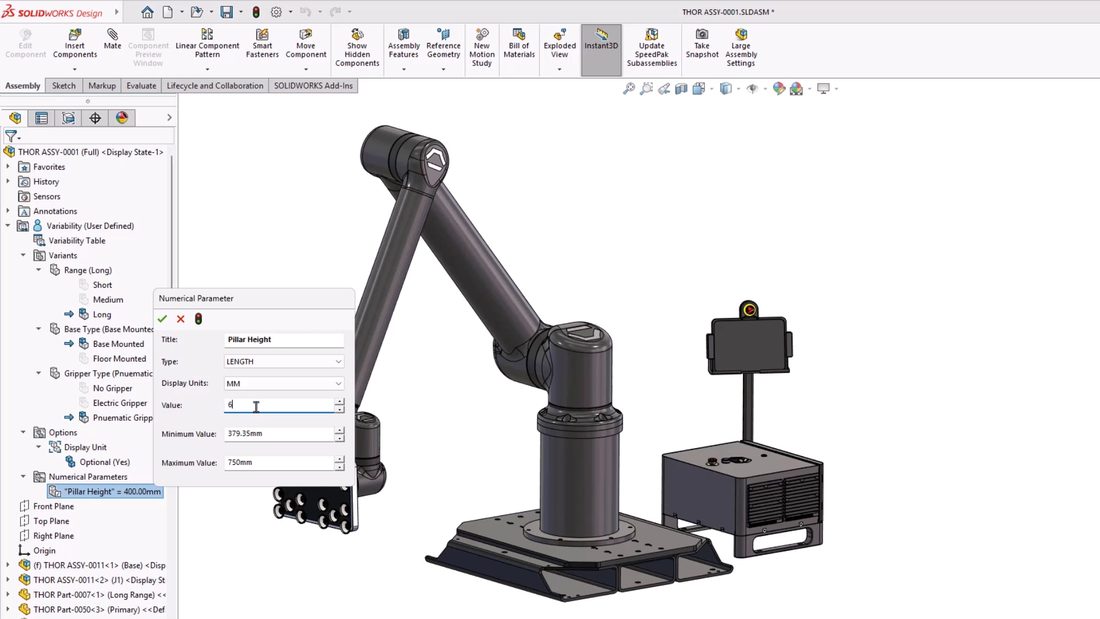
■ Tabela variabilnosti (Variability Table)
Opremo, ki jo ponujate v različnih velikostih, postavitvah ali z različnimi vezalnimi elementi, je doslej spremljala množica konfiguracij na več ravneh sestava. Nova tabela variabilnosti omogoča, da variante, možnosti in številski parametri na najvišji ravni krmilijo mere, izključitev značilk in komponent ter konfiguracije. Izbire se prenašajo v podsestave in dele, ki imajo lahko vsak svojo tabelo. Predstavljajte si jo kot konstrukcijsko logiko celotnega sestava — brez ločenih konstrukcijskih tabel ali enačb na vsaki ravni.
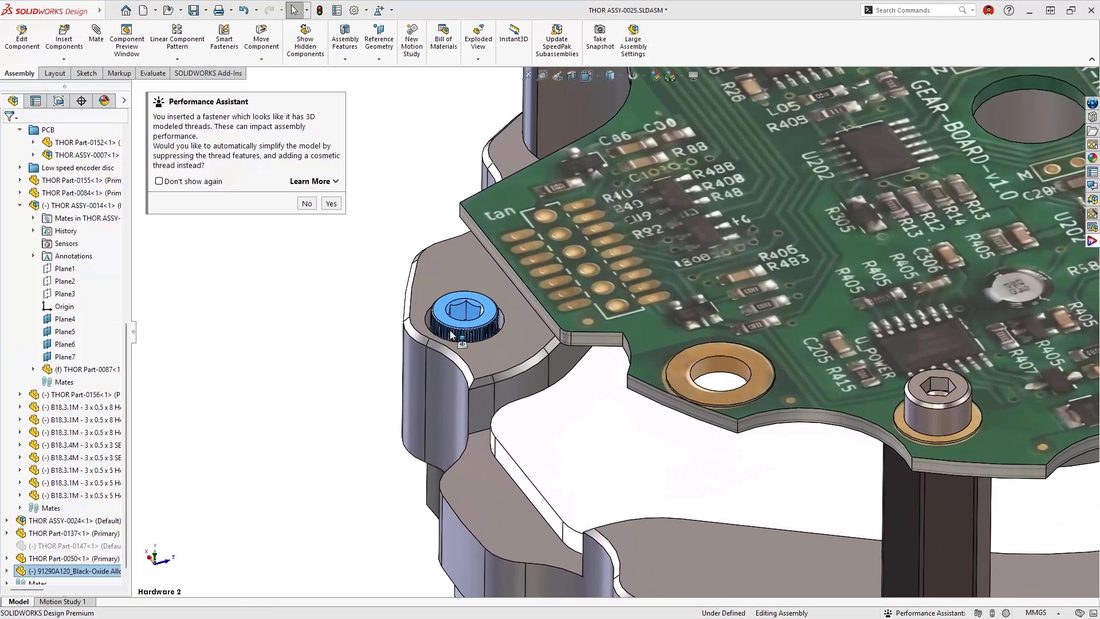
■ Pomočnik za vzorce in poenostavitev vezalnih elementov
Pattern Assistant prepozna, kdaj bi ponavljajoče se kopije komponent in vezi bolje nadomestil vzorec komponent — prepozna celo celoten sklop vezalnih elementov (vijak, podložke, matica). Ker vijaki s polno modeliranimi navoji upočasnjujejo sestav, SOLIDWORKS take elemente prepozna in vam predlaga poenostavitev z enim klikom. Razlika je velika, ko se isti vijaki pojavijo več deset- ali stokrat.
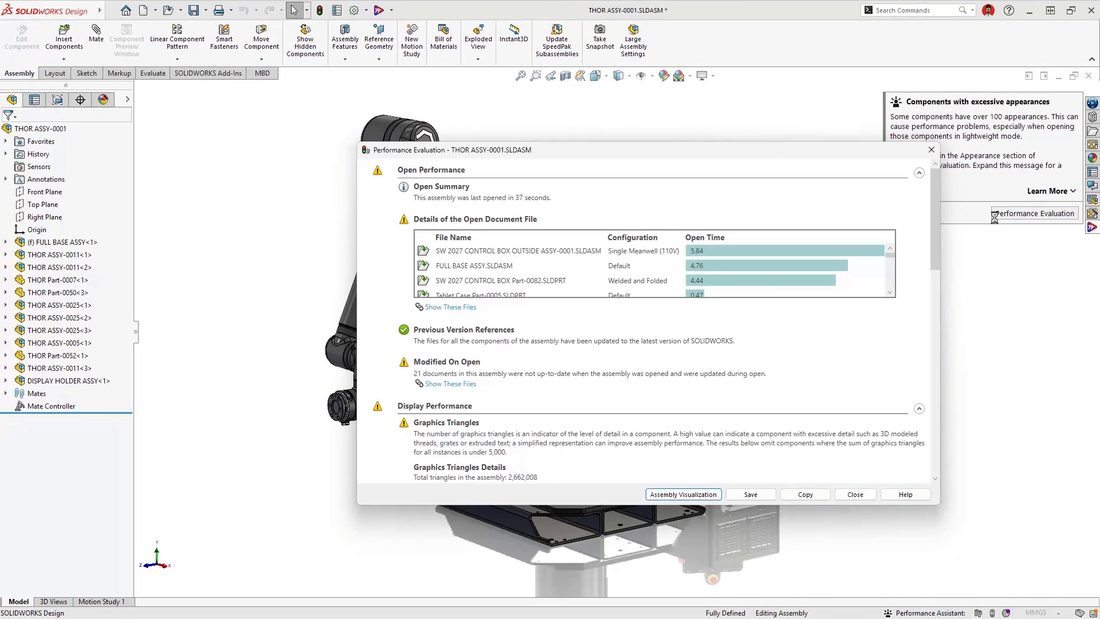
■ Pomočnik za zmogljivost (Performance Assistant)
Ko se sestav dolgo nalaga, Performance Assistant pregleda njegovo »zdravje« in poišče vzroke: problematične vezi, krožne reference, preveč videzov (appearances) ali veliko število trikotnikov. Po navedbah izvršnega direktorja SOLIDWORKS se lahko ob upoštevanju vseh predlogov čas nalaganja v testih skrajša do desetkrat. (SOLIDWORKS)
■ Routing: obloge tudi na fitingih
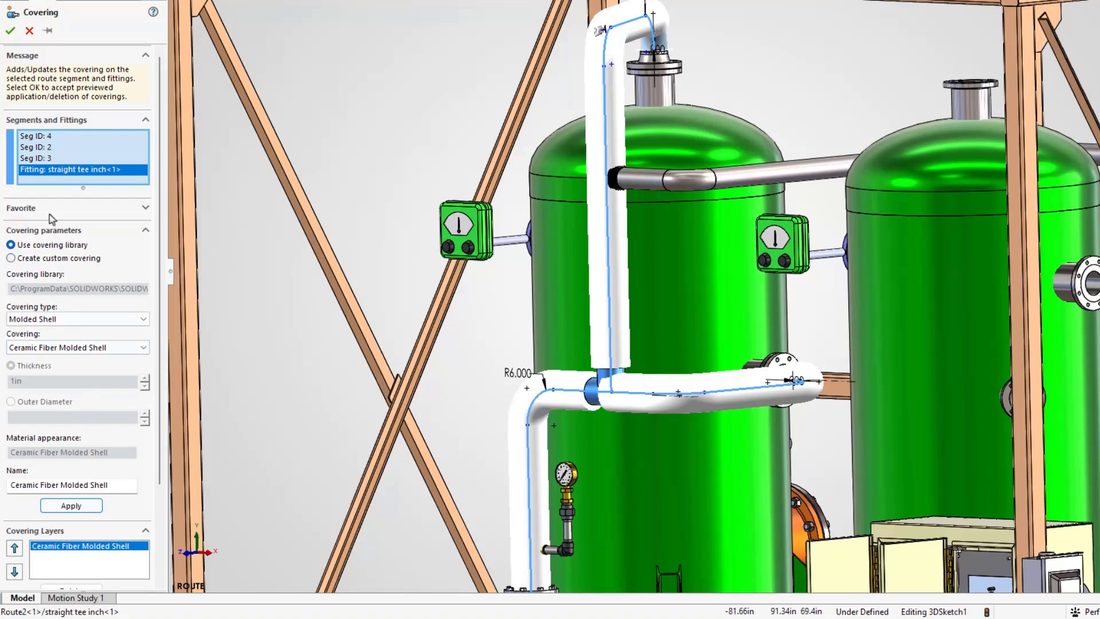
V modulu SOLIDWORKS Routing lahko obloge (Coverings) zdaj dodate neposredno na podprte fitinge — T-kose, križe, reducirke in kolena. Cevovod tako natančneje prikazuje izolacijo ali zaščitni material končne napeljave, ne le na ravnih odsekih.
3. Risbe in MBD
»Brez risbe ni izdelka« — zato so izboljšave risb vedno med najbolj zaželenimi. Verzija 2027 prinaša prikaz več vrst geometrije, učinkovitejše dokumentiranje družin izdelkov, posodabljanje v ozadju in izdelavo risb s pogovorom z umetno inteligenco (več v poglavju o AI).
■ Grafična telesa v risarskih pogledih
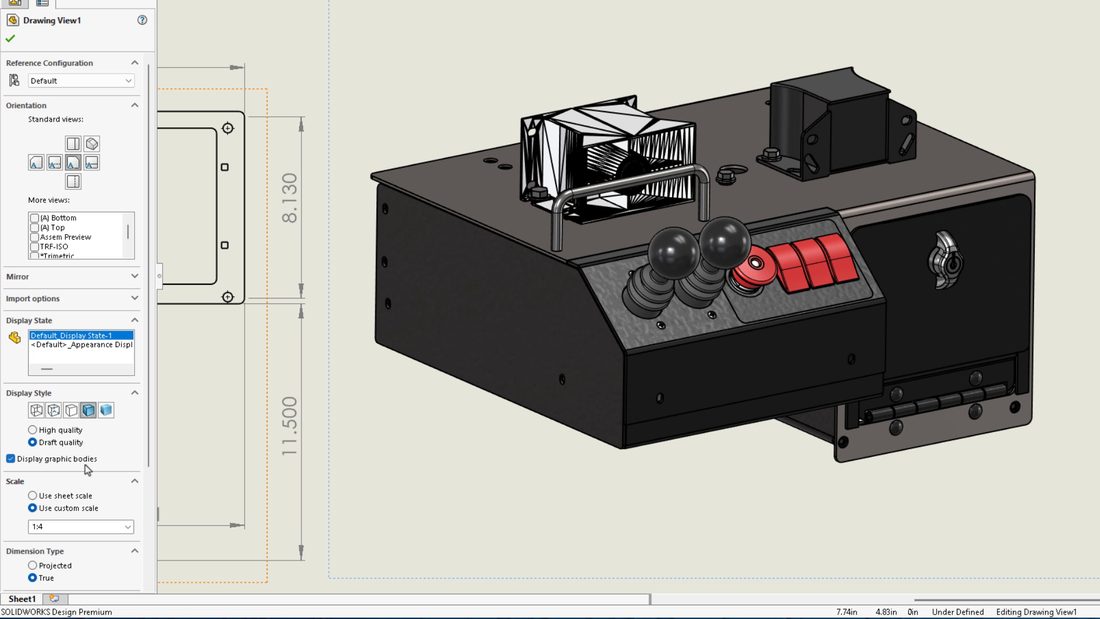
Kupljene komponente, modeli dobaviteljev in podatki skeniranja so pogosto le grafična telesa (graphics bodies) brez značilk — a za prikaz ujema in položaja povsem uporabni. Zdaj jih lahko prikažete neposredno v risarskih pogledih, zato kontekstna geometrija ostane vidna tudi na risbi. To je bila izrecna želja uporabnikov.
■ Družinske tabele (Family tables)
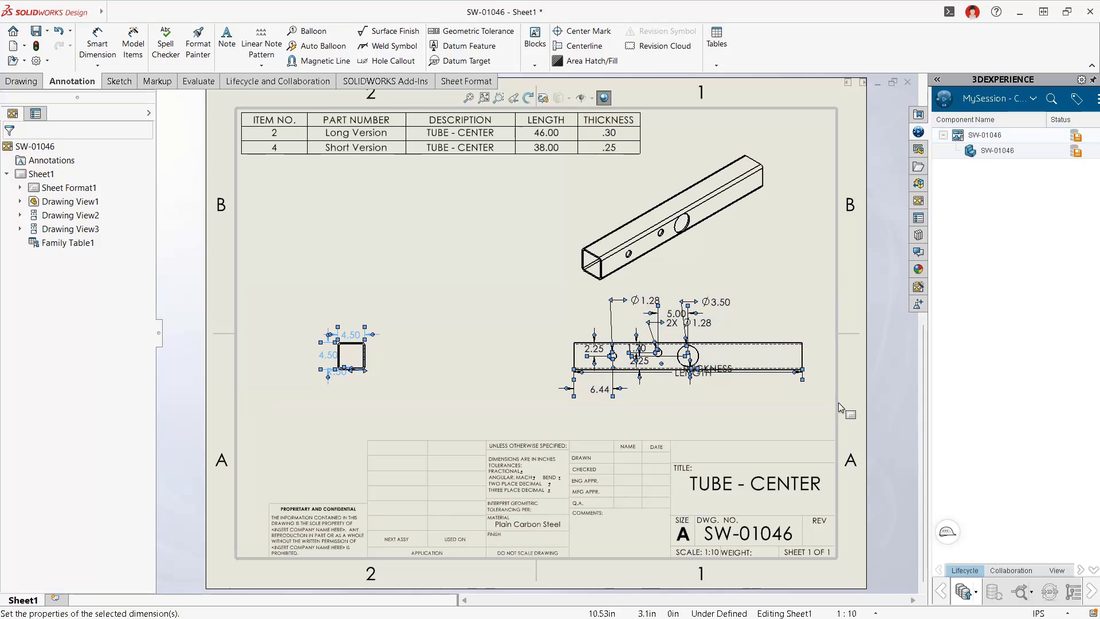
Če izdelujete več različic iste konstrukcije, je bil prikaz razlik doslej povezan z ročnim urejanjem tabel. Družinske tabele razlike med konfiguracijami prikažejo strukturirano, neposredno v risbi. Povezane mere lahko prikažete pod enim imenom, ki samodejno postane naslov stolpca v tabeli.
■ Izvoz v DXF/DWG z bloki
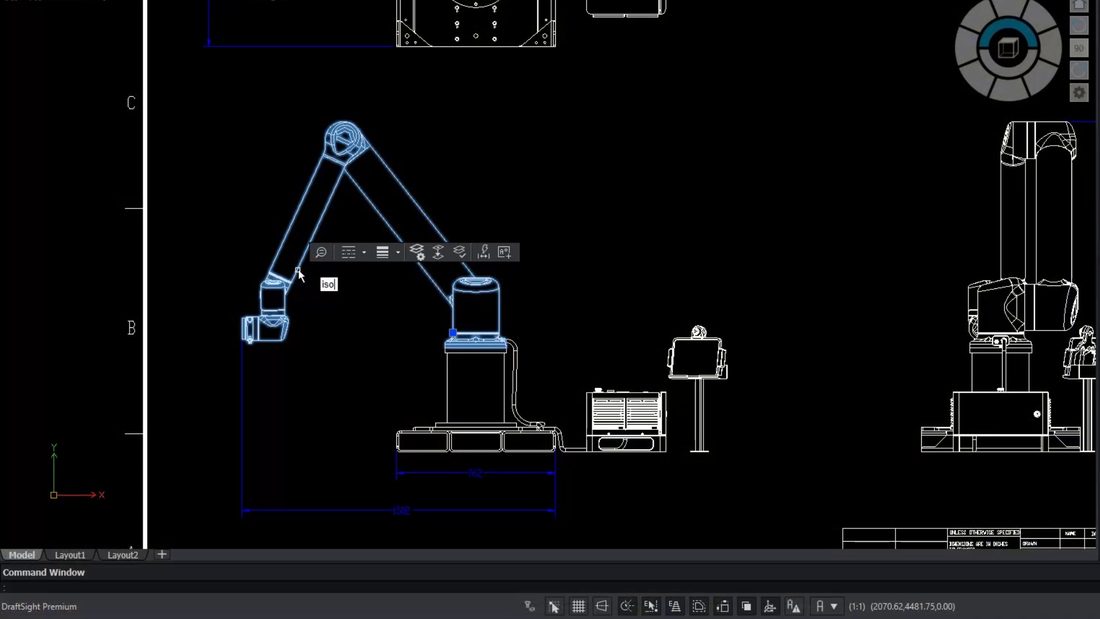
Pri izvozu risbe v DXF ali DWG se komponente najvišje ravni in podsestavi zdaj ohranijo kot bloki. V 2D programu, kot je DraftSight, jih lažje premikate, ponovno uporabite ali posodobite — idealno za postavitve obratov, proizvodno dokumentacijo in dokumente za stranke.
■ Posodobitev risb v ozadju (Update Drawings)
Ko se model spremeni, je bilo treba doslej odpreti in shraniti vsako pripadajočo risbo. Novi ukaz Posodobi risbe (Update Drawings) jih osveži v ozadju, vi pa delate naprej. Na ravni celotnega projekta se prihranek časa hitro sešteje.
■ MBD: ordinatne mere kot PMI
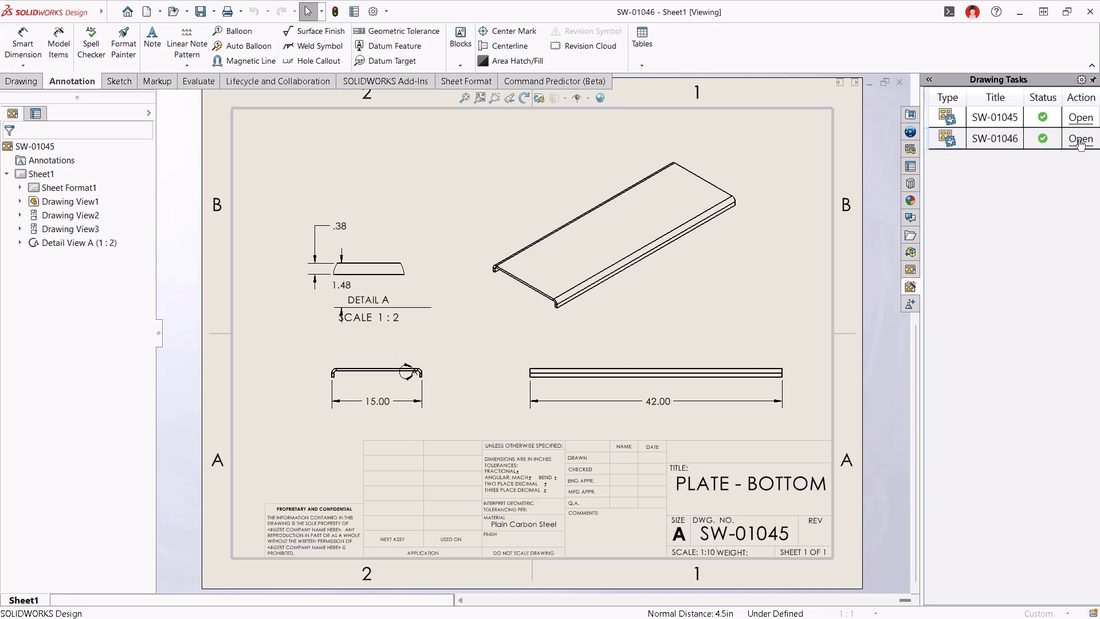
Ordinatne mere lahko zdaj dodate neposredno na 3D model kot podatke PMI — industrijsko standarden način za določanje kritičnih mer od skupnega izhodišča. Definicija na modelu (MBD) podpira bolj avtomatizirane proizvodne postopke z manjšo odvisnostjo od 2D dokumentacije.
■ Priljubljeni risarski simboli
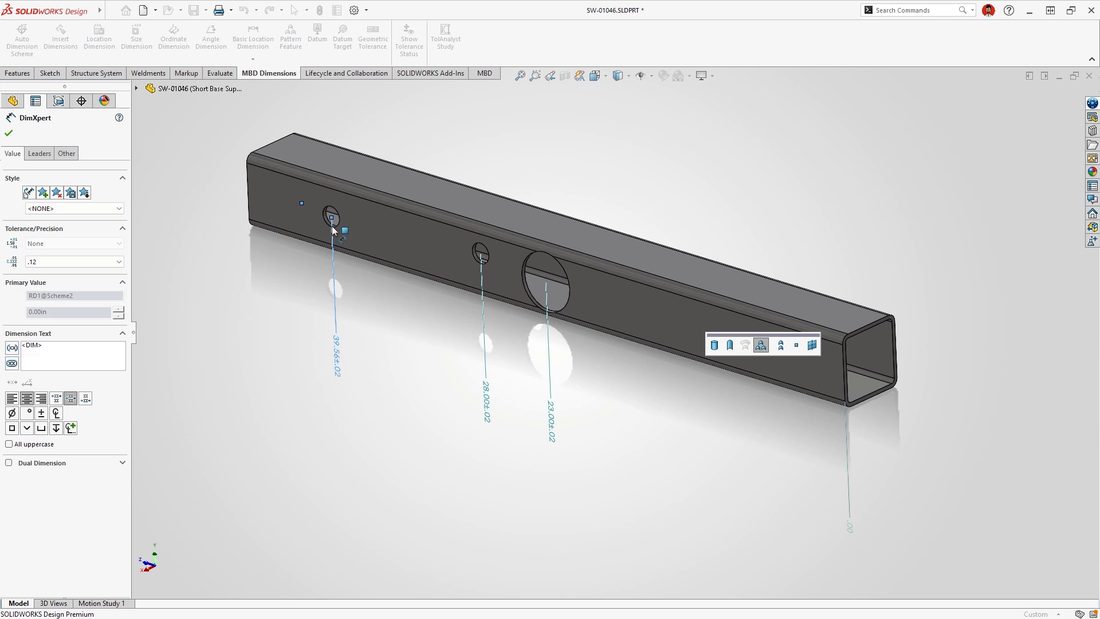
Najpogosteje uporabljene simbole označite kot priljubljene in jih imate vedno na en klik — brez brskanja po knjižnicah simbolov.
4. Umetna inteligenca: virtualna spremljevalca LEO in AURA
Ena najzanimivejših novosti verzije 2027 so virtualni spremljevalci z umetno inteligenco. Ne gre za enkratno navodilo, ki ustvari rezultat in vas pusti z njim: spremljevalec razloži možnosti, priporoči ukrep in ga pomaga izvesti, vi pa rezultat sproti pregledujete in izboljšujete.
■ LEO izboljša zmogljivost sestava
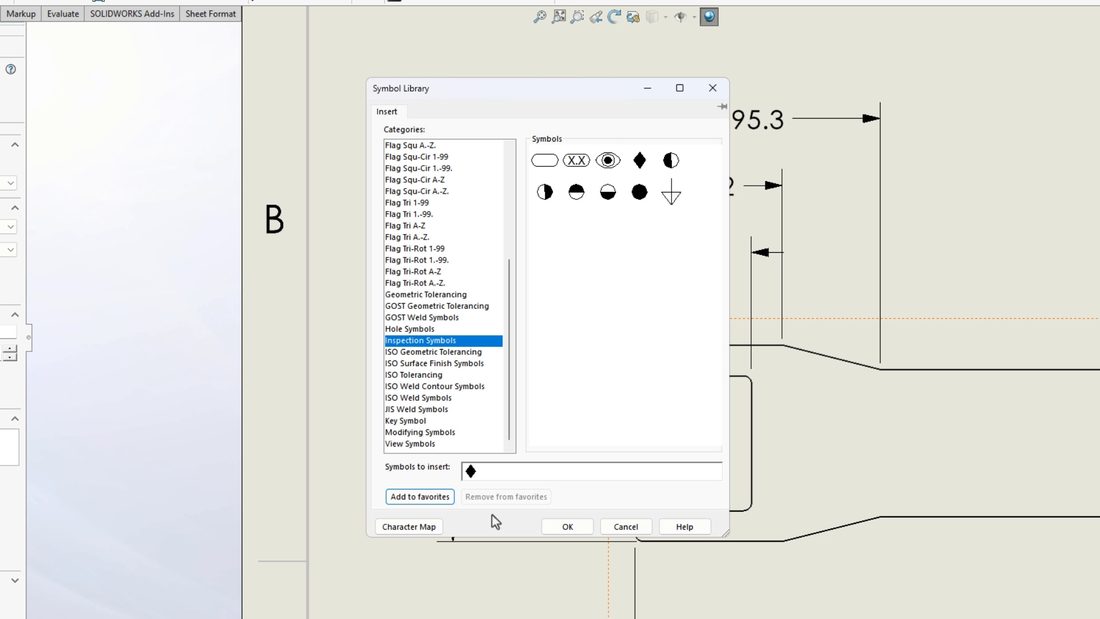
LEO razloži različne načine za izboljšanje zmogljivosti sestava, pomaga izbrati pravega in ga izvesti. V predstavitvi uporabnika vodi skozi izdelavo poenostavljenega SpeedPak, ki ohrani ploskve in robove, potrebne za vezi, merjenje, gibanje in dokumentacijo, hkrati pa močno zmanjša količino podatkov, ki jih mora SOLIDWORKS razrešiti. Več o tem: AI za analizo zmogljivosti sestavov in samodejno ustvarjanje SpeedPak konfiguracij.
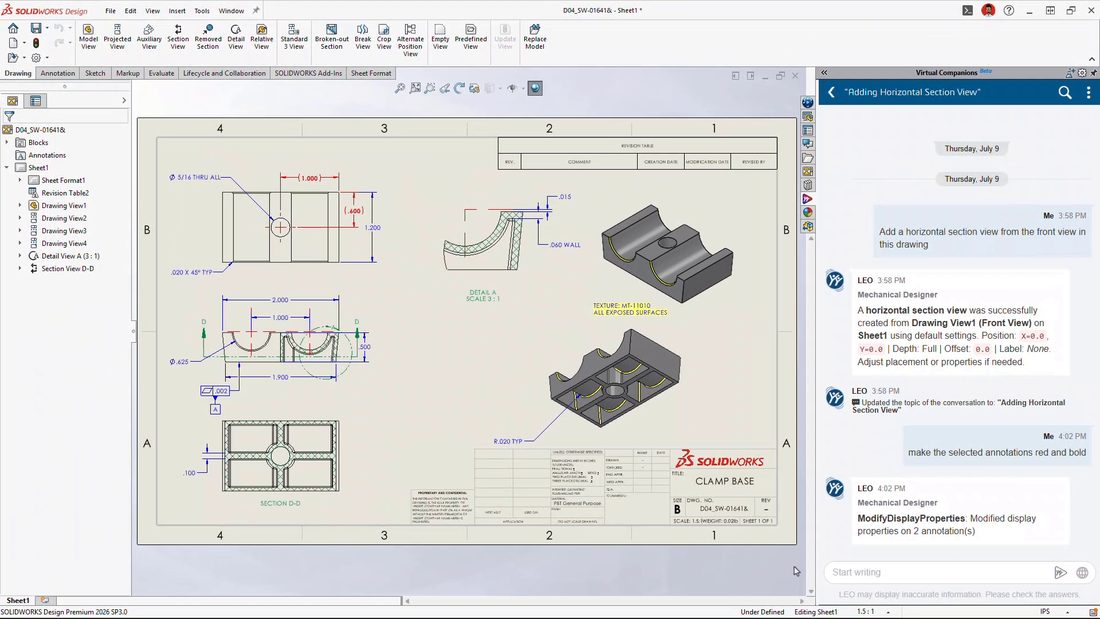
■ LEO ustvari celotno risbo s pogovorom
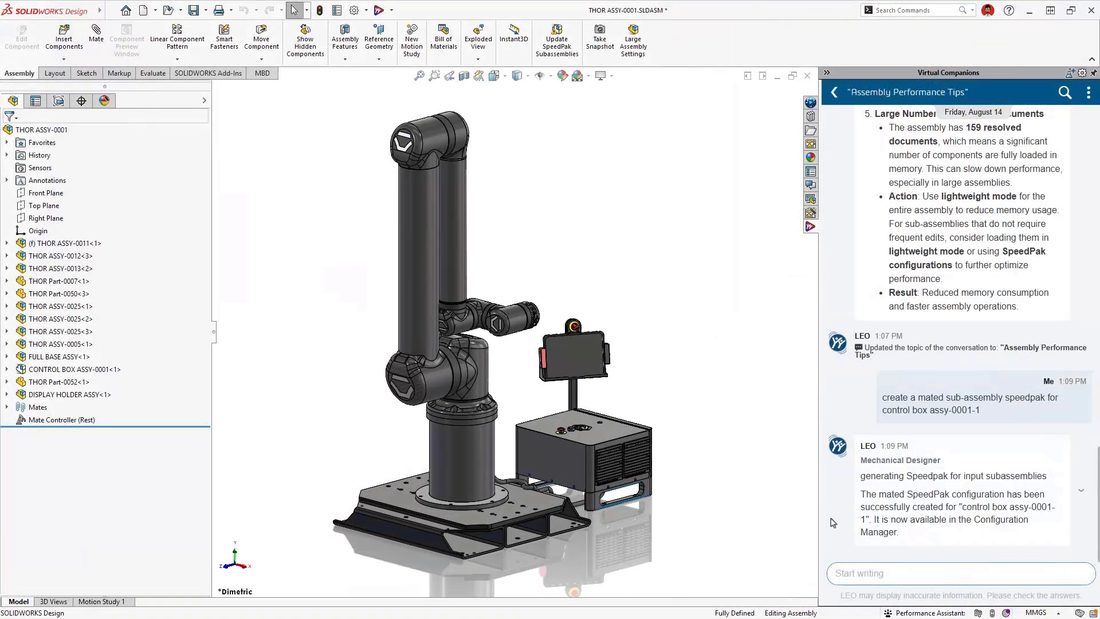
LEO lahko z vami interaktivno ustvari celotno risbo samo z navodili v naravnem jeziku: opišete poglede, slog, merilo, položaj in debelino črt, LEO pa ustvari in spreminja opombe, pisave, opisnice in lastnosti prikaza. Pogled lahko premakne za točno razdaljo, ga poravna z drugim, zavrti, spremeni merilo ali odstrani — dokler risba ne sporoča točno tistega, kar potrebujete.
■ LEO napiše makro
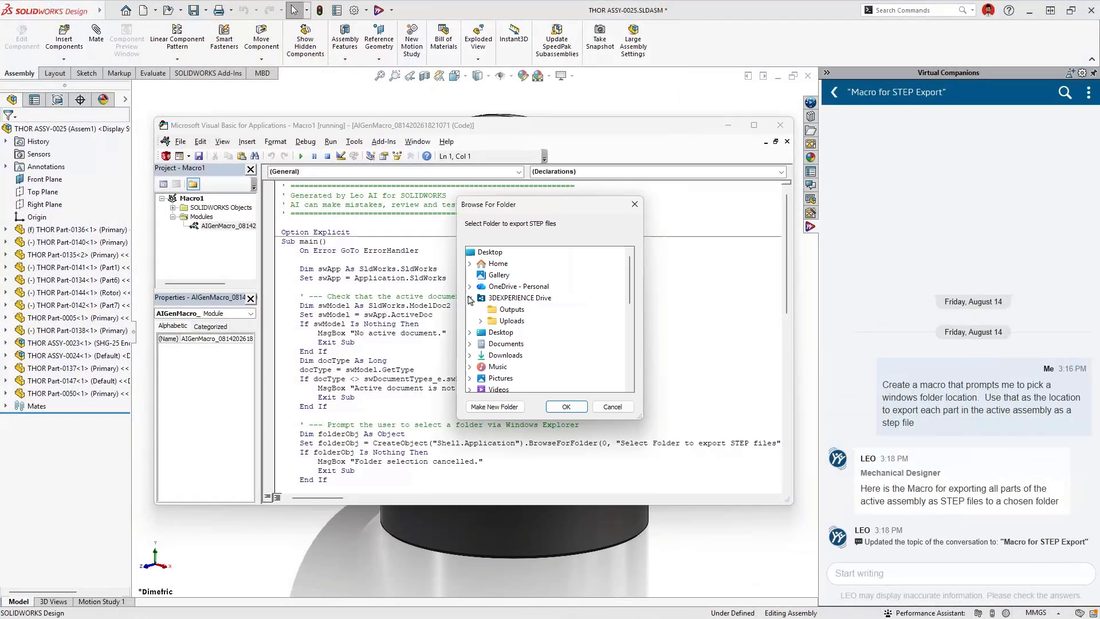
Namesto ročnega pisanja makra nalogo opišete v naravnem jeziku. LEO ustvari makro in ga odpre v urejevalniku, kjer ga pregledate in zaženete ali pa v pogovoru izboljšate. Avtomatizacija po meri je tako dostopna vsem, ne glede na znanje programiranja.
■ AURA odgovarja na podlagi znanja vašega podjetja
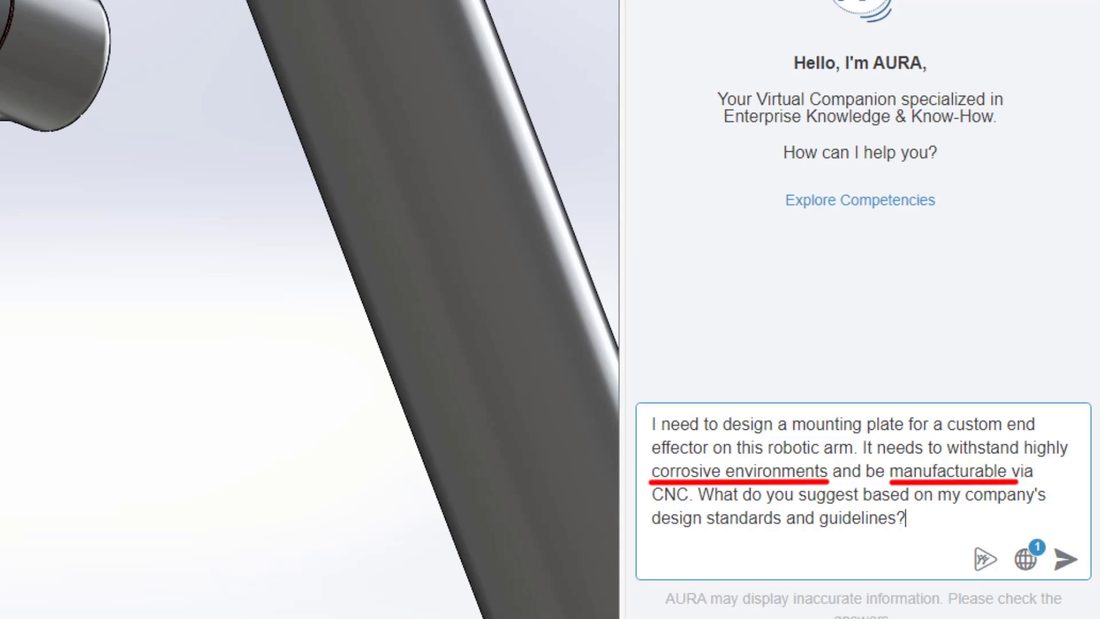
AURA pomaga pri delu z znanjem, ki ga vaše podjetje že ima. Podjetniški wiki lahko vsebuje standarde za strojno obdelavo, tolerance za sestavljanje ali smernice za brizganje plastike — AURA jih uporabi kot osnovo za odgovore na vaša vprašanja.
Dobro je vedeti
Funkcije umetne inteligence se obračunavajo z žetoni (Blue Tokens). SOLIDWORKS navaja, da so modeli učeni na lastnih podatkih Dassault Systèmes in ne na podatkih strank. Pogoje za slovenski trg vam z veseljem predstavimo.
5. Sodelovanje in upravljanje podatkov na 3DEXPERIENCE
Kadar izdelek združuje mehaniko, elektroniko, programsko opremo in proizvodnjo, morajo vsi delati z istimi, ažurnimi podatki — tudi prek meja podjetja. Za uporabnike, ki SOLIDWORKS povezujejo s platformo 3DEXPERIENCE, prinaša verzija 2027 te novosti (podrobneje smo jih opisali v članku SOLIDWORKS 2027: Upravljanje podatkov in sodelovanje):
■ Content Explorer v oknu Odpri
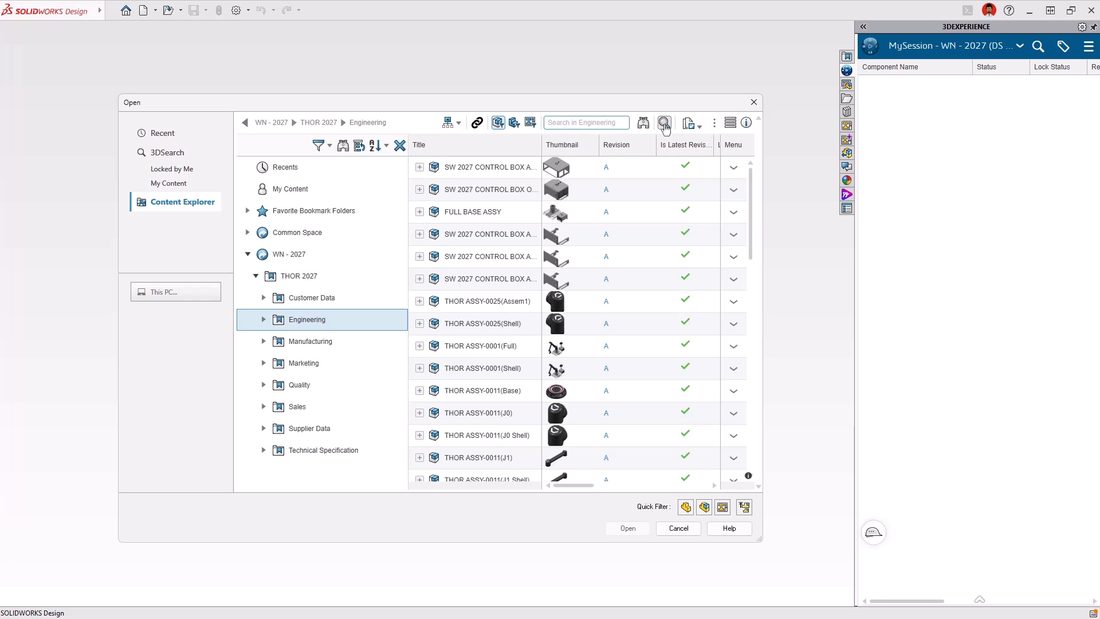
Novi Content Explorer je na voljo kar v pogovornem oknu Odpri. Vsebino platforme brskate, iščete, odpirate in urejate na enem mestu, skupaj z mapami z zaznamki.
■ Samodejno shranjevanje na 3DEXPERIENCE (Auto-Save)
Lokalno shranjevanje lahko sproži sinhronizacijo s platformo v ozadju. Medtem modelirate naprej, vsako shranjevanje pa se zabeleži kot nova iteracija, ki jo lahko kadar koli prikličete.
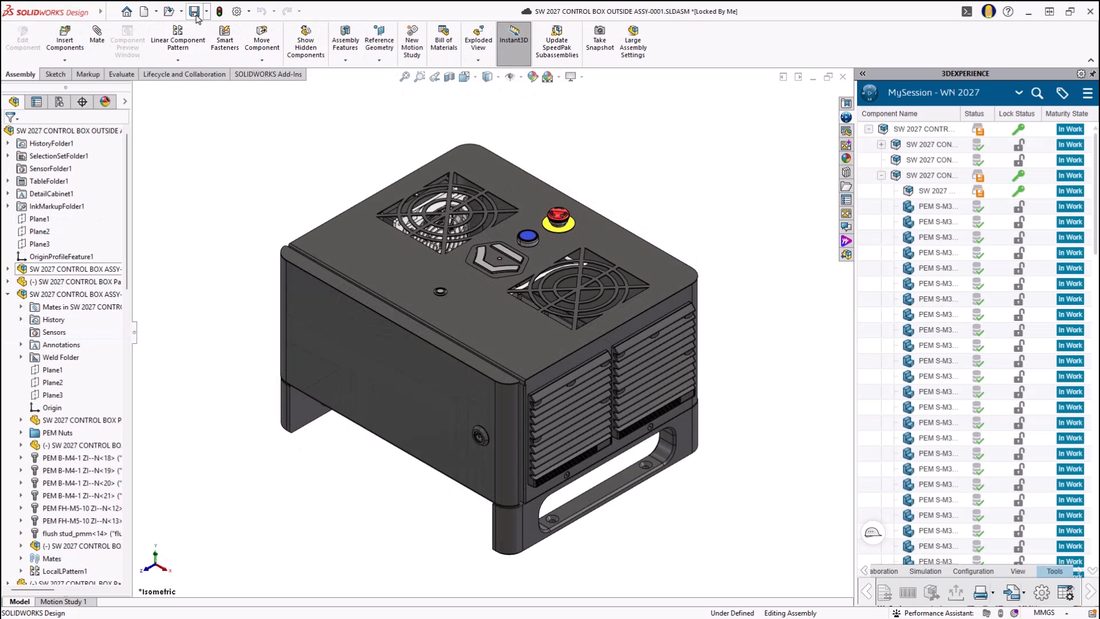
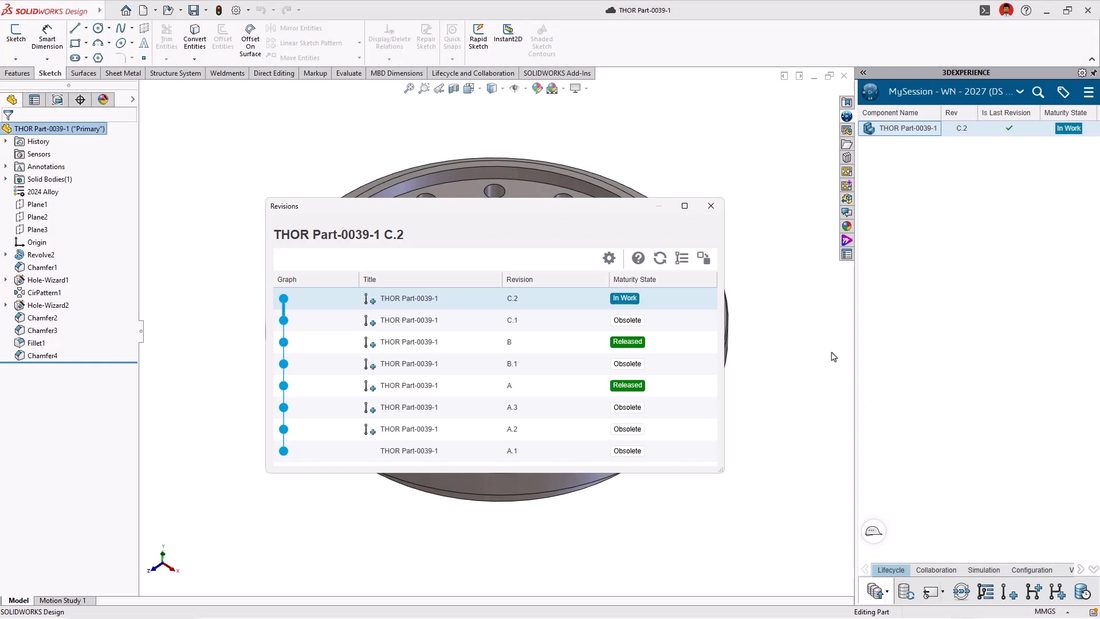
■ Revizije glede na zrelost in risbe, povezane z izdelki
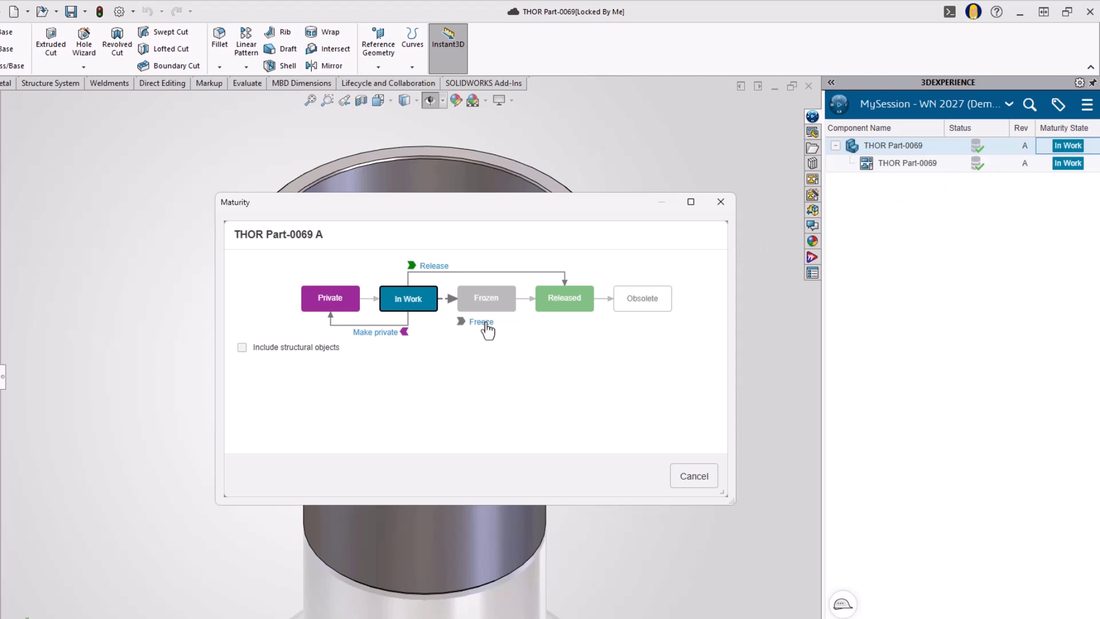
Ko konstrukcija doseže stanje Sproščeno (Released), se naprej prenese le zadnja sekundarna revizija, starejše delovne revizije pa samodejno postanejo zastarele. Razvoj ohrani zgodovino, proizvodnja pa prejme eno jasno, odobreno definicijo izdelka. Dodeljena risba je prikazana neposredno pod izdelkom, ob prehodu izdelka v naslednje stanje življenjskega cikla pa lahko z njim napreduje tudi risba.
■ Privzeto shranjevanje v prejšnjo verzijo
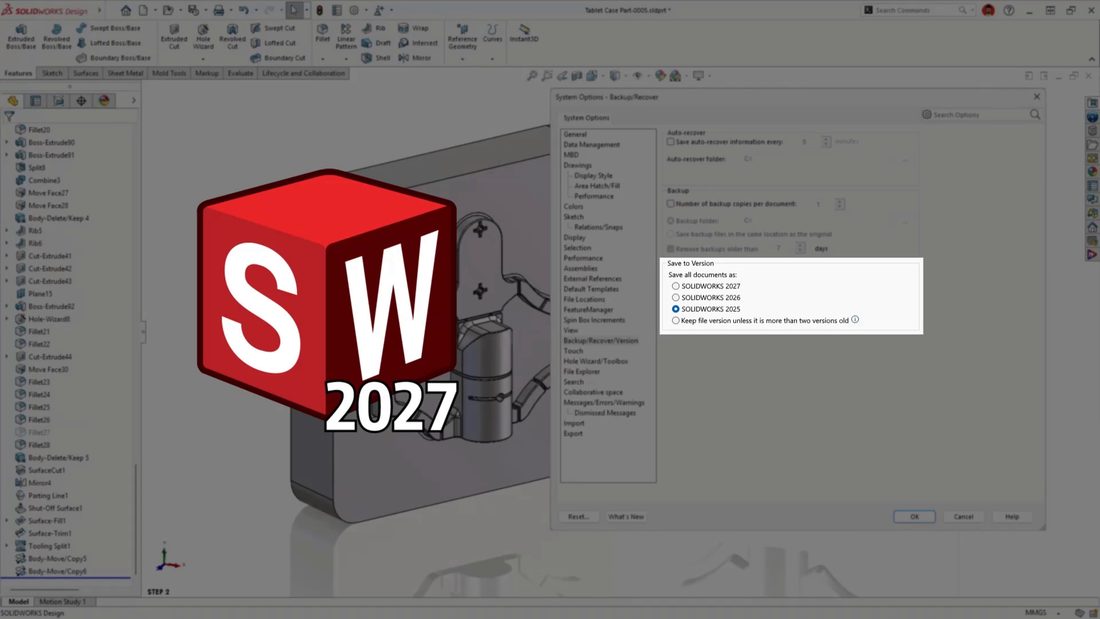
Zunanji partnerji ne uporabljajo vedno iste verzije. Nova sistemska možnost omogoča, da privzeto shranjujete v prejšnjo verzijo (2026 ali 2025) — brez dodatne kopije z ukazom Shrani kot.
■ Opravila in zunanji partnerji
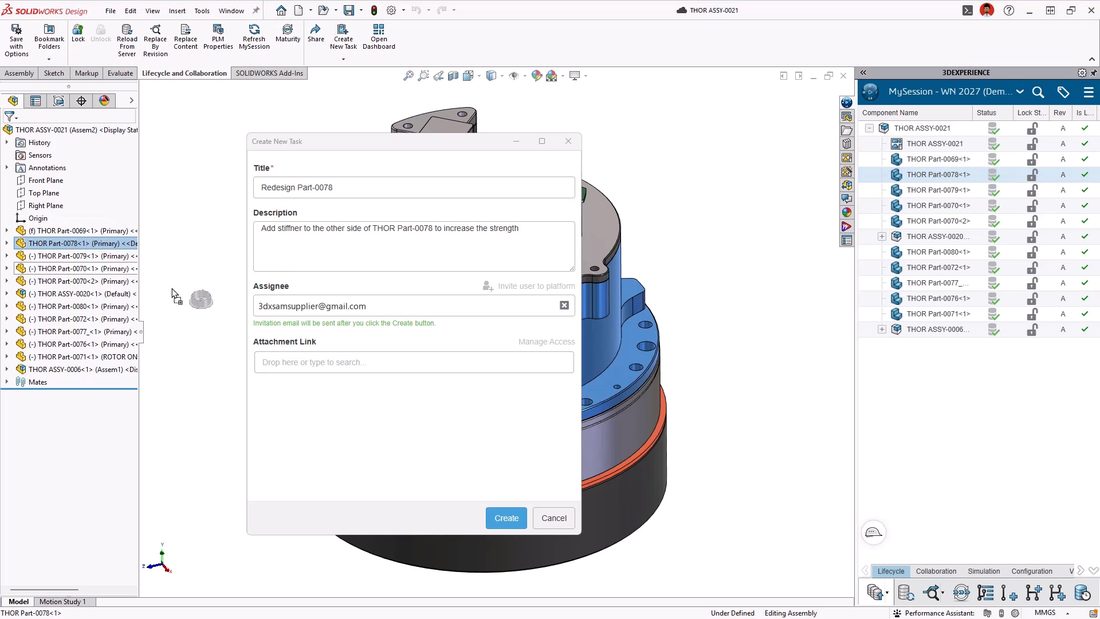
Opravila (Tasks) ustvarjate in upravljate neposredno iz SOLIDWORKS, poenostavljena pa sta tudi deljenje podatkov in upravljanje dostopa za zunanje partnerje na skupnih projektih.
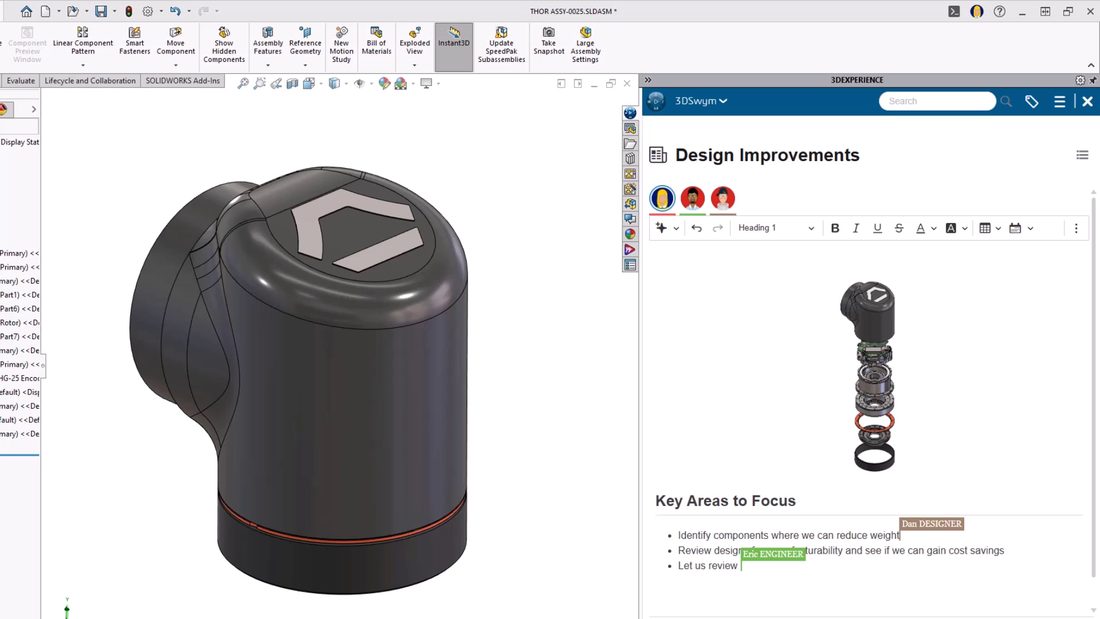
■ Hkratno urejanje objav in wiki strani ter priporočene nastavitve
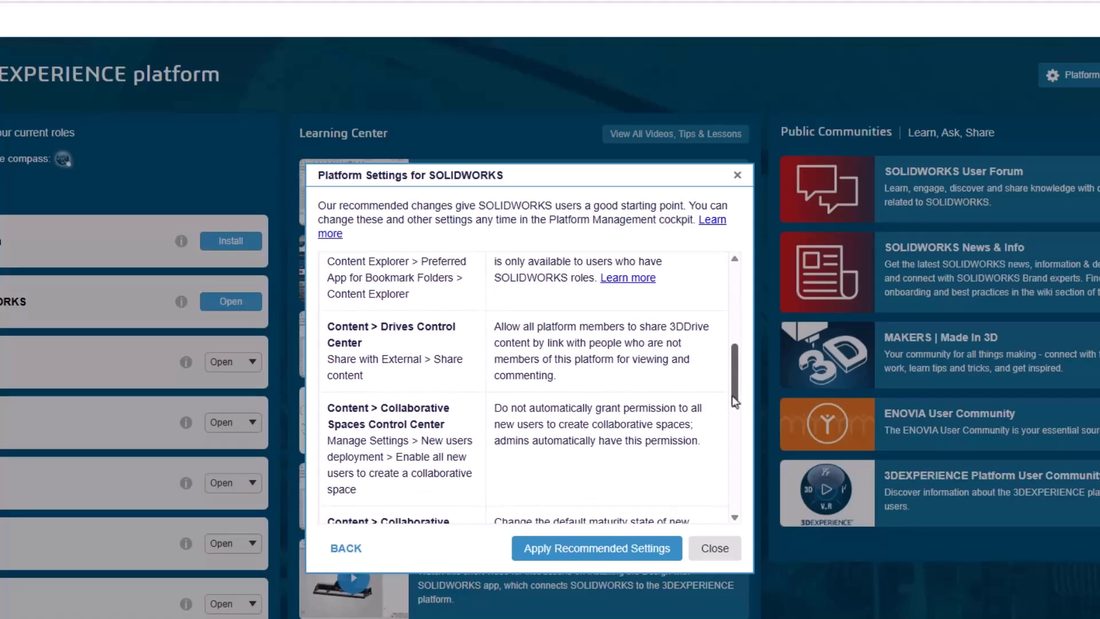
Več uporabnikov lahko hkrati ureja isto objavo ali wiki stran, spremembe pa se prikazujejo sproti. Skrbniki lahko v aplikaciji Welcome z enim korakom uveljavijo priporočene nastavitve za novo okolje platforme.
6. SOLIDWORKS PDM 2027
Večina naših strank podatke upravlja s SOLIDWORKS PDM. Verzija 2027 prinaša pet pomembnih novosti — od prijave do vsakodnevnega projektnega dela.
■ Enotna prijava (SSO) z večfaktorsko overitvijo
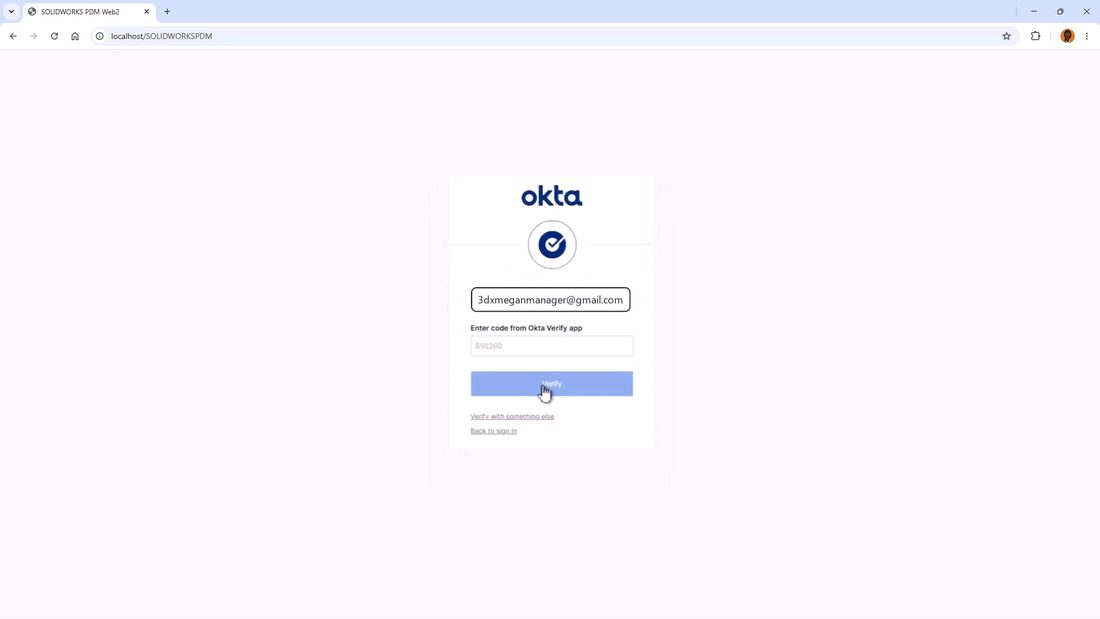
SOLIDWORKS PDM podpira enotno prijavo (Single Sign-On) prek ponudnika identitet vaše organizacije, z večfaktorsko overitvijo. Uporabniki ne potrebujejo še enega kompleta gesel, PDM pa se uskladi z obstoječimi varnostnimi politikami.
■ Porazdeljevanje opravil med gostitelje
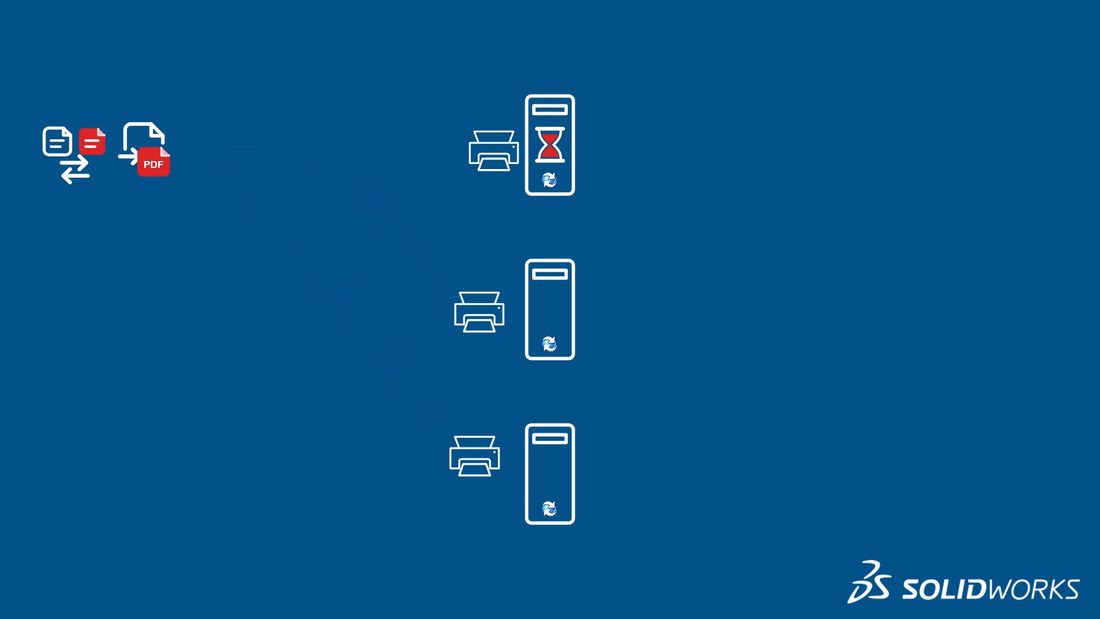
Samodejna opravila PDM (pretvorbe datotek, izdelava PDF ali posodabljanje podatkov) se zdaj porazdelijo med razpoložljive gostitelje opravil glede na njihovo trenutno obremenitev. Nobeden ni več preobremenjen, medtem ko drugi stojijo.
■ Replikacija samo novejših različic
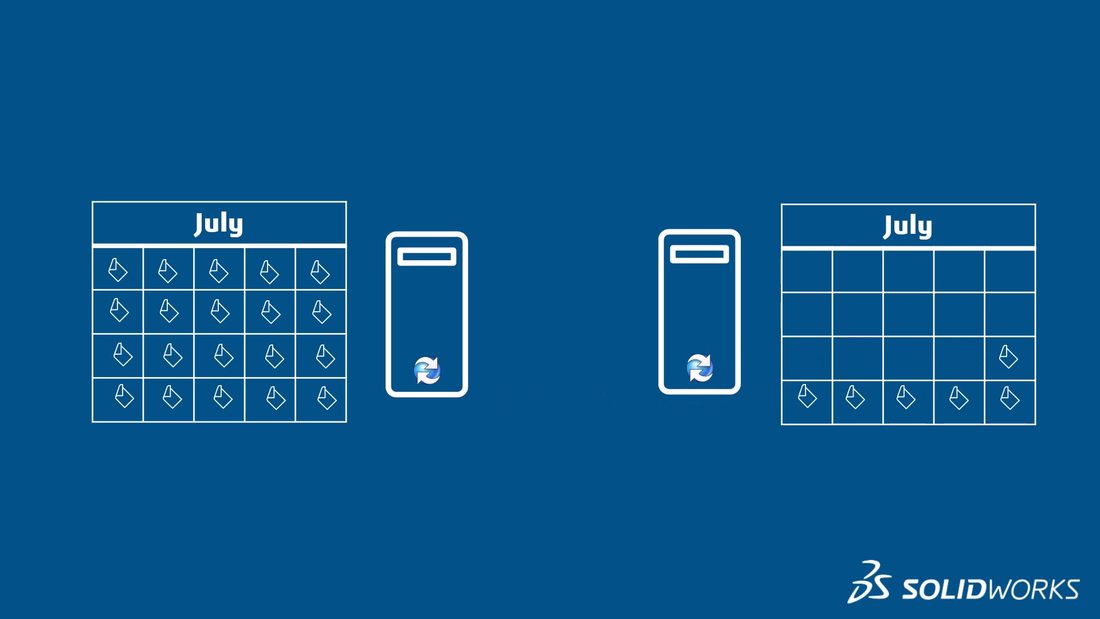
Skrbniki lahko izberejo, da se replicirajo samo različice, ustvarjene po določenem datumu. Nov arhivski strežnik tako najprej dobi aktivne podatke — z manj prenosa in manj porabljenega prostora.
■ Web2: preklapljanje kompletov stolpcev
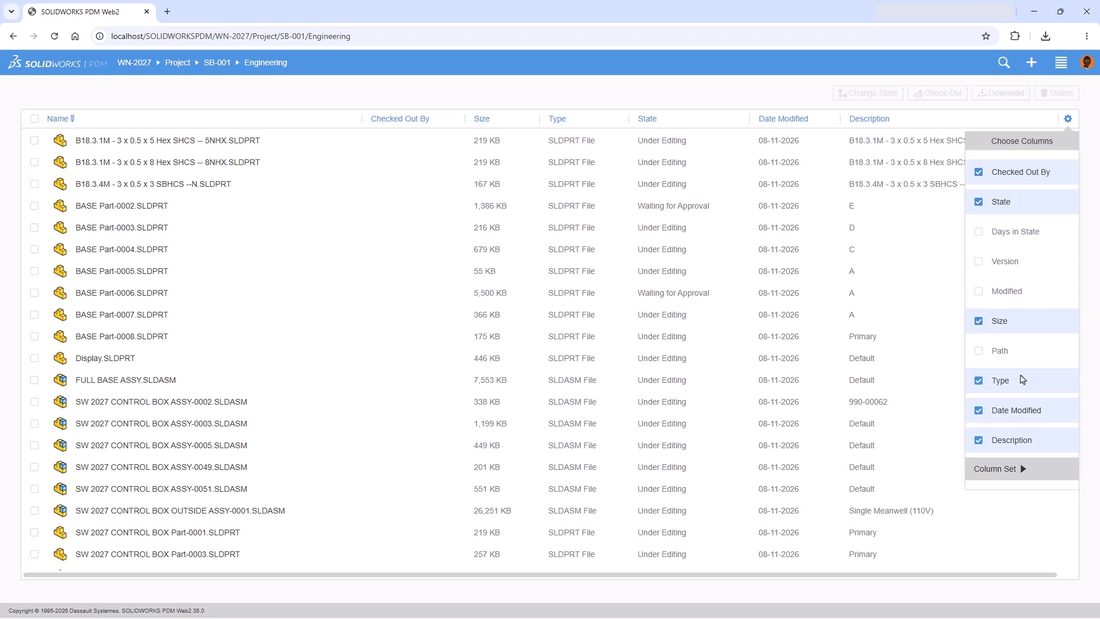
V PDM Web2 uporabniki neposredno na seznamu datotek preklapljajo med kompleti stolpcev — konstruktor vidi revizijo in stanje, vodja projekta lastništvo in odobritve.
■ Koliko časa je datoteka v trenutnem stanju
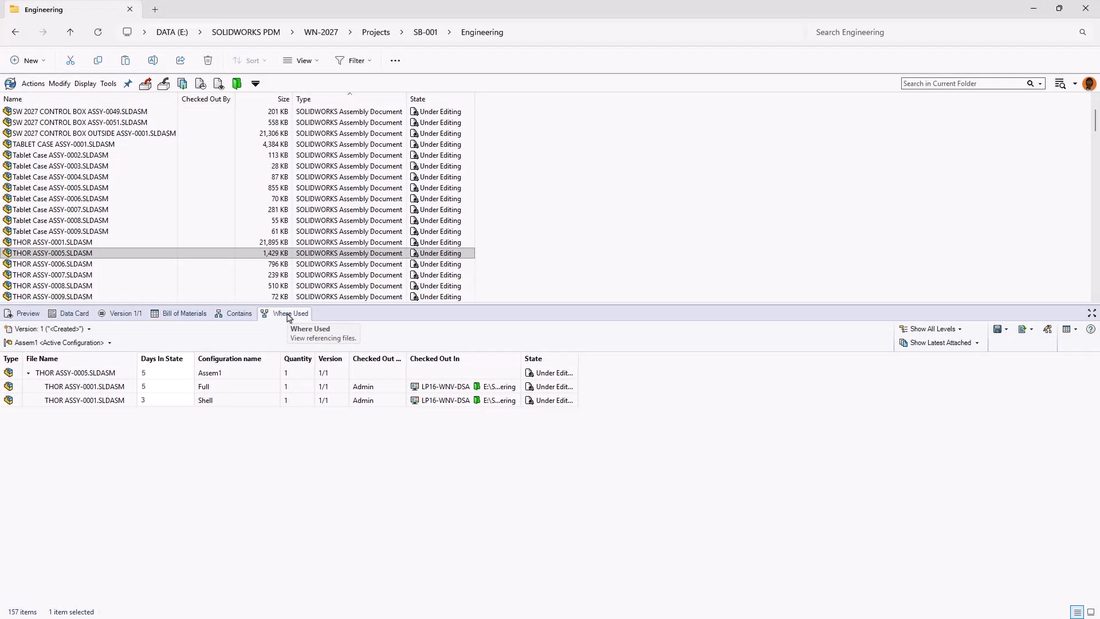
Uporabniki vidijo, kako dolgo je datoteka v trenutnem stanju delovnega toka, tudi za nadrejene elemente v zavihkih Vsebuje in Kje je uporabljeno. Ozka grla odkrijete, preden vplivajo na dobavo.
Nadgradnja PDM
Pred nadgradnjo na SOLIDWORKS PDM 2027 je treba nadgraditi strežniške komponente (arhivski in podatkovni strežnik) in trezor. Pri IB-CADDY nadgradnje PDM izvajamo redno — pišite nam in skupaj bomo načrtovali termin brez zastoja dela.
7. Simulacije: Simulation, Flow Simulation in Plastics
Simulacija pokaže, kaj se dogaja v izdelku, še preden ga izdelamo. Novosti 2027 rezultate tesneje povezujejo z resnično fiziko in skrajšajo pripravo študij. Pregled temelji tudi na uradnem članku What’s New in SOLIDWORKS Simulation 2027.
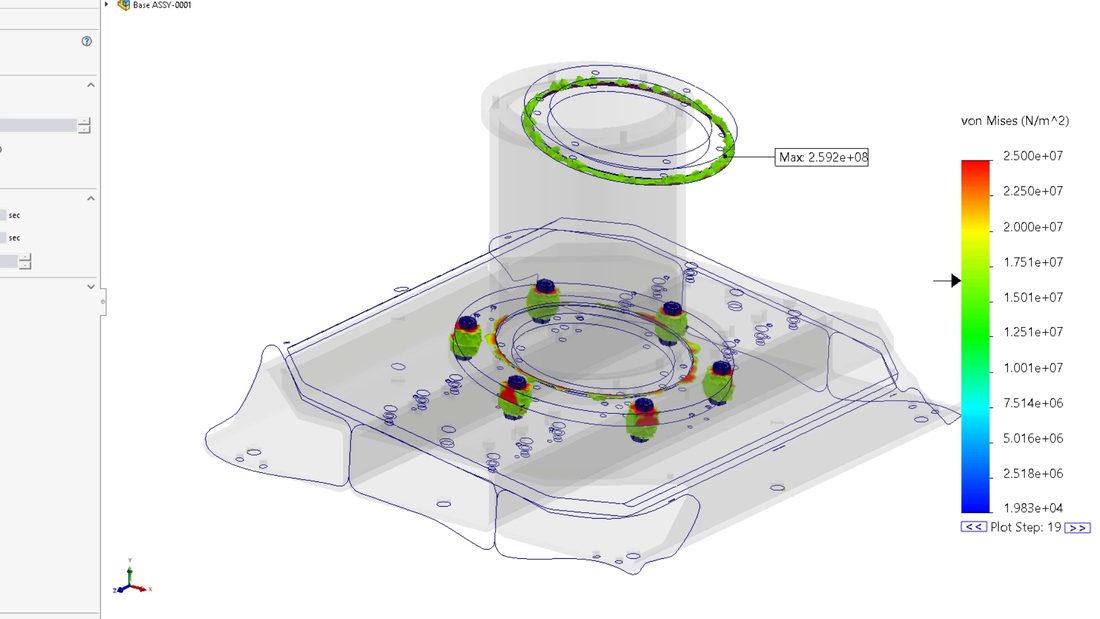
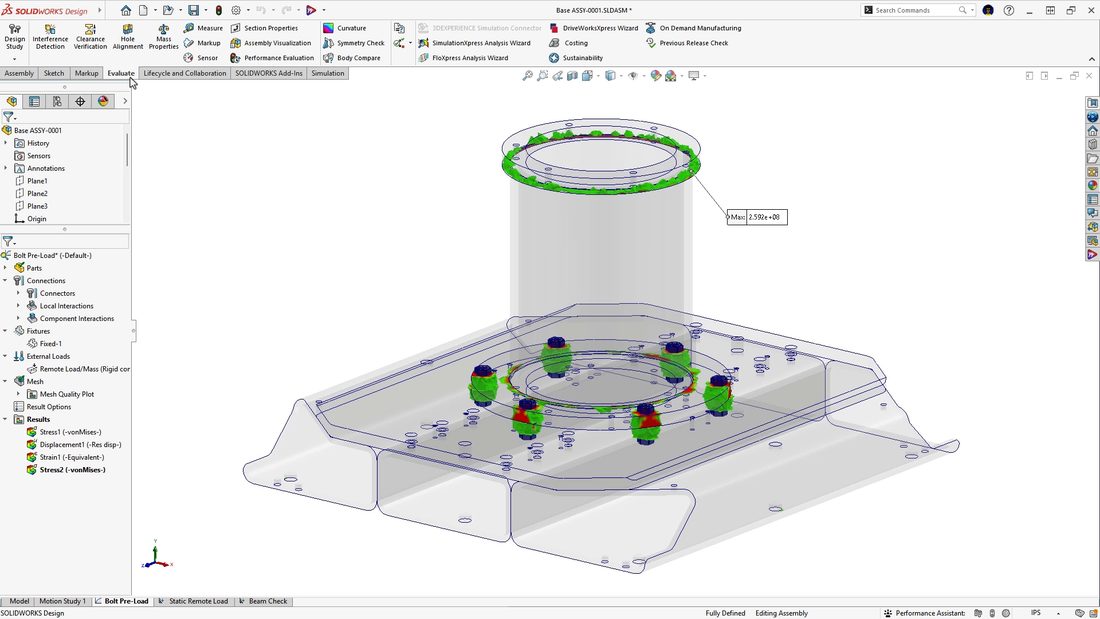
■ Postopno prednapetje vijakov v nelinearnih študijah
Vijak v resnici ni v trenutku polno prednapet — sila narašča, ko ga zategujemo. Nelinearna simulacija lahko zdaj prednapetje povečuje postopno v časovno odvisni študiji, zato reševalnik lažje razreši spreminjajoče se kontakte in togost.
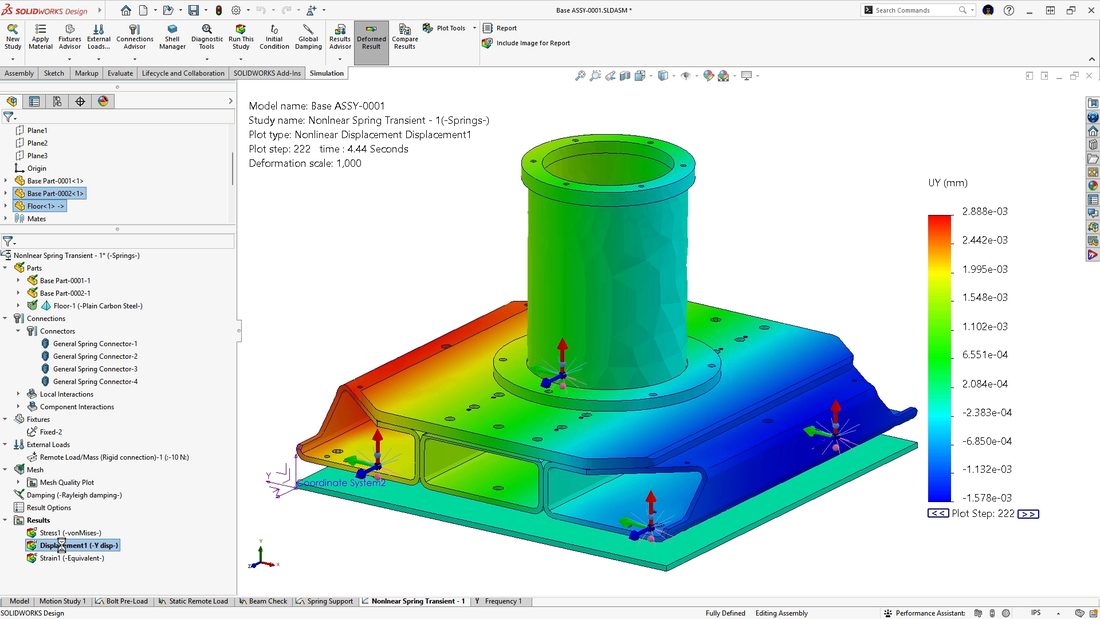
■ Splošne vzmeti v nelinearni analizi
Splošni vzmetni povezovalniki so zdaj podprti tudi v nelinearnih študijah, s polnim nadzorom nad osno, prečno, torzijsko in upogibno togostjo — praktičen prikaz prožnih podpor brez modeliranja vsake podrobnosti.
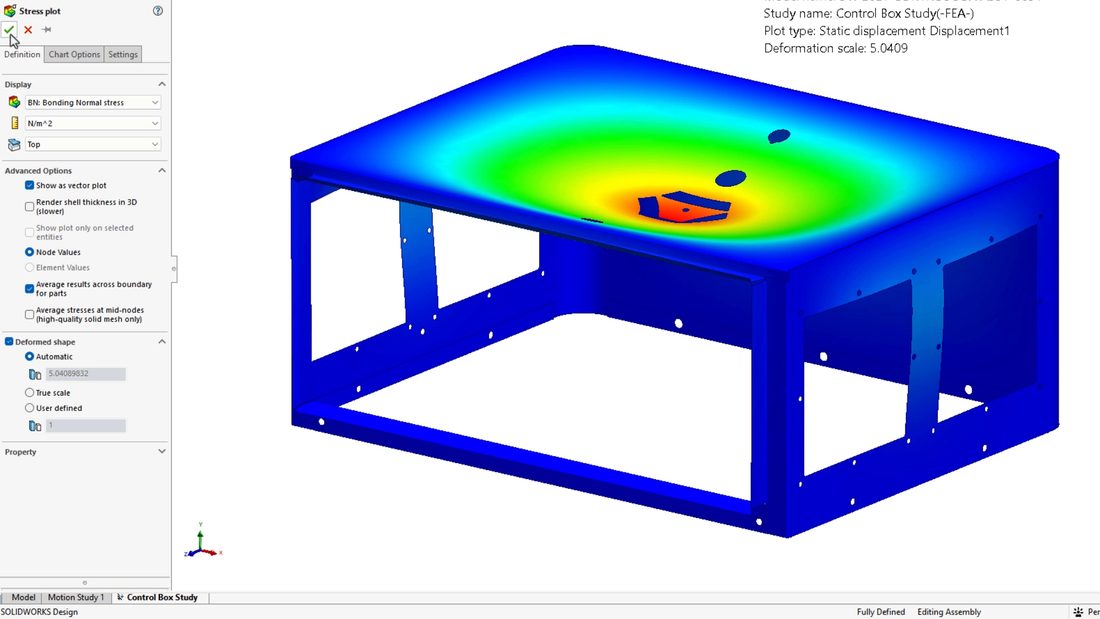
■ Normalne in tangencialne napetosti na lepljenih stikih
Namesto le kontaktnega tlaka SOLIDWORKS Simulation zdaj prikaže dejanske normalne in strižne napetosti na lepljenih stikih, zato bolje ocenite, ali je spoj varen.
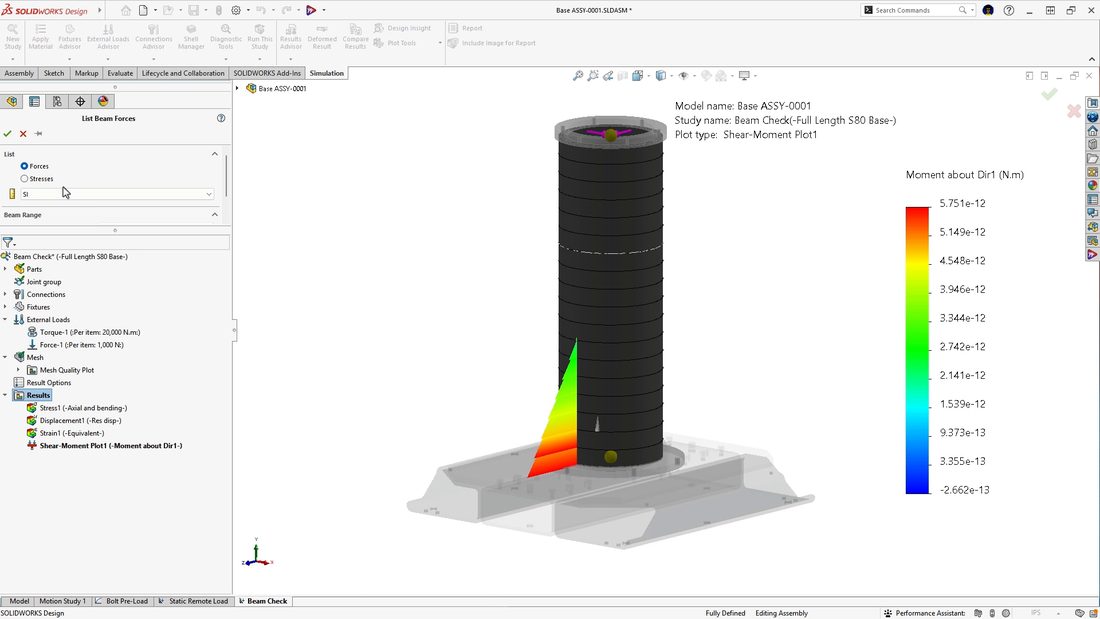
■ Senzorji z vsoto in strižne napetosti v nosilcih
Nova možnost SUM samodejno sešteje vrednosti izbranih senzorjev (pomiki, napetosti, sile v povezovalnikih, sile prostega telesa). Tabela sil in napetosti v nosilcih zdaj vključuje tudi strižne napetosti, ki jih lahko neposredno izvozite.
■ Flow Simulation: samodejno tesnjenje rež
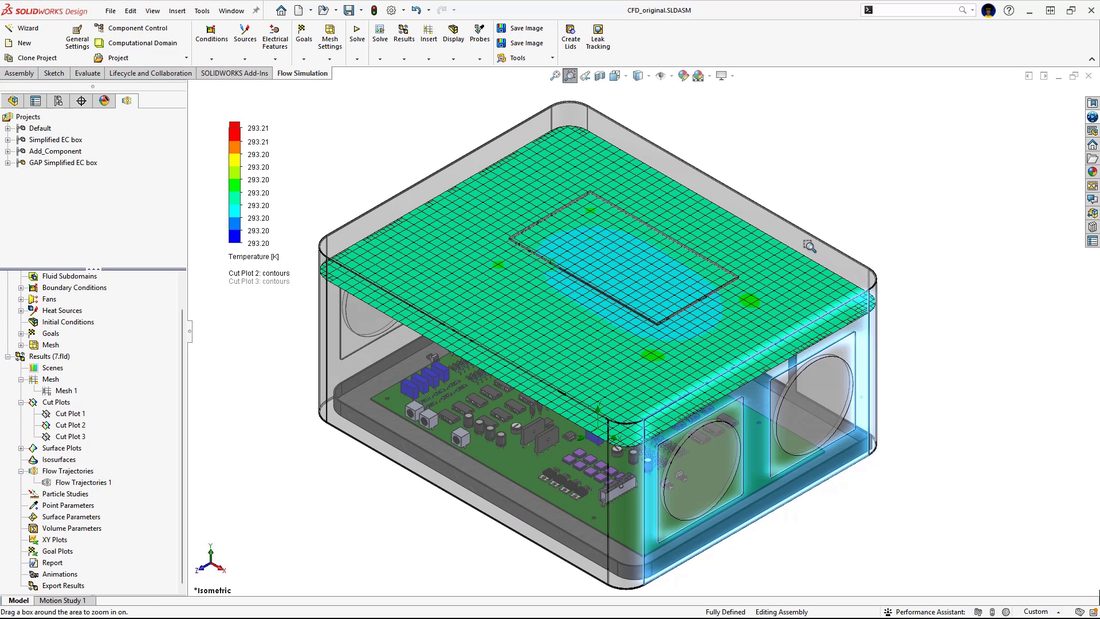
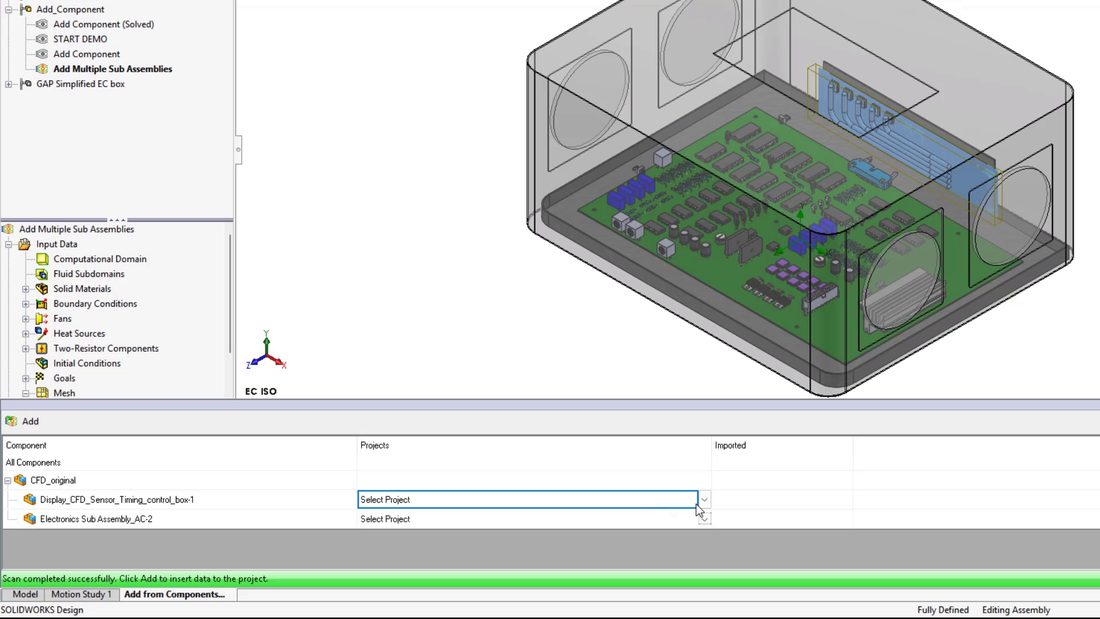
Študije notranjega toka zahtevajo vodotesno območje. Flow Simulation zdaj s tehnologijo Boolovih operacij na mreži samodejno zatesni tanke reže in puščanja, prikaz mreže pa pokaže, kaj je bilo zatesnjeno, še preden zaženete reševalnik. Parametre CFD iz podsestavov lahko ponovno zgradite neposredno iz sestava najvišje ravni.
■ Plastics: lokacija podatkov, sonda v več točkah in Reynoldsovo število
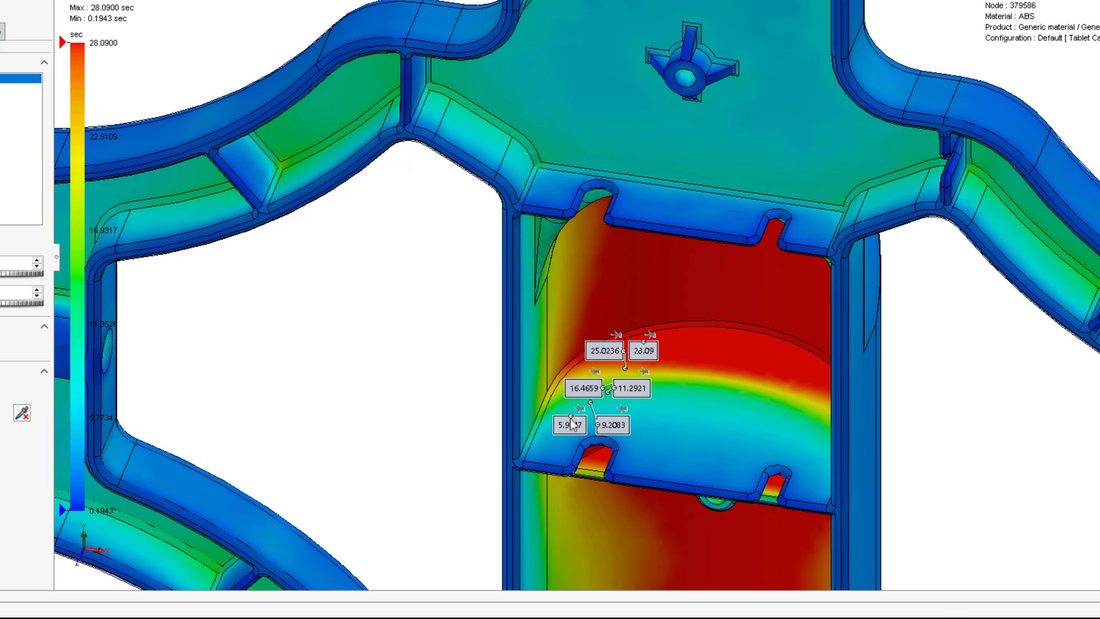
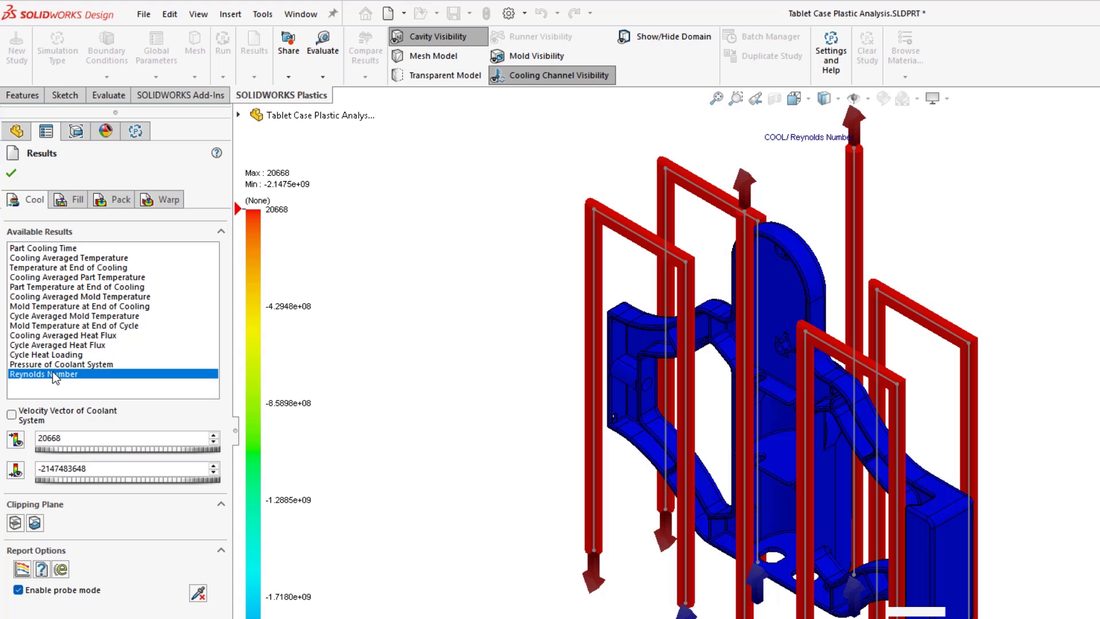
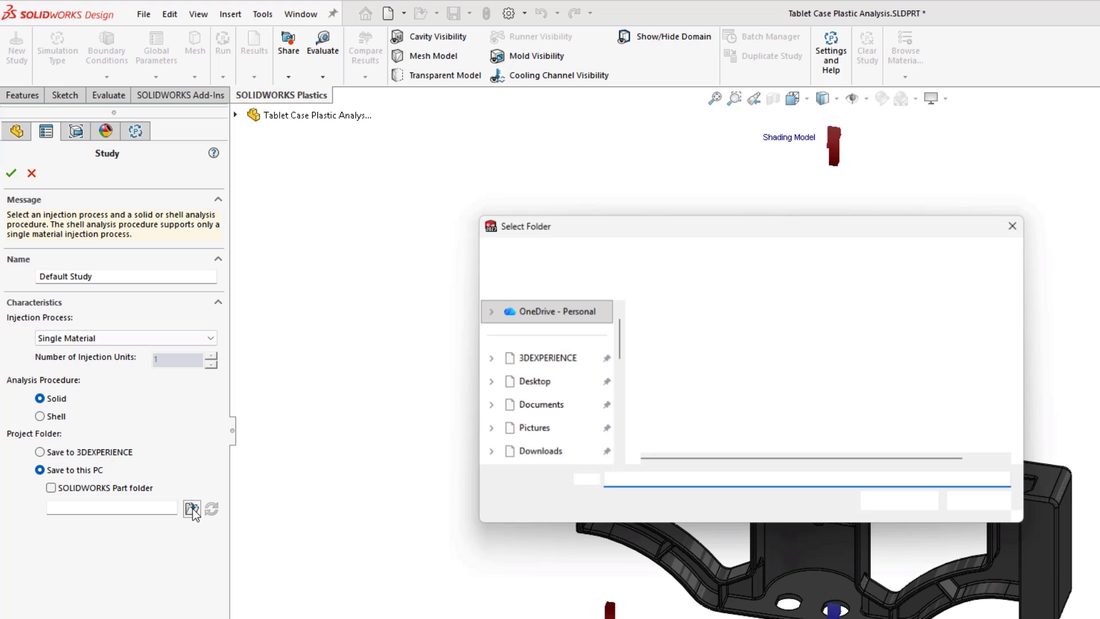
Rezultate študij Plastics lahko shranjujete na lokacijo po meri. Nova sonda v več točkah postavi oznake, ki ostanejo na mestu in se posodabljajo ob preklapljanju med rezultati. V hladilnih kanalih pa iz Reynoldsovega števila takoj vidite, ali je tok laminaren ali turbulenten.
8. SOLIDWORKS Electrical 2027
Nova verzija prinaša nove načine za definiranje kabelskih snopov, usklajevanje 2D shem in 3D konstrukcij ter učinkovitejšo dokumentacijo.
■ Celoten kabelski snop iz enopolne sheme
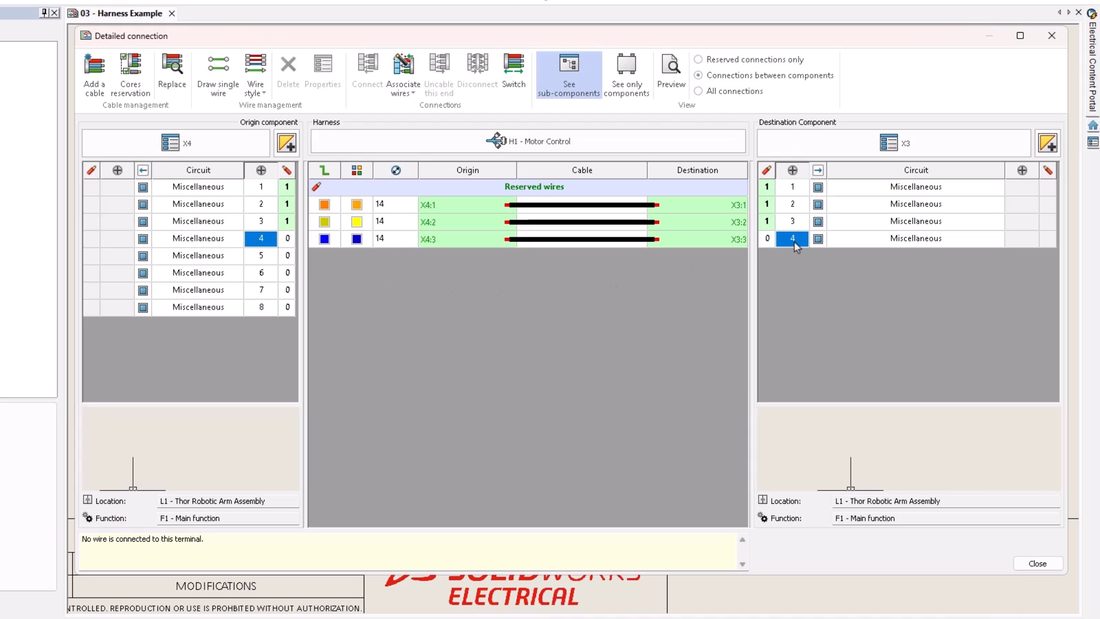
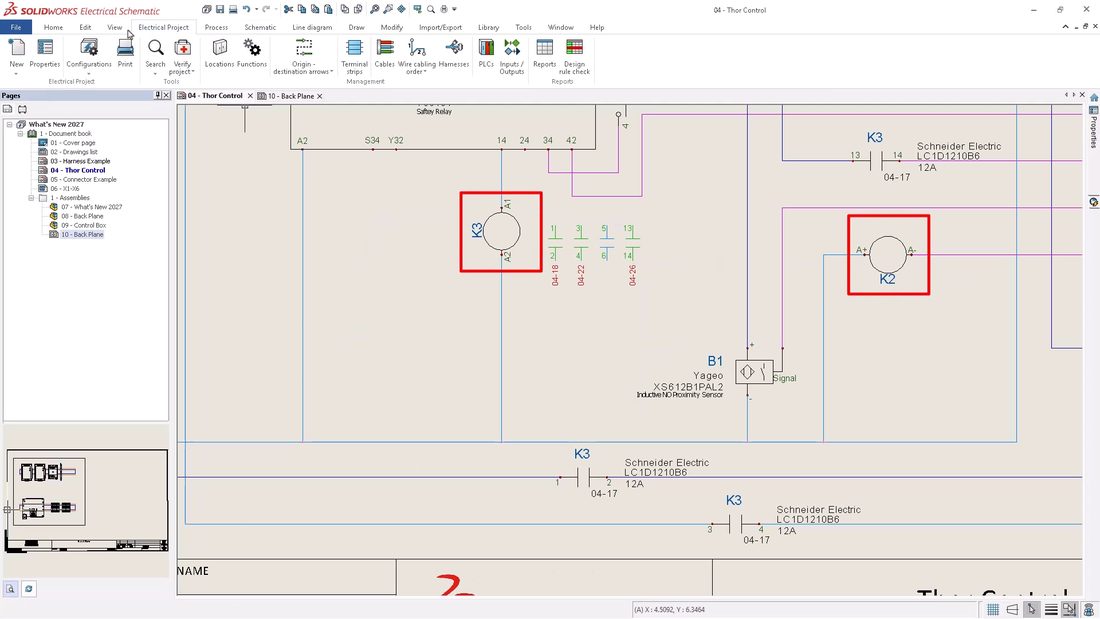
Celoten snop, vključno s posameznimi vodniki, določite neposredno iz enopolne sheme. Podokno Detailed Connection upravlja kable in vodnike, povezave pin na pin pa določite v isti shemi.
■ Primerjava 2D sheme s 3D sestavom in dvosmerna navigacija
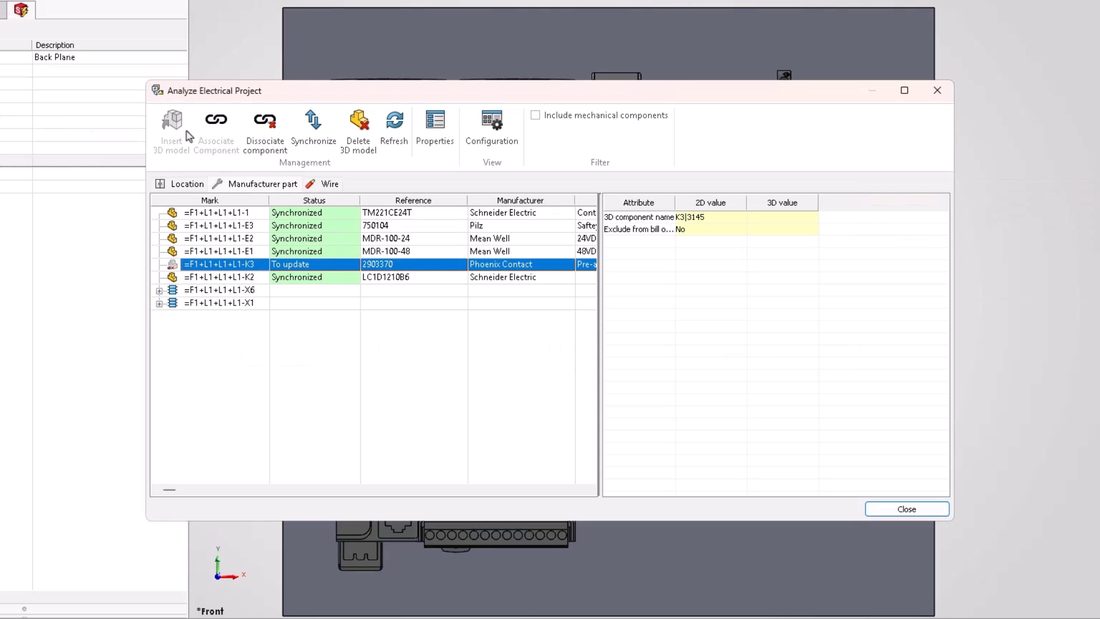
SOLIDWORKS Electrical primerja 2D shemo s 3D sestavom, pokaže razlike in za vsako ponudi navodila. Ko v 3D sestavu izberete komponento, se odpre ustrezna shema z označenim simbolom.
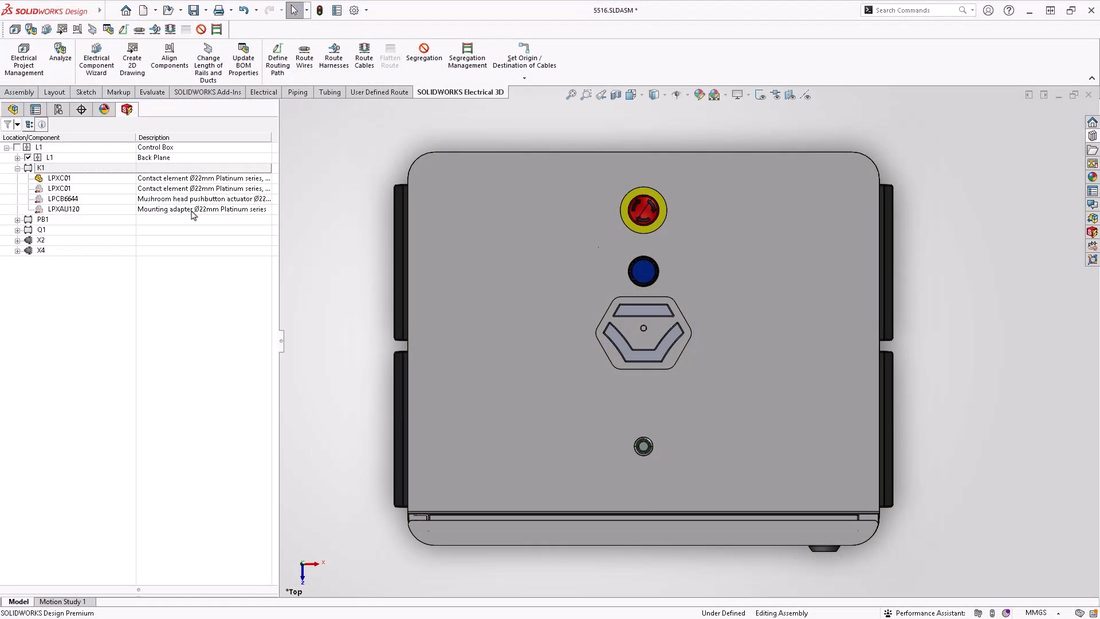
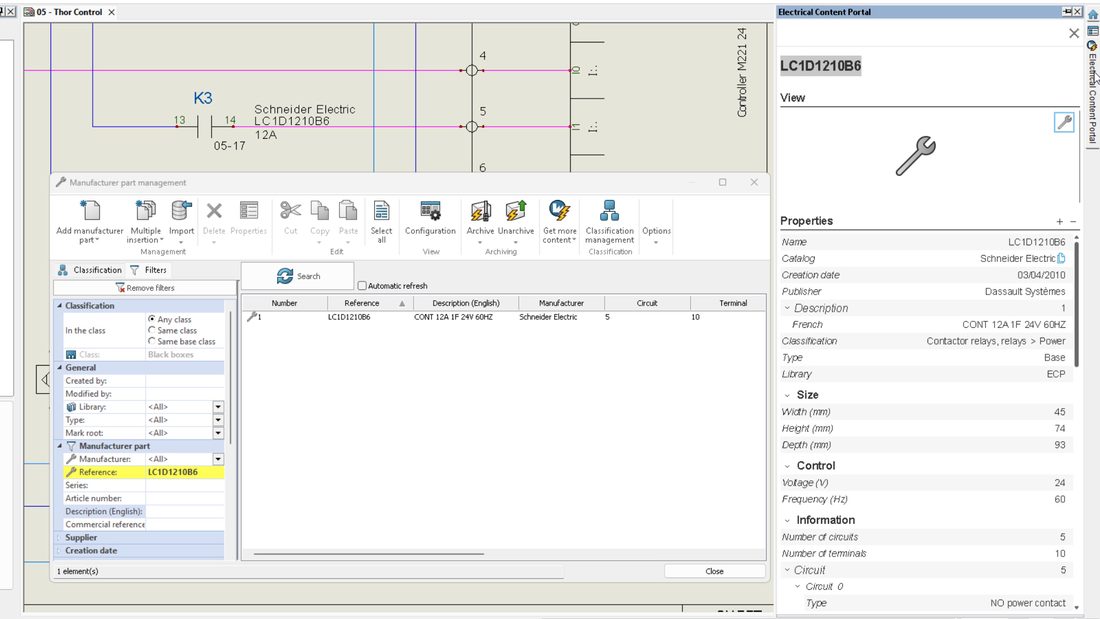
■ Deli proizvajalcev, dinamični konektorji in prenos podatkov PLC
Deli s portala Electrical Content Portal vključujejo definicije tokokrogov in pinov (najprej TE Connectivity). Dinamične konektorje urejate na mestu, pri prenosu podatkov PLC pa nova možnost Skip Empty prepreči prepis obstoječih podatkov s praznimi polji.
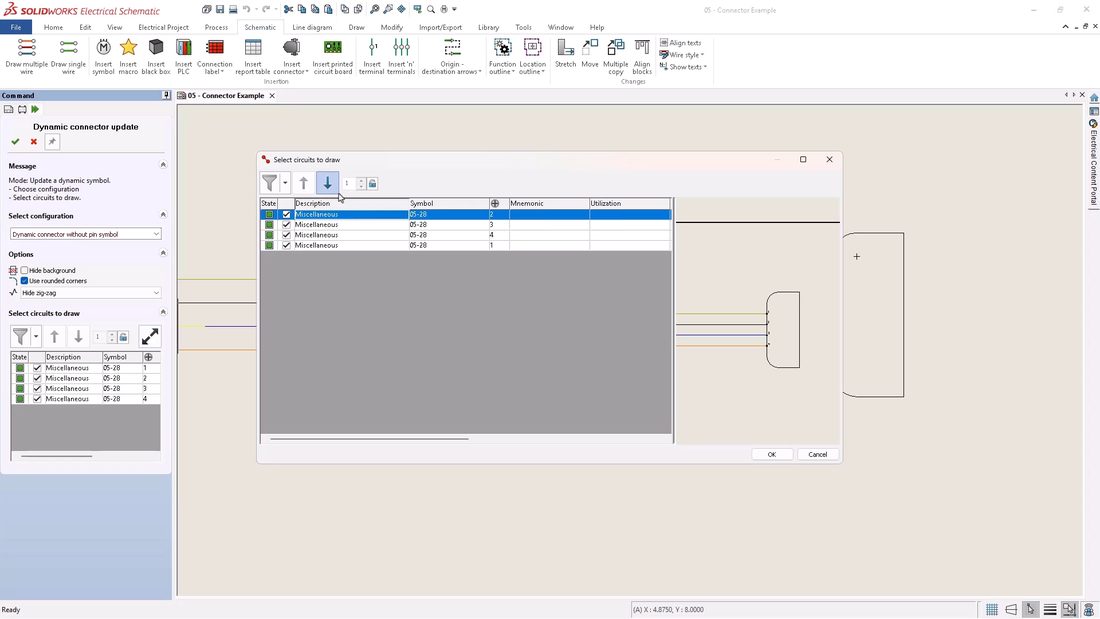
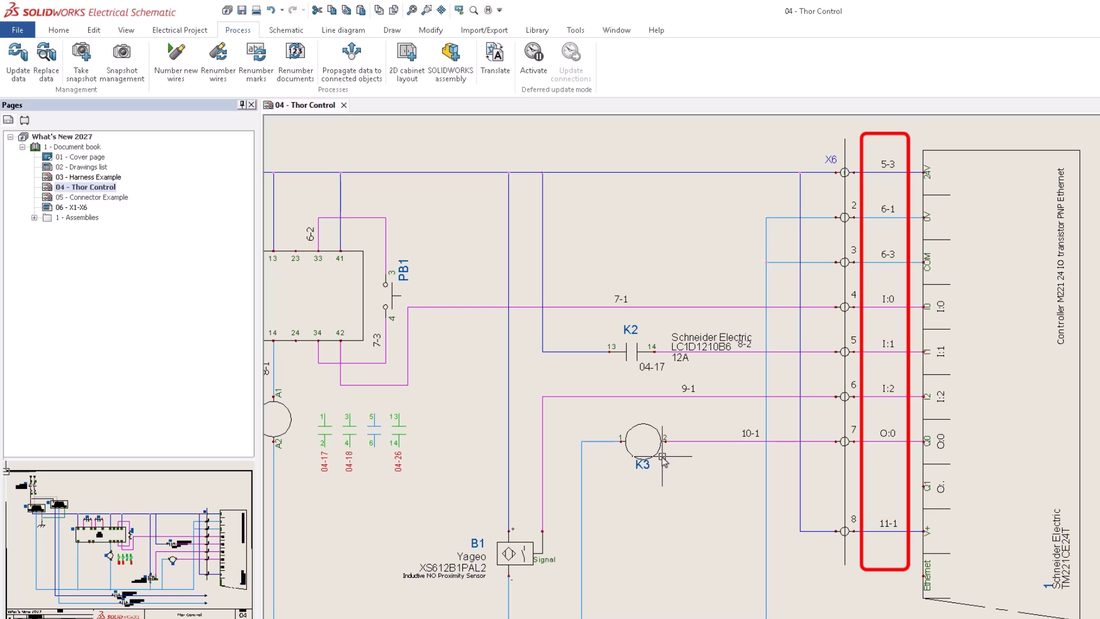
■ Označevanje komponent, sponske letve in lokalni strežnik
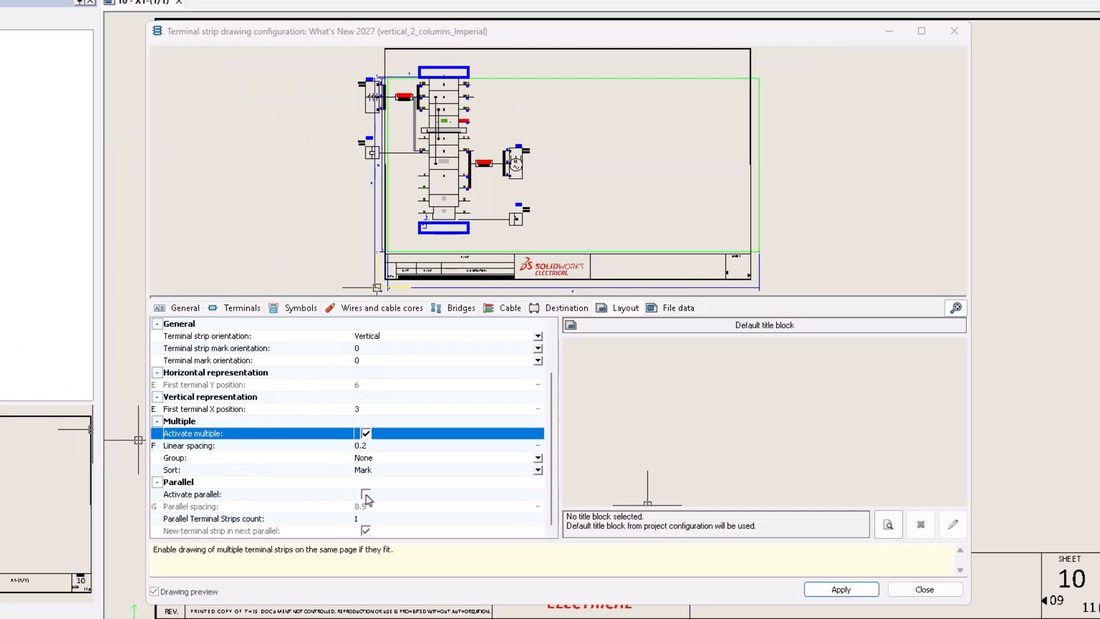
Nova projektna možnost določa pravila za oznake komponent. Več sponskih letev narišete drugo ob drugi na enem listu, ekipe na platformi pa lahko v realnem času sodelujejo prek lokalnega strežnika.
Nadgradnja PDM
Naslednji tečaj SOLIDWORKS Electrical – nadaljevalni bo 16. in 17. decembra 2026 v Ljubljani. Prijava in vsi termini.
9. DraftSight 2027
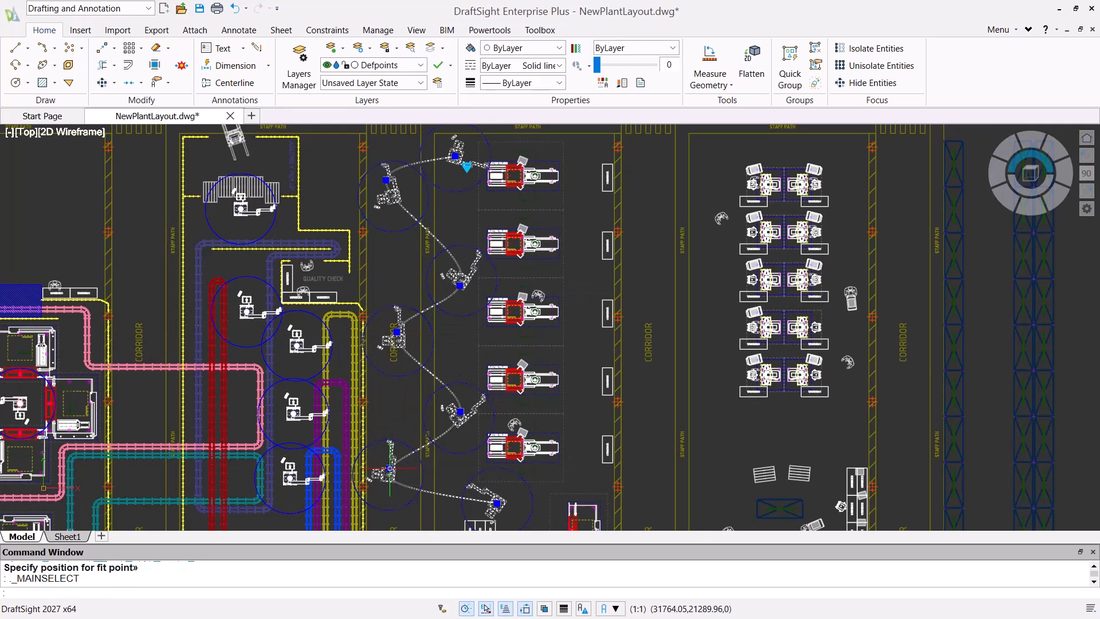
DraftSight je profesionalni 2D CAD za risbe DWG, ki ga uporabniki SOLIDWORKS uporabljajo za postavitve, proizvodno dokumentacijo in gradbene risbe. Verzija 2027 prinaša orodja za proizvodnjo, urejanje in izmenjavo podatkov. Uporabne nasvete najdete tudi v članku Izboljšajte svoje delo v DraftSightu.
■ Nesting Manager in orodja JMTools
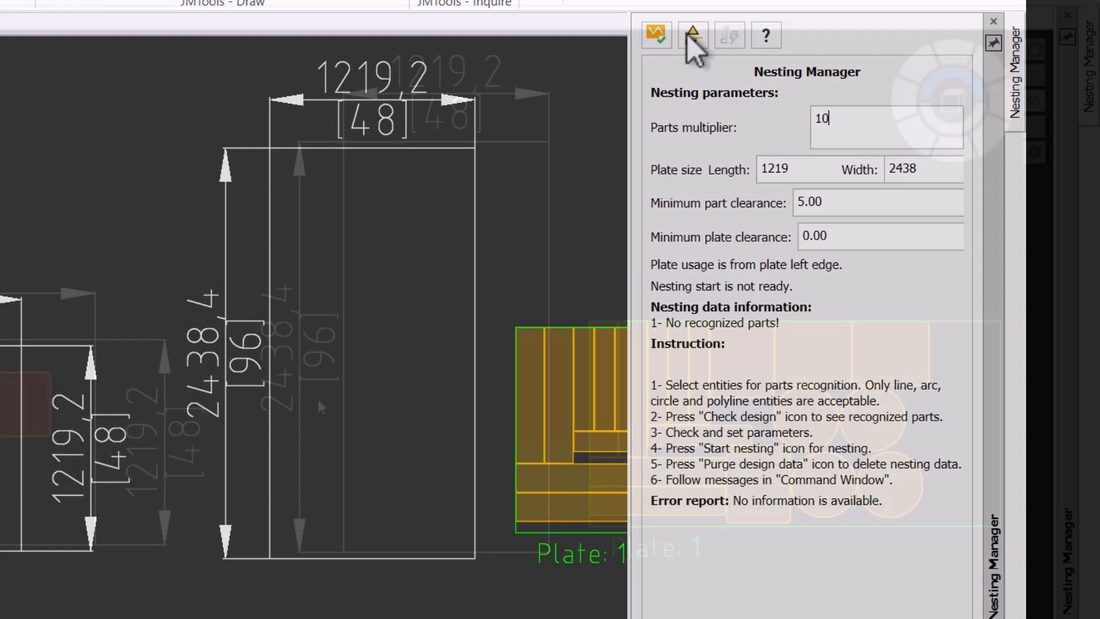
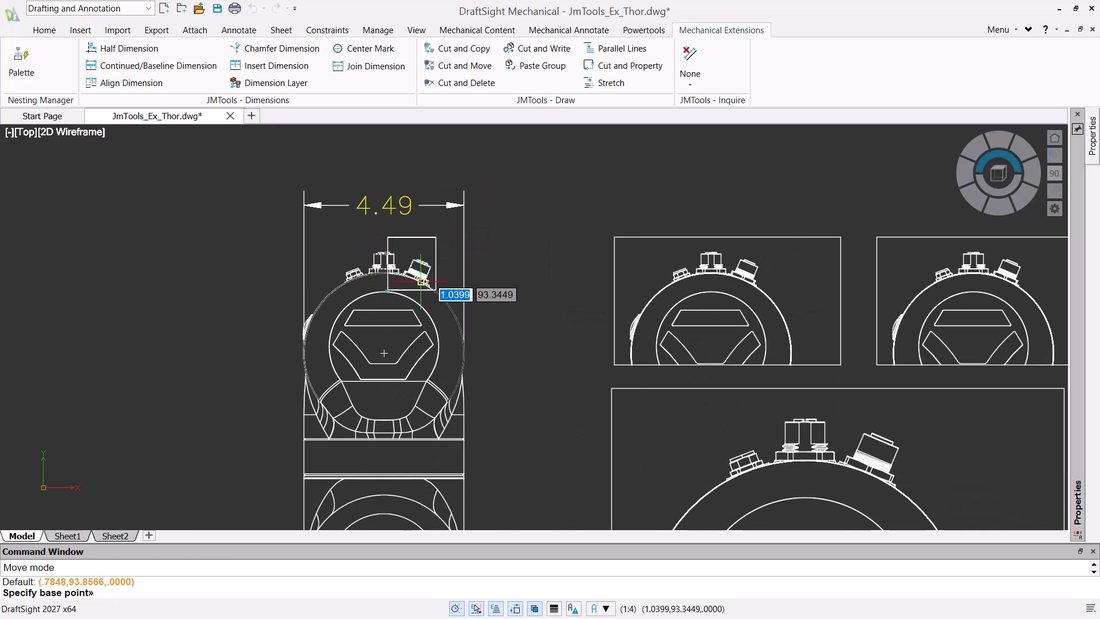
Novi upravitelj razmeščanja (Nesting Manager) samodejno razporedi dele na pločevino z minimalnim odpadkom. Orodja JMTools na traku za strojništvo razširjajo kotiranje, izdelavo risb in poizvedovanje.
■ QInput, asociativni vzorci in prenos lastnosti
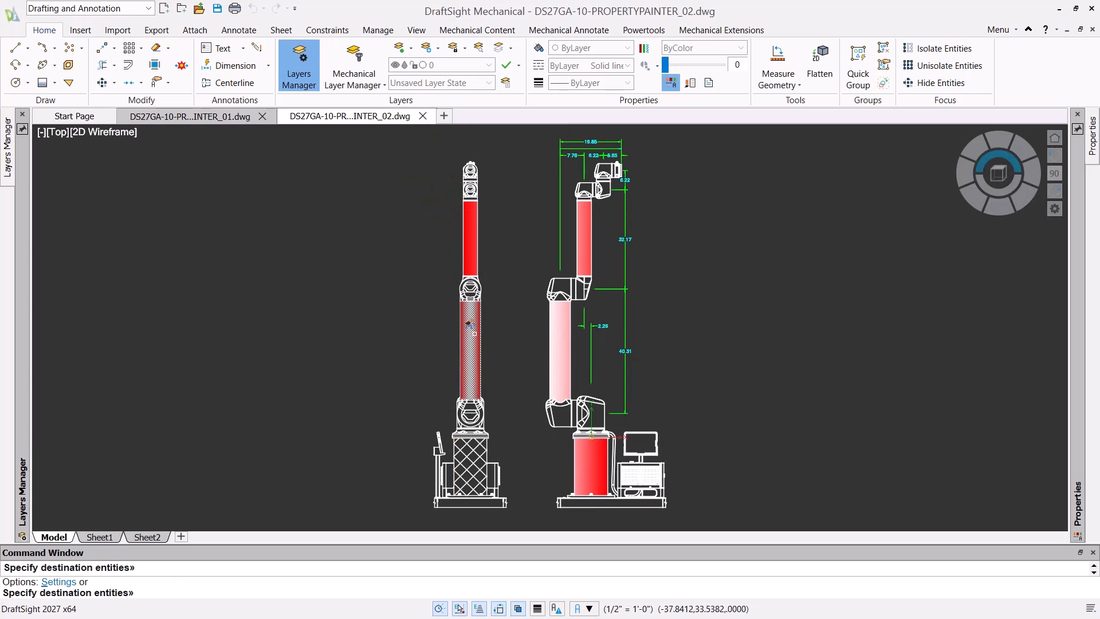
QInput omogoča neposreden vnos mer na izbranih objektih, asociativni vzorci vzdolž poti se posodobijo ob spremembi zlepka, Multiple Sheet Property Painter pa prenese lastnosti med več odprtimi risbami.
■ BIM, vrstica stanja, izvoz 3D in platforma
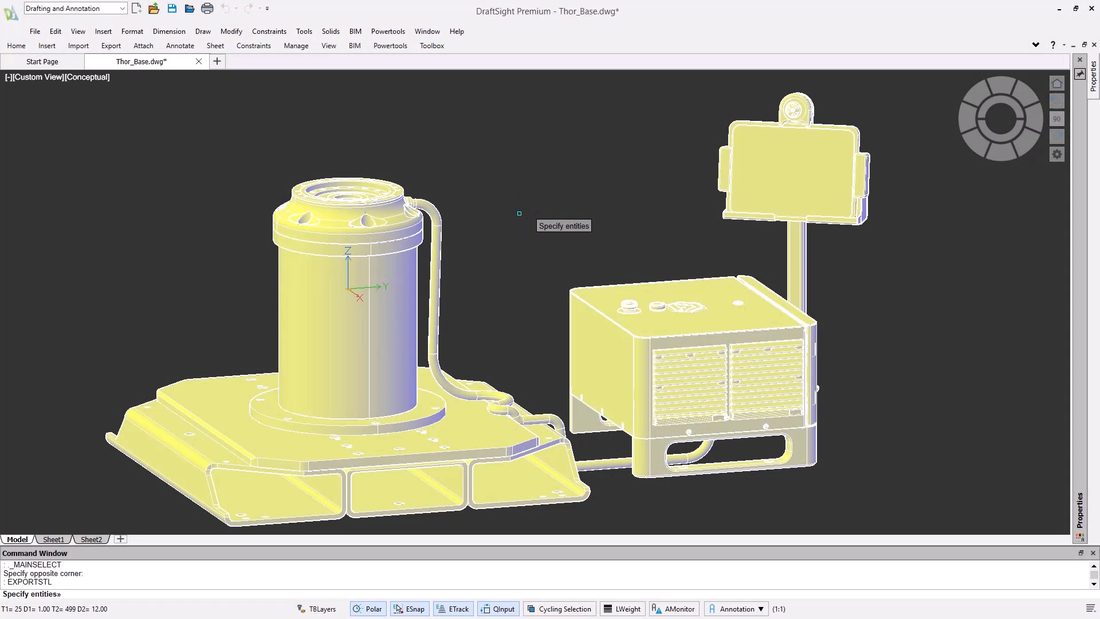
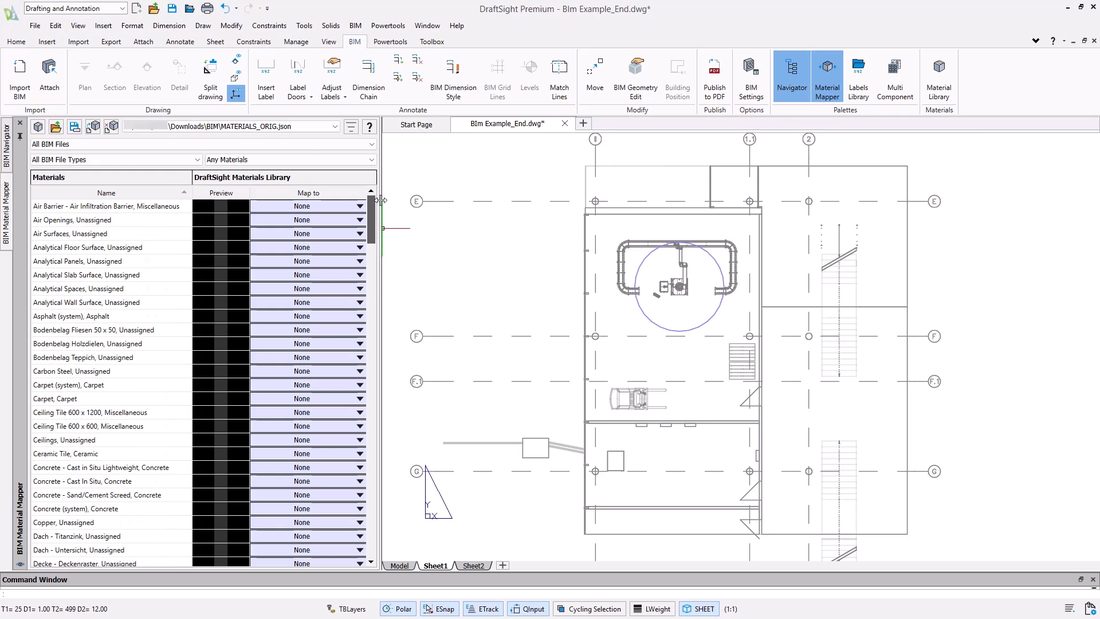
Knjižnica materialov BIM določa prikaz materialov v prerezih, vrstico stanja lahko prilagodite, 3D telesa pa izvozite neposredno v STEP in STL (npr. za 3D tisk). Na platformi 3DEXPERIENCE paketno nalaganje ohrani strukturo map, atributi PLM pa so dostopni iz DraftSighta.
10. Proizvodnja in vizualizacija
Uporabniki SOLIDWORKS s storitvami v oblaku (Cloud Services) imajo na voljo Shop Floor Programmer za programiranje CNC, za predstavitve izdelkov pa SOLIDWORKS Visualize (več v članku SOLIDWORKS Visualize 2027).
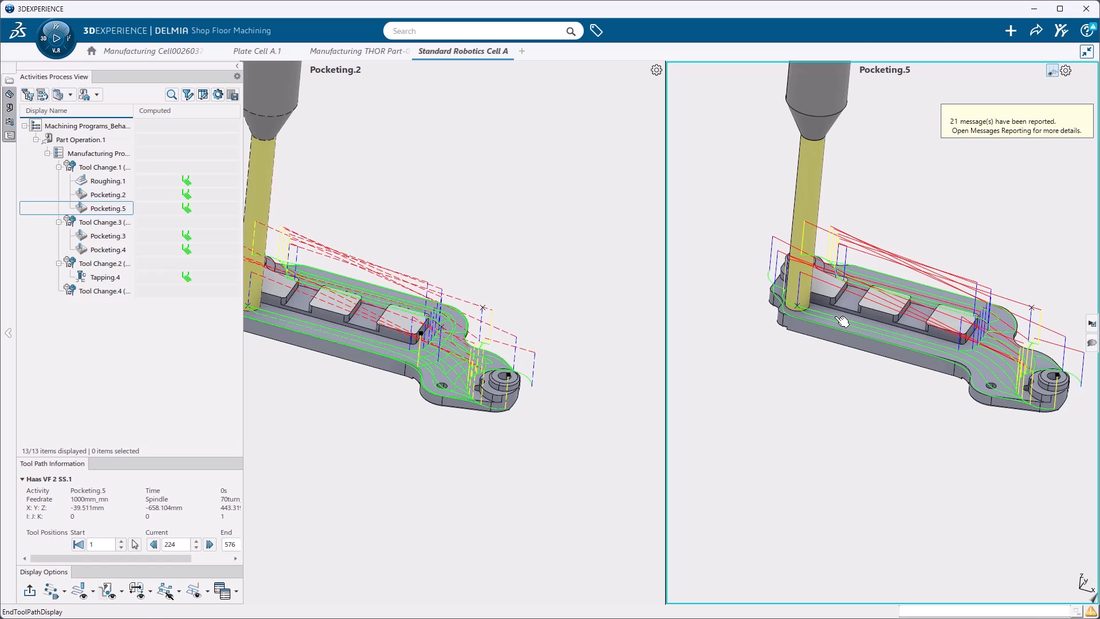
■ Shop Floor Programmer: primerjava orodnih poti, listi za nastavitev, nova začetna stran
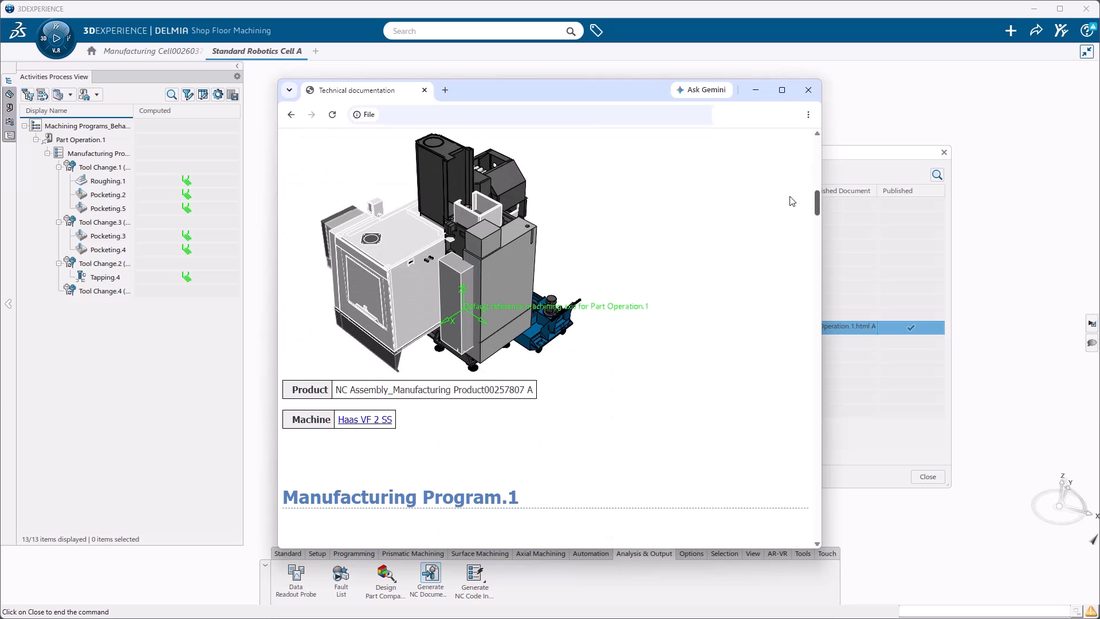
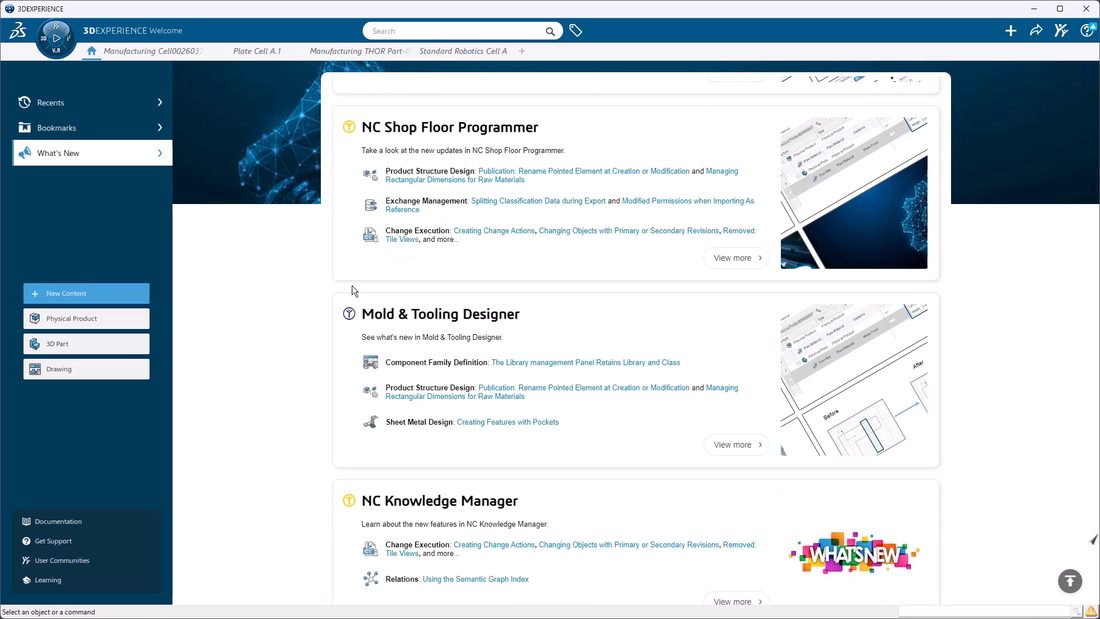
Ukaz Compare Toolpaths pokaže, kako sprememba konstrukcije ali programa vpliva na obdelavo. Program ustvari liste za nastavitev stroja (surovec, stroj, vpenjanje), prenovljena začetna stran pa omogoča hitrejši dostop do nedavnih izdelkov.
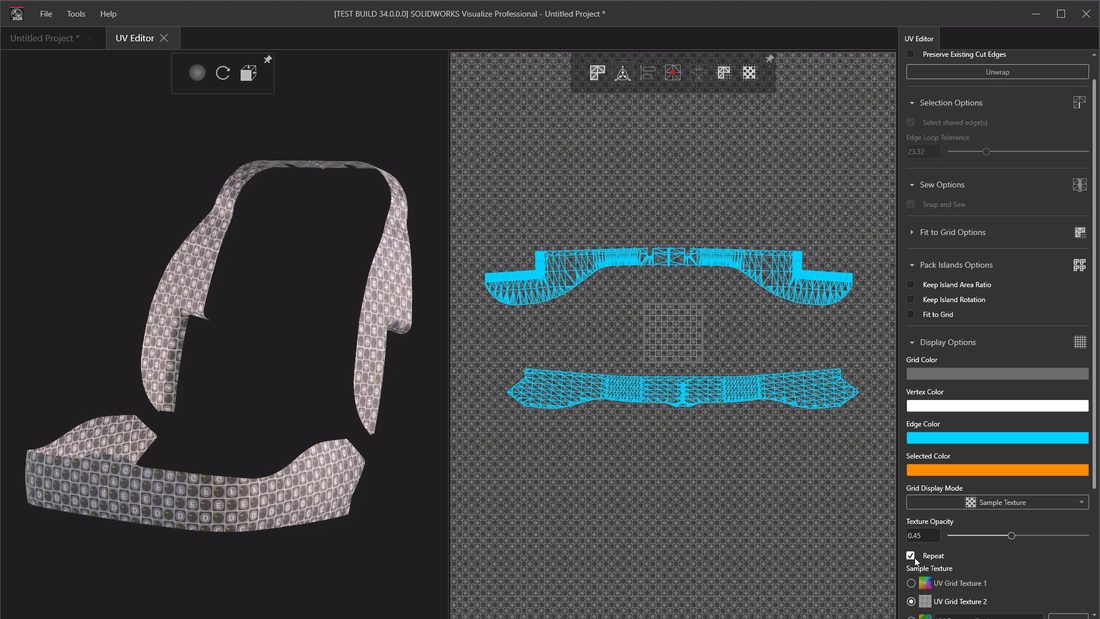
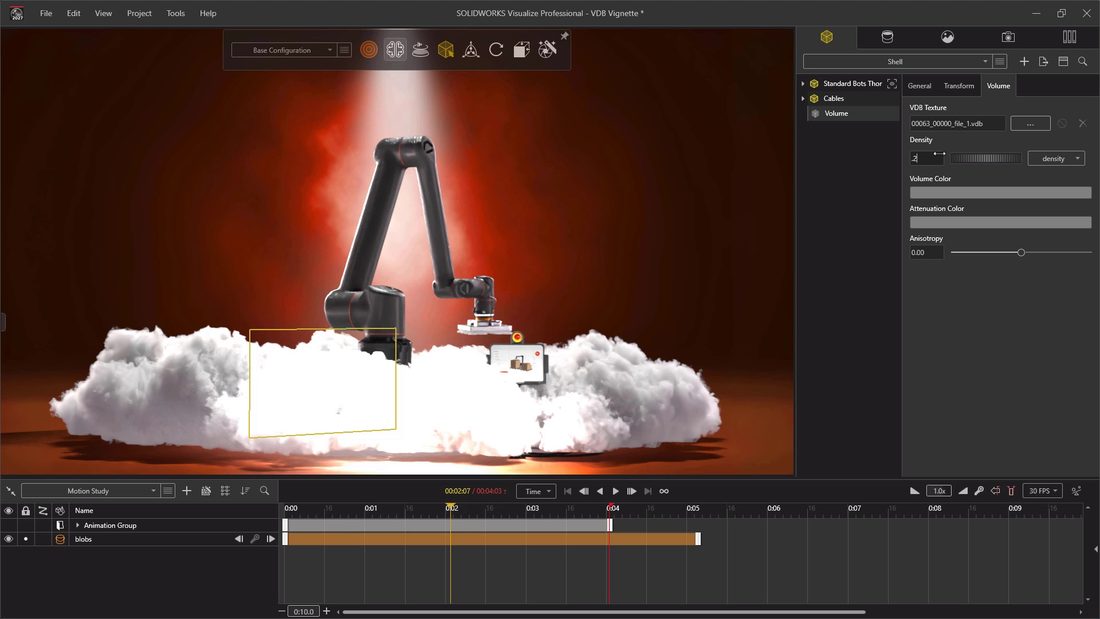
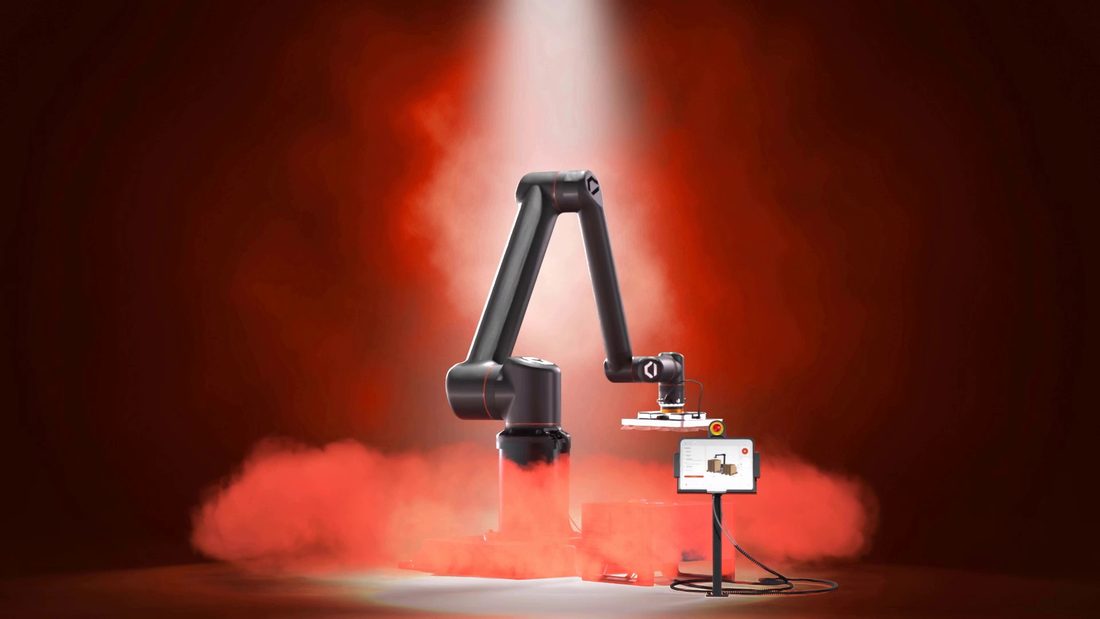
■ SOLIDWORKS Visualize: urejevalnik UV in volumni
Novi urejevalnik UV omogoča natančno postavitev tekstur in šivov na zahtevni geometriji. Z uvozom oblik in gostot po meri ustvarite oblake, dim in meglico za precej bolj doživete slike izdelkov.
11. Videi: novosti SOLIDWORKS 2027
Uradne predstavitve si lahko ogledate na YouTubu (v angleščini).
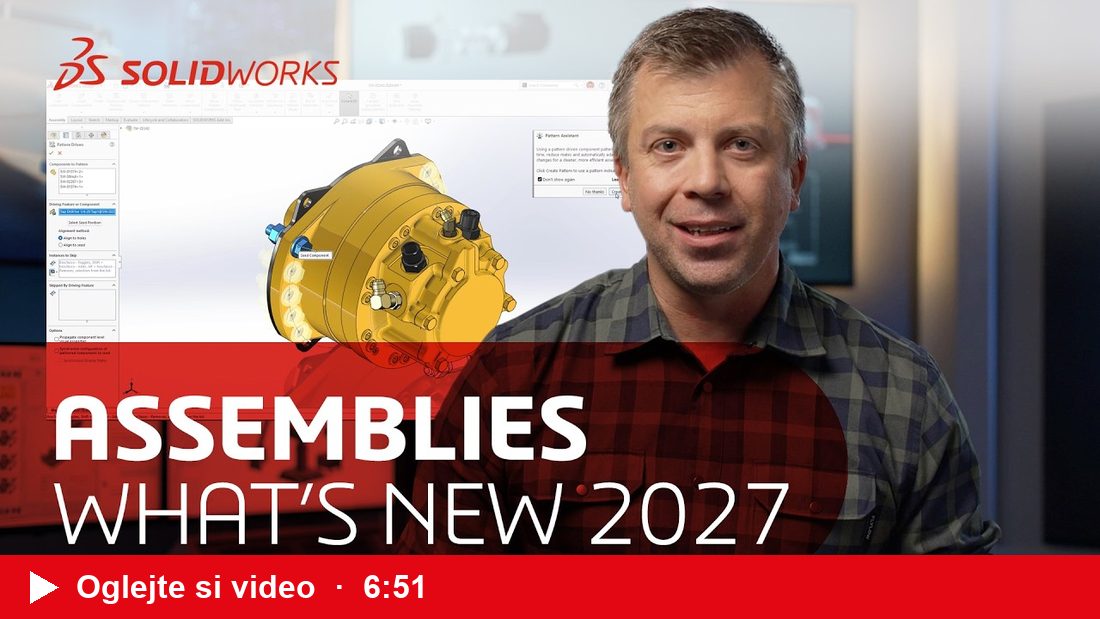
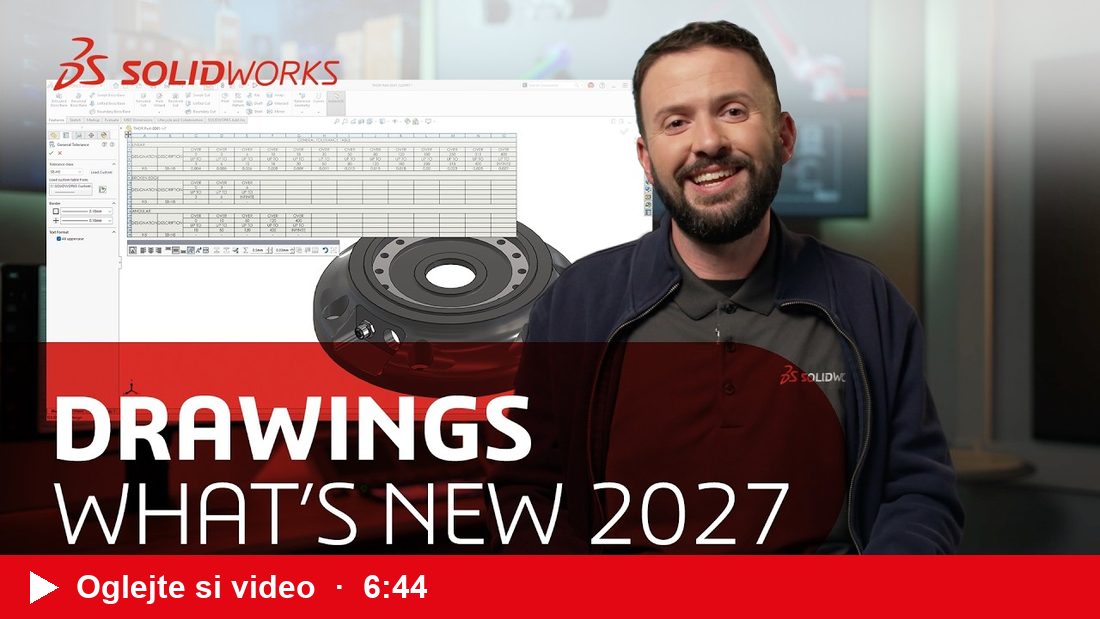
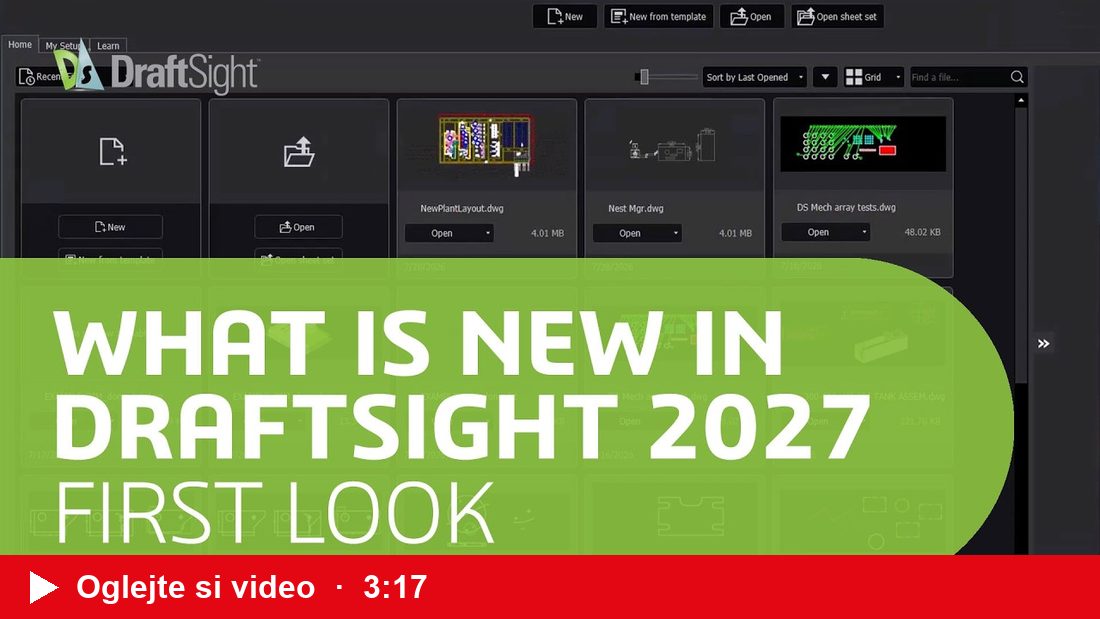
12. Prehod na SOLIDWORKS 2027
■ Nova verzija je vključena v vzdrževanje
Uporabniki z aktivnim SOLIDWORKS vzdrževanjem oziroma naročnino prejmejo SOLIDWORKS 2027 brez dodatnih stroškov, skupaj s servisnimi paketi in lokalno tehnično podporo IB-CADDY.
■ Postopna uvedba brez tveganja
SOLIDWORKS 2027 lahko namestite ob dveh predhodnih verzijah, s privzetim shranjevanjem v prejšnjo verzijo pa nemoteno izmenjujete podatke s partnerji. Novo verzijo zato najprej preizkusite na pilotnih projektih, tekoče projekte pa zaključite v obstoječi.
■ Pred nadgradnjo preverite
- sistemske zahteve (SOLIDWORKS 2027 je podprt na sistemu Windows 11) in certificirane grafične kartice,
- združljivost dodatkov, makrojev in povezav z ERP,
- nadgradnjo strežnika licenc (SolidNetWork License Manager) in trezorja SOLIDWORKS PDM,
- da je v podjetju dogovorjeno, kdaj vsi uporabniki preidejo na novo verzijo (datotek 2027 ni mogoče odpreti v starejših verzijah, razen če jih shranite v prejšnjo verzijo).
Pri vseh korakih vam pomagamo: pripravimo namestitev, nadgradimo PDM in licenčni strežnik ter vaše konstruktorje seznanimo z novostmi.
13. Pogosta vprašanja
Kdaj je SOLIDWORKS 2027 na voljo?
SOLIDWORKS 2027 je izšel novembra 2026. Uporabniki z vzdrževanjem ga prenesejo s portala za uporabnike; z veseljem vam pomagamo pri namestitvi.
Ali sem moral na te funkcije čakati do verzije 2027?
Uporabniki SOLIDWORKS s povezavo na platformo 3DEXPERIENCE so del novosti prejemali sproti, s posodobitvami R2026x FD01–FD04. Verzija 2027 jih združi v eno izdajo za vse uporabnike, naslednje posodobitve (FD) pa bodo sledile tudi v letu 2027.
Ali lahko ob 2027 obdržim verzijo 2026 ali 2025?
Da. Namestitveni program podpira hkratno namestitev SOLIDWORKS 2027 in dveh predhodnih verzij, nova sistemska možnost pa omogoča privzeto shranjevanje v prejšnjo verzijo.
Ali za LEO potrebujem 3DEXPERIENCE?
Virtualni spremljevalci so storitev v oblaku, povezana s platformo 3DEXPERIENCE, in se obračunavajo z žetoni. Za vaše podjetje vam pripravimo pregled možnosti in pogojev.
Kje vidim novosti v živo?
Na brezplačnem dogodku IB-CADDY LIVE, 2. decembra 2026 v Radisson Blu Plaza Hotelu v Ljubljani. Pripravimo vam lahko tudi predstavitev na vaših modelih – pri vas, v našem centru ali prek spleta.
Pišite na info@ib-caddy.com ali pokličite 01 566 12 55.