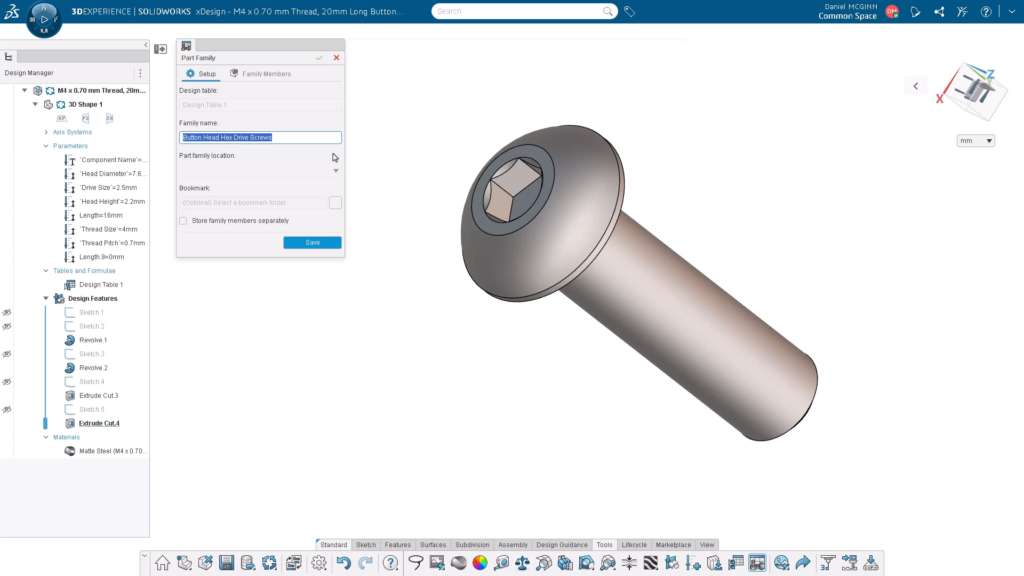
V različici SOLIDWORKS xDesign R2026x FD03 lahko zdaj ustvarjate in upravljate družine kosov (Part Families) iz enega samega glavnega modela. To poenostavi razvoj izdelkov, zmanjša količino ponavljajočega se dela ter omogoča hitrejše in učinkovitejše ustvarjanje različnih izvedb izdelka.
Ustvarjanje družin kosov (Part Families) z uporabo Design Tables je izjemno učinkovit način za upravljanje več konfiguracij istega modela. Njihova glavna prednost je, da omogočajo ustvarjanje več različic kosa iz enega samega glavnega modela, namesto da bi morali ustvarjati in vzdrževati več deset ločenih modelov. S tem avtomatizirate proces načrtovanja, odpravite podvajanje dela in zagotovite doslednost v celotni družini izdelkov.
V različici SOLIDWORKS xDesign R2026x FD03 lahko zdaj ustvarjate in upravljate družine kosov iz enega glavnega modela, s čimer poenostavite razvoj izdelkov in zmanjšate ponavljajoče se delo. Prvi korak je izdelava Design Table. Ta omogoča določitev različnih vrednosti uporabniško definiranih parametrov, na podlagi katerih nastanejo različne izvedbe kosa. Nato lahko Design Table uporabite za ustvarjanje družine kosov, pri čemer se za vsako konfiguracijo ustvari ločen fizični izdelek. Izpeljani kosi ostanejo povezani s parametri, določenimi v Design Table.
V tem prispevku bom predstavil, kako lahko preprosto ustvarite konfiguracije z uporabo družin kosov, ter druge novosti, ki jih prinaša posodobitev R2026x FD03.
Ustvarjanje Design Table
Najprej ustvarite parametrični glavni model komponente. Nato na zavihku Tools izberite Create Design Table. Izberite parametre, ki jih želite vključiti v tabelo, pri čemer lahko uporabite filtre, kot so All, User, Created in druge.
Ustvarite parameter tipa String, ki bo določal unikatno ime vsake komponente, ustvarjene iz Design Table. Nato izpolnite tabelo z dodatnimi konfiguracijami. Ob aktivaciji posamezne vrstice se aktivni fizični izdelek samodejno ponovno zgradi (rebuild).
Po ustvarjanju se bo Design Table prikazala tudi v drevesni strukturi modela.
Koraki za ustvarjanje družine kosov (Part Family)
Izberite Create Part Family na zavihku Tools in izpolnite nastavitve. Pomembno je vedeti, da teh nastavitev po shranjevanju ni več mogoče spreminjati.
Nato ustvarite člane družine. Posamezne izvedbe lahko predhodno preverite, da se prepričate, da bo generiranje uspešno.
Ko je družina kosov ustvarjena, lahko Design Table še vedno urejate in dodajate nove člane. To storite tako, da v tabeli ustvarite novo konfiguracijo, nato pa ponovno uporabite ukaz Part Family, ki ustvari nov fizični izdelek.
Na koncu ustvarite novo revizijo. V družini kosov izberite možnost za ustvarjanje nove revizije in kliknite Generate.
Na tej stopnji lahko izvedete tudi spremembe glavnega modela.
Postopek je zelo preprost. Z uporabo Design Tables lahko učinkovito posodabljate modele tako, da spremenite glavni model in ponovno ustvarite celotno družino ali ustvarite novo revizijo, s čimer se spremembe prenesejo na vse različice izdelka.
Na ta način zmanjšate količino ročnega modeliranja, zagotovite enotnost vseh izvedb ter bistveno pospešite razvoj konfigurabilnih izdelkov.
Dodatne izboljšave v SOLIDWORKS xDesign R2026x FD03
- Vizualne nastavitve se zdaj ohranijo med posameznimi sejami, zato bodo vaše nastavitve prikaza ostale enake ob vsakem ponovnem zagonu.
- Dodana je možnost pripenjanja oznak lukenj (Hole Callouts) na notranji ali zunanji rob izvrtine s poglobitvijo (Counterbore), kar izboljša preglednost tehniške dokumentacije.
- Datum spremembe fizičnih izdelkov zdaj pravilno odraža dejanski čas in datum posodobitve komponent.
- Predstavljen je nov pozdravni zaslon za skrbnike platforme, ki omogoča uporabo priporočenih nastavitev z enim samim klikom. Enaka možnost je na voljo tudi v meniju z nastavitvami na začetni strani.
Poleg navedenih novosti SOLIDWORKS xDesign vključuje številna druga oblačna orodja za parametrično modeliranje, prostorsko (freeform) modeliranje, MBD (Model-Based Definition), načrtovanje orodij za brizganje plastike in še veliko več. Deluje na platformi 3DEXPERIENCE, ki poleg klasičnih CAD funkcionalnosti omogoča tudi sodelovanje v realnem času ter učinkovito upravljanje podatkov.
Z rednimi funkcionalnimi posodobitvami skozi vse leto imate vedno dostop do novih izboljšav, ki prihranijo čas, zmanjšajo stroške izdelave prototipov, omogočajo večjo prilagodljivost izdelkov in izboljšajo sodelovanje med ekipami na različnih lokacijah.
Za več informacij nas kontaktirajte preko info@ib-caddy.com ali pa prek telefonske številke (01) 566 12 55.