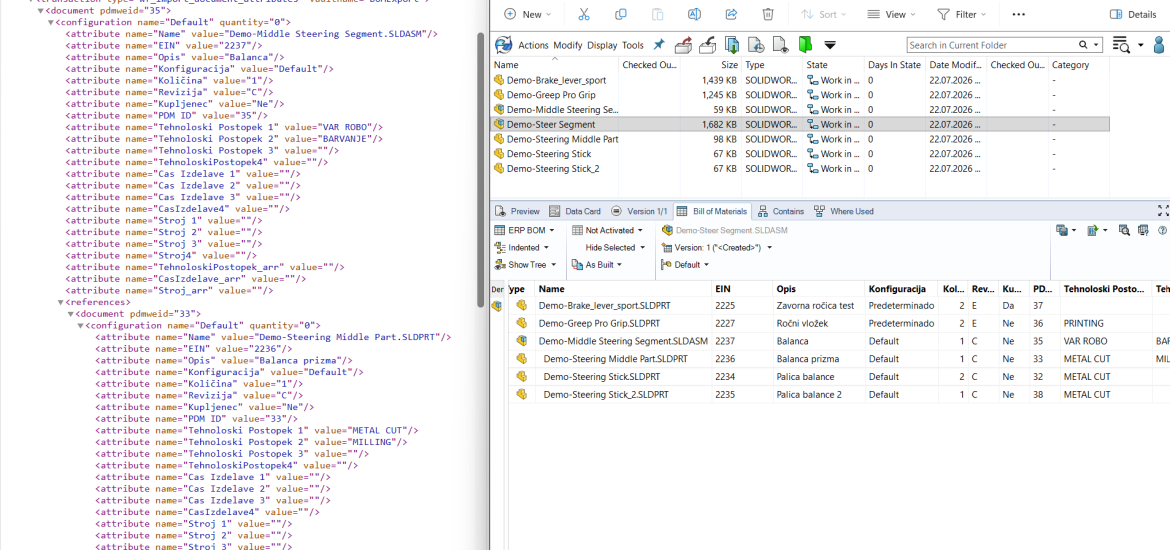
Ročni izvoz kosovnice iz SOLIDWORKS PDM pozna samo CSV format, vgrajena funkcionalnost za izvoz v XML pa pri večnivojskem sestavu ustvari toliko datotek, kolikor je (pod)sestavov. Naš PDM Task Add-in iz
izbranega sestava — ne glede na to, koliko podsestavov ima — izvozi natanko eno XML datoteko, odloženo tam, kjer jo pričakuje vaš ERP sistem.
- Za koga: Stranke z veljavnim vzdrževanjem in nameščen SOLIDWORKS PDM Professional
- Nastavitev: SOLIDWORKS PDM Administration → Add-ins & Tasks
- Sproži se: Ob prehodu stanja ali ročno iz menija
SOLIDWORKS PDM Professional kosovnico sicer zna izvoziti tudi brez dodatnih orodij — a z dvema omejitvama. Ročni izvoz iz zavihka “Bill of Materials” pozna edino CSV format, kar za predajo v ERP sistem navadno ne zadošča. Če namesto tega uporabite že vgrajeno PDM funkcionalnost za izvoz v XML, ta pri večnivojskem sestavu izvozi toliko XML datotek, kolikor je sestavov in podsestavov v strukturi — vsak nivo dobi svojo datoteko, ki jih je treba nato ročno združiti, preimenovati in razporediti, preden jih lahko prevzame ERP sistem.
Za stranke z veljavnim vzdrževanjem smo zato razvili PDM Task Add-in: ne glede na
to, koliko podsestavov ima izbrani glavni sestav, se izvozi en sam BOM — ena XML datoteka za cel sestav — na vnaprej določeno lokacijo, s poimenovanjem, ki ga določite sami.
1 Namestitev — add-in uvozite, nalogo ustvarite
Namestitev poteka v dveh ločenih korakih. Najprej v PDM Administration uvozite pripravljeno datotekoPDM_Task_BOMExport.cex — s tem se add-in registrira kot standarden SOLIDWORKS PDM add-in in se pojavi pod vejo Add-ins. Šele nato ustvarite PDM nalogo (Task), ji za izvedbeno metodo (Execution Method) izberete ta add-in in jo poimenujete — v našem primeru “BOM Export”. Naloga se pojavi ločeno, pod vejo Tasks.
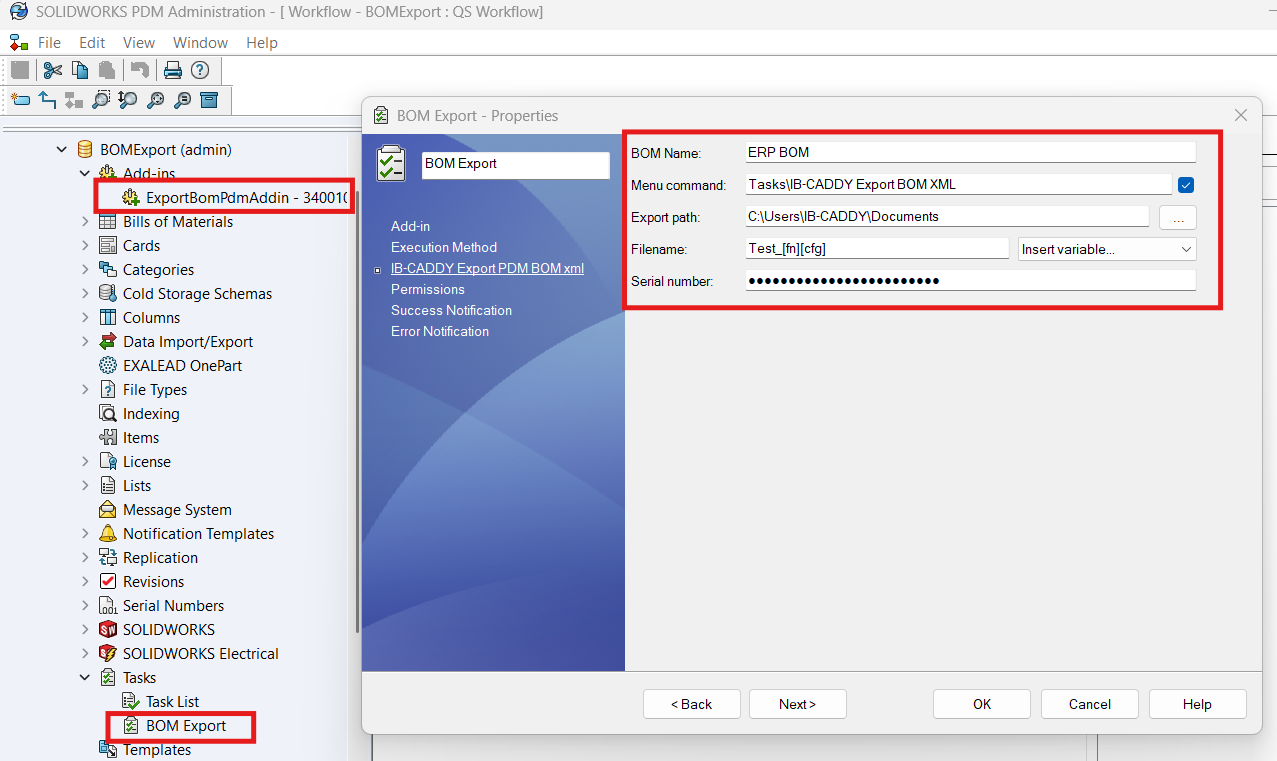
ExportBomPdmAddin, uvožen iz .cex datoteke in registriran pod Add-ins, ter naloga BOM Export pod Tasks, ki ta add-in uporablja.Nalogo nato konfigurirate skozi čarovnik “BOM Export – Properties”: tu določite ime BOM pogleda, ki
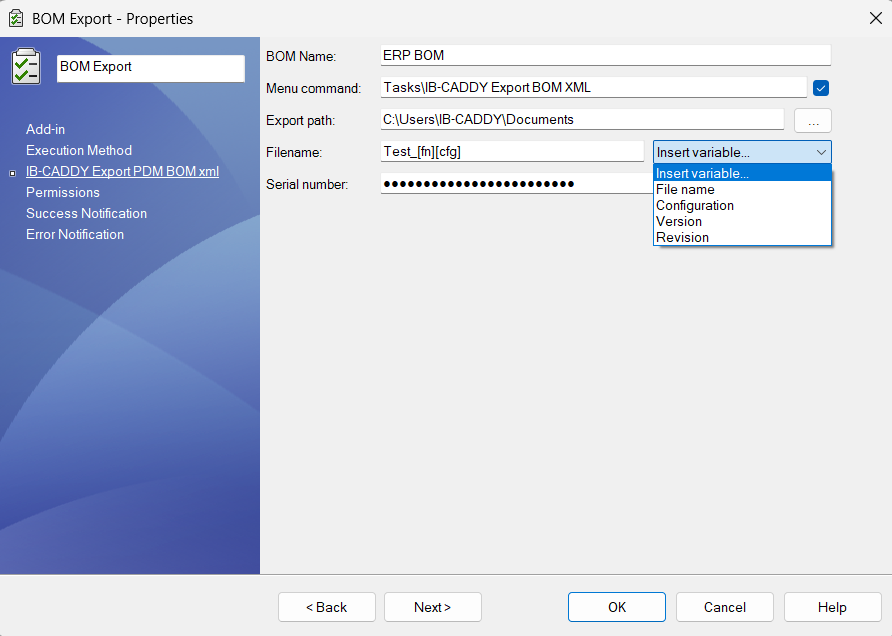
naj se izvozi (v tem primeru ERP BOM — glej razdelek 4), besedilo menijskega ukaza, izvozno mapo in vzorec imena datoteke, ki lahko vključuje spremenljivke imena datoteke, konfiguracije, verzije in revizije. Po tem je naloga na voljo vsem, ki imajo zanjo pravice, brez dodatne namestitve na posamezni delovni postaji.
2 Dva načina, kako ga sprožite
SAMODEJNO
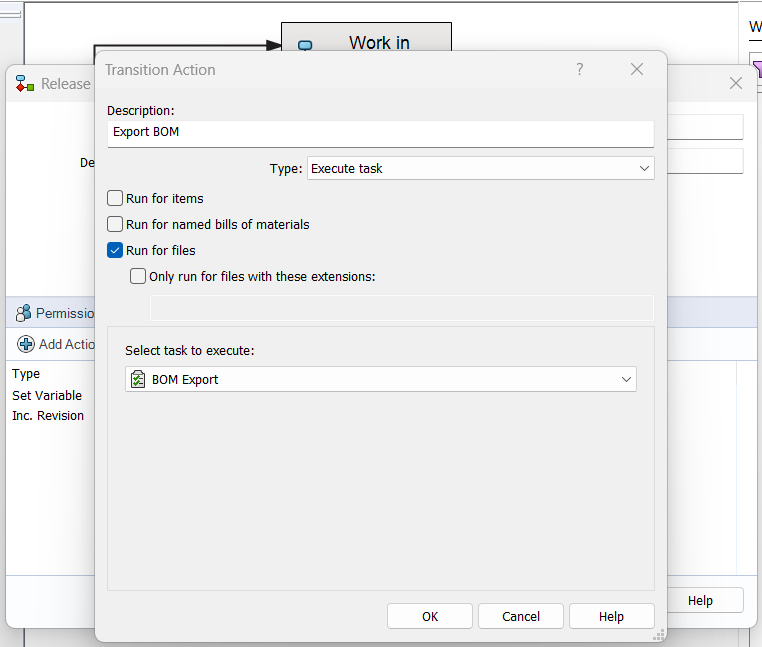
Ob prehodu stanja v delovnem toku
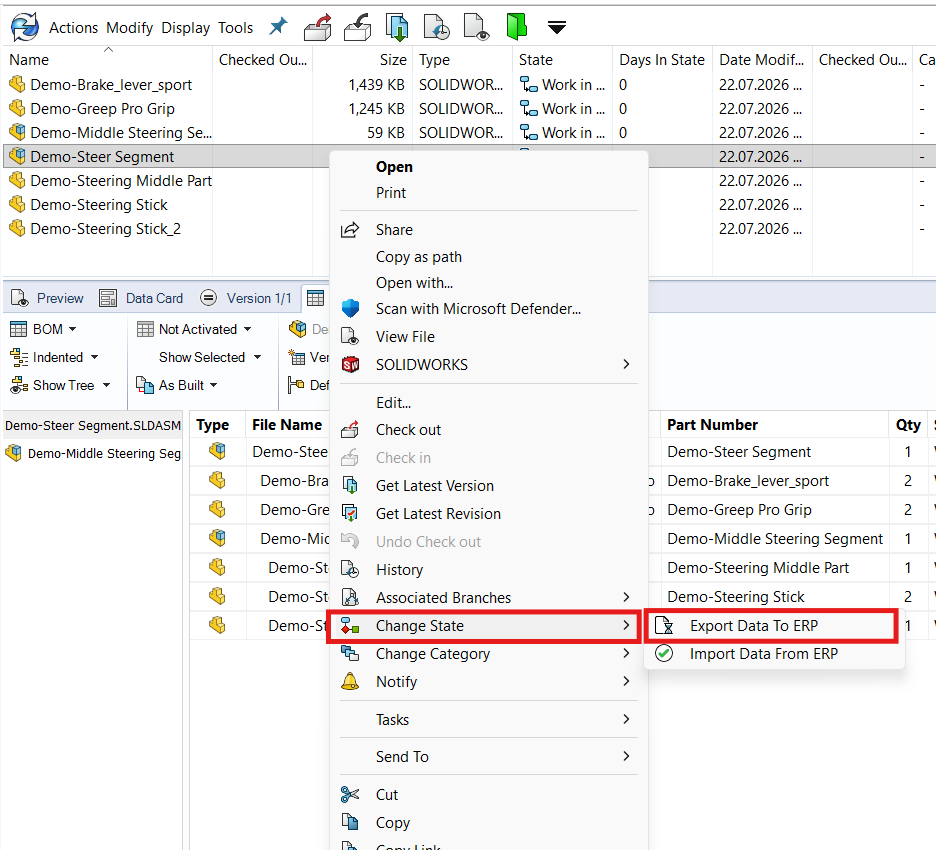
V urejevalniku delovnega toka nalogo pripnete na prehod (npr. Export Data To ERP) kot akcijo tipa Execute task. Izvoz se od takrat zgodi sam, vsakič ko datoteka doseže to stanje — brez možnosti, da bi nanj pozabili.
ROČNO
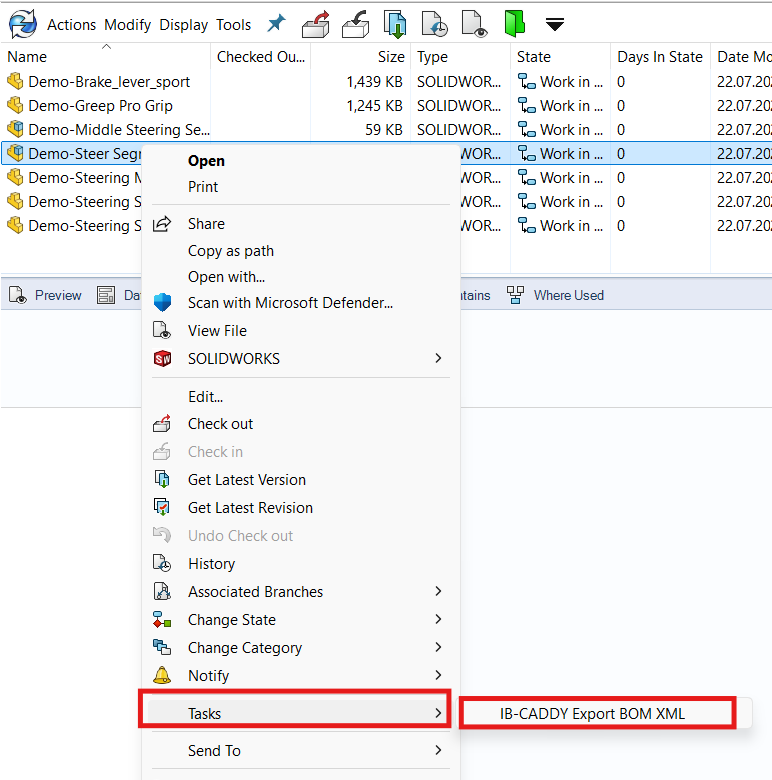
Prek menija Tasks v PDM Vault View
Če želite izvoz sprožiti priložnostno — recimo za predogled ali ponovni izvoz brez spremembe
stanja — z desnim klikom na datoteko izberete Tasks → IB-CADDY Export BOM XML
3 Rezultat: ena datoteka in potrditev, kje je shranjena
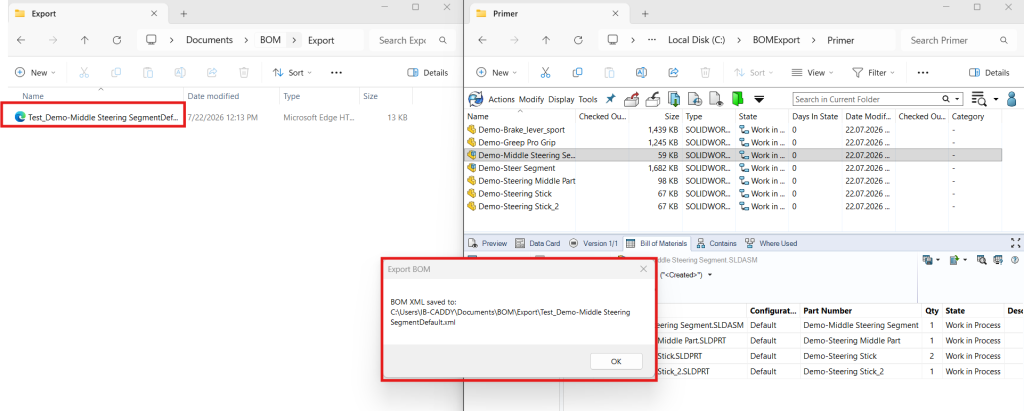
Po zaključenem izvozu se prikaže kratko sporočilo z natančno potjo do nastale datoteke — ni ugibanja, ali je izvoz uspel in kam je datoteka odložena.
4 Kaj pravzaprav pristane v XML-ju
Add-in ne izumlja svoje strukture podatkov — izvozi natanko tisto, kar ste definirali na zavihku
Bill of Materials v PDM, pod pogledom, ki ste ga poimenovali v koraku 1 (v tem primeru ERP BOM). Če ta pogled vsebuje šifro artikla, opis, revizijo, informacijo o tem, ali je del kupljen, in celo tehnološke postopke ter delovne centre — vse to se prenese v XML, poravnano po isti hierarhiji, kot je sestav zgrajen v PDM.
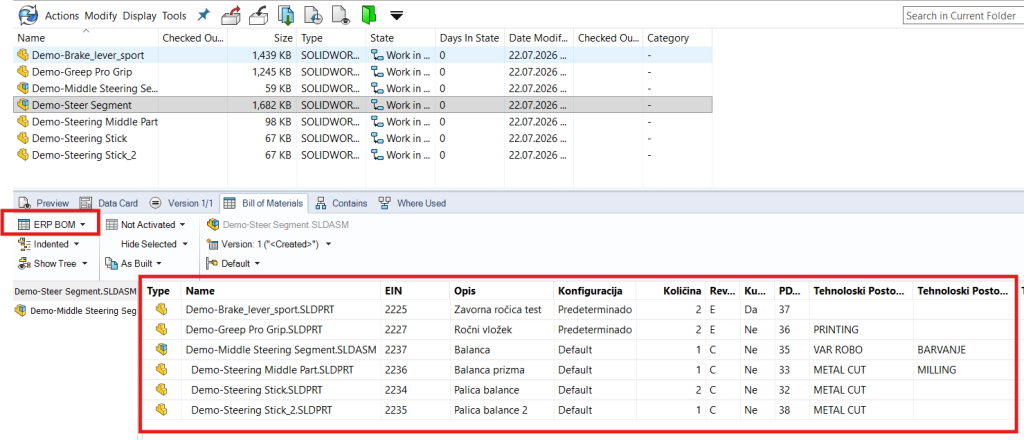
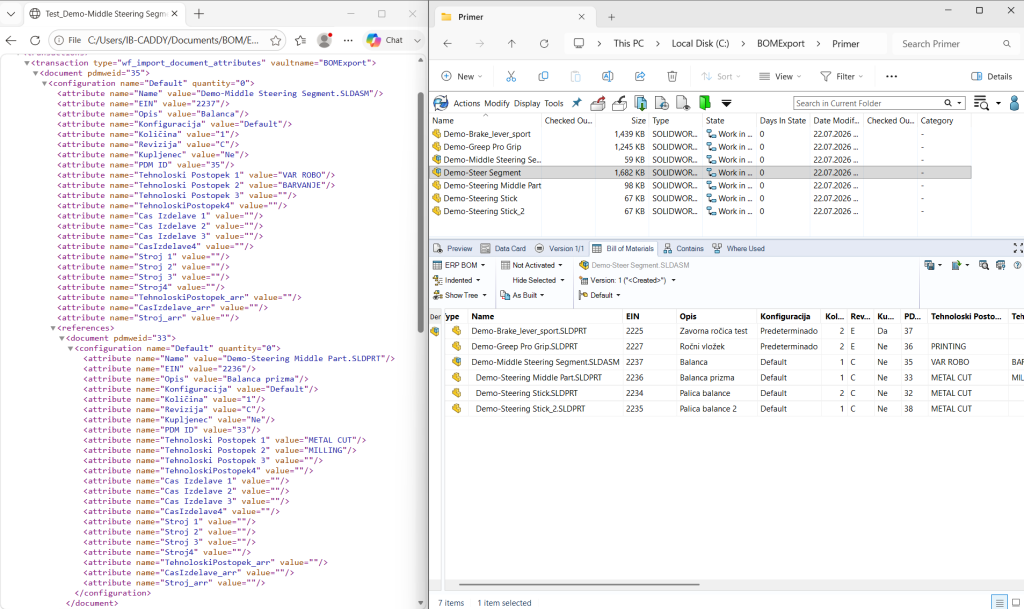
Zakaj je to pomembno: ker je oblika XML-ja neposredno odvisna od vaše PDM kartice, jo lahko prilagodite svojemu ERP-ju enkrat — pri nastavitvi — namesto da bi po vsakem izvozu ročno popravljali
strukturo podatkov.
5 Zakaj je vredno preklopiti nanj
01 En XML namesto mnogih
Cel sestav se izvozi kot ena datoteka iz glavne komponente — brez ročnega zbiranja izvozov po podsestavih.
02 Nič pozabljenih korakov
Ko je vezan na prehod stanja, se izvoz zgodi sam — ni odvisen od tega, da se ga inženir spomni.
03 Pripravljeno za ERP
Struktura izhaja iz vaše lastne PDM kartice, zato ustreza polju, ki ga vaš ERP dejansko pričakuje.
PDM Task Add-in je na voljo vsem strankam IB-CADDY z veljavno pogodbo o vzdrževanju. Za namestitev in nastavitev izvozne poti, vzorca imena in BOM pogleda po meri se obrnite na našo podporo.
IB-CADDY d.o.o. · info@ib-caddy.com · 01 566 12 55 · www.ib-caddy.com