Z Make Independent Plus ustvarite kopije obstoječih komponent in referenčnih risb ter odstranite vrednosti lastnosti po celotni hierarhiji sestava.
Funkcija Make Independent Plus vam omogoča da ustvarite kopije komponent po celotni hierarhiji sestava in ne le vsake posamezne komponente posebej, kot omogoča SOLIDWORKS funkcija Make Independent.
Funkcija je namenjena ustvarjanju kopije komponente zaradi spremembe geometrije v obstoječem kosu oziroma podsestavu. Če imamo za obstoječe komponente tudi dodane šifre ali druge lastnosti, s katerimi je kos ali sestav definiran, lahko te vrednosti enostavno odstranimo z enim klikom.
Preden zaženete ukaz morate izbrati komponento na kateri želite izvesti spremembo.
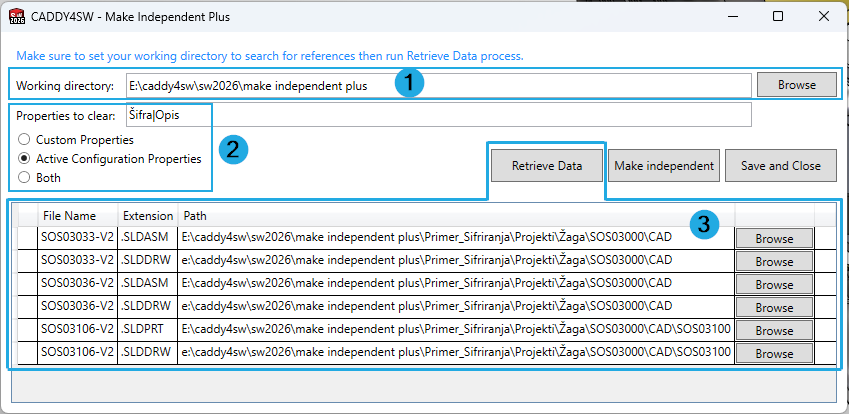
Slika 1: Uporabniški vmesnik funkcije Make Independent Plus
- Working directory
Pod »Working directory« nastavite pot do projektne mape. S tem določite po katerih podmapah funkcija išče refrenčne datoteke (kos, sestave in risbe).
V primeru, da v »Working directory« nastavite celoten disk, pomeni, da bo funkcija pregledala celotno vsebino diska. To tudi pomeni, da bo iskanje rezultatov dosti daljše. Dodatno lahko pride do nepreglednosti, če imamo datoteke z istimi imeni po različnih mapah.
2. Properties to clear
Pod »Properties to clear« vpišite ime lasnosti za katere želite odstraniti vrednosti. Primer: ker bo prišlo do spremembe geometrije, je potrebno odstraniti šifro, saj bo novemu kosu dodeljena šifra.
Polje lahko tudi pustite prazno in s tem ne odstranjujete nobenih vrednosti. Lahko pa vpišete eno ali več imen lastnosti. Če vpišete več imen lastnosti, je potrebno za ločilo vpisati navpičnico (AltGr+W = |) med imeni.
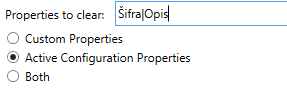
Slika 2: Definiranje lastnosti za urejanje
Dodatna opcija je tudi ali želimo brisati vrednosti pod »Custom Properties« (zavihek »Custom« (1)) ali Active Configuration Properties (zavihek »Configuration Properties« (2)). Če imamo kombinacijo lastnosti iz obeh zavihkov, izberemo opcijo »Both«.
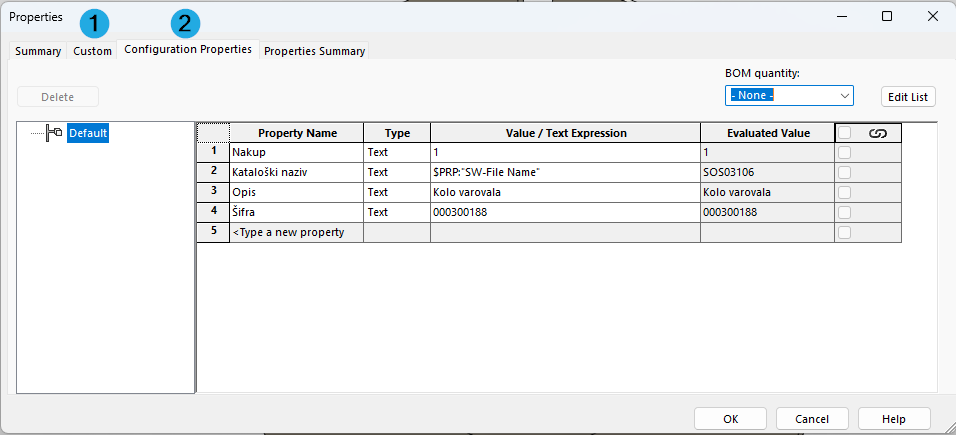
Slika 3: Lastnosti kosa in/ali sestava
Možnost »Properties to clear« ne briše lastnosti ampak le njihove vrednosti v stolpcu »Value / Test Expression«.
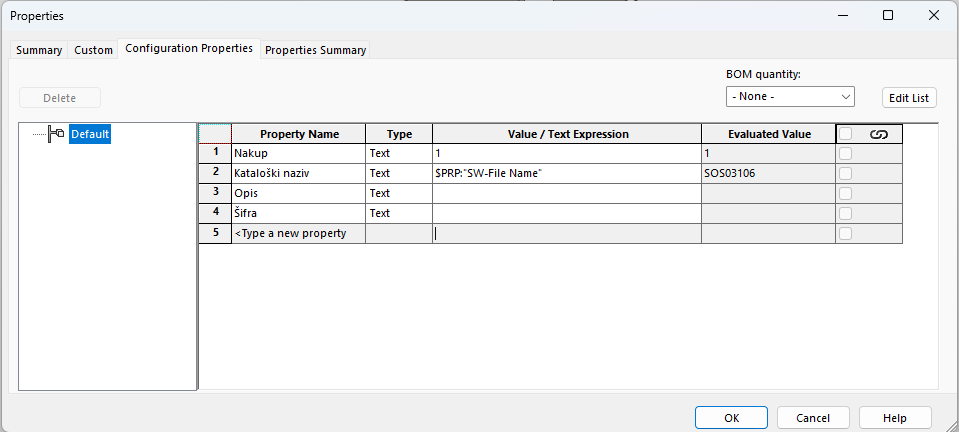
Slika 4: Primer odstranjenih vrednosti lastnosti
3. Retrive Data
Ko klinete »Retrive Data« se v spodnjem oknu prikaže seznam komponent za katere se bodo ustvarile kopije glede na hierarhijo sestava. Dodatno so v seznamu prikazane tudi referenčne risbe.
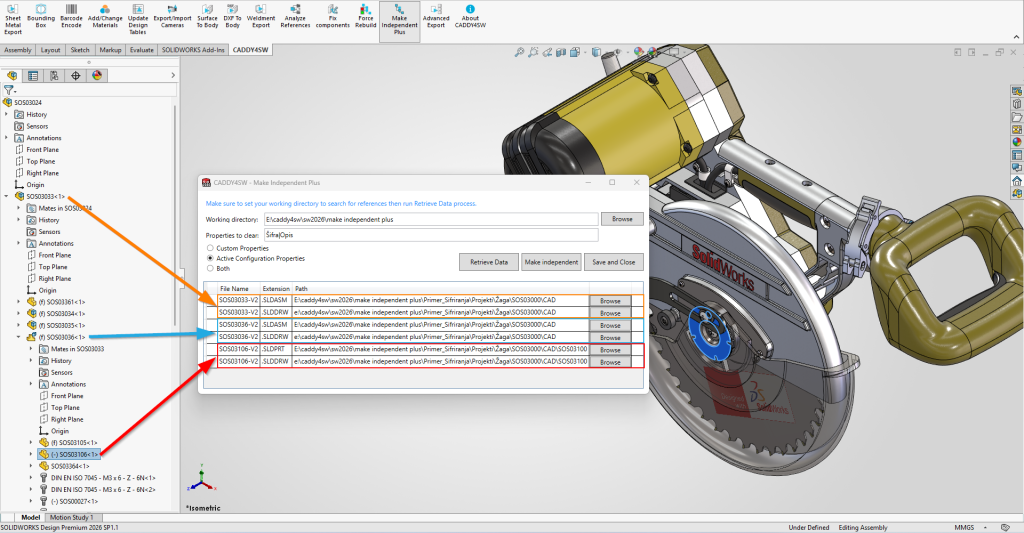
Slika 5: Rezultat Retrive Data opcije
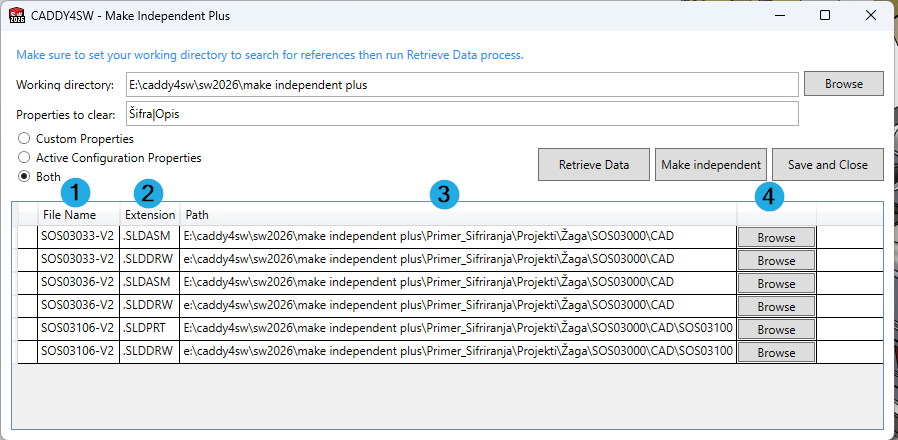
Slika 6: Pomen stolpcev v tabeli
(1) File Name: Izpiše se trenutno ime datoteke in pripona »–V2«. S tem se avtomatsko zagotovi da ime datoteke nemore ostati isto. Z dvojnim klikom ali F2 ukazom na celico aktivirate tipkanje in tako lahko spremenite ime.
(2) Extension: Stolpec nam pove tip datoteke. Ali gre za kos (.SLDPRT), sestav (.SLDASM) ali risbo (.SLDDRW)
(3) Path: Izpišejo se poti do trenutne lokacije datoteke.
(4) Browse: Če želite spremeniti lokacijo shranjevanja kopije datoteke, lahko za posamezno datoteko s klikom na »Browse« določite novo lokacijo.
4. Zaključek postopka
Ko imate preimenovane datoteke in nastavljenje poti, zaženite postopek kopiranja s klikom na »Make independent« (1) ter »Save and Close« (2).
S tem se v drevesni strukturi prikažejo datoteke z novim imenom. Na izbranih lokacijah pa boste videli tudi nove risbe z vzpostavljenimi referencami na 3D datoteke.
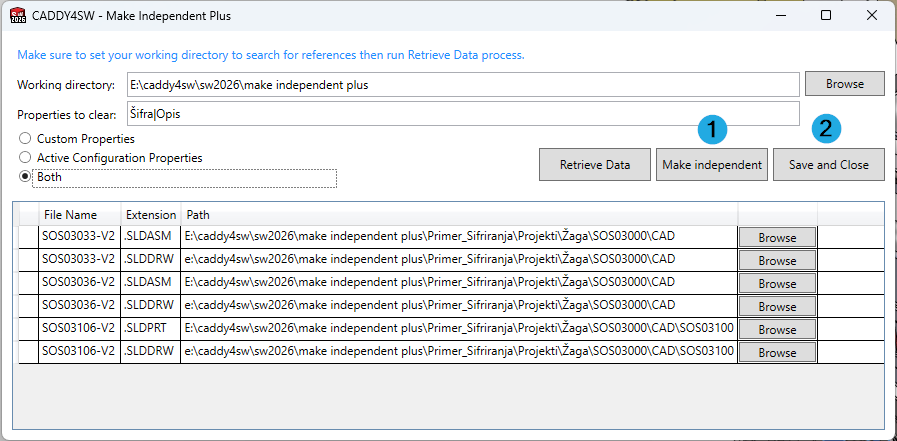
Slika 7: Zaključek postopka
5. Opombe
a. Datoteko ni možno shraniti na isti lokaciji z istim imenom. V tem primeru se pojavi opozorilo »Path already exists«. Da se izognemo temu, je potrebno spremeniti ime datoteke ali lokacijo shranjevanja.
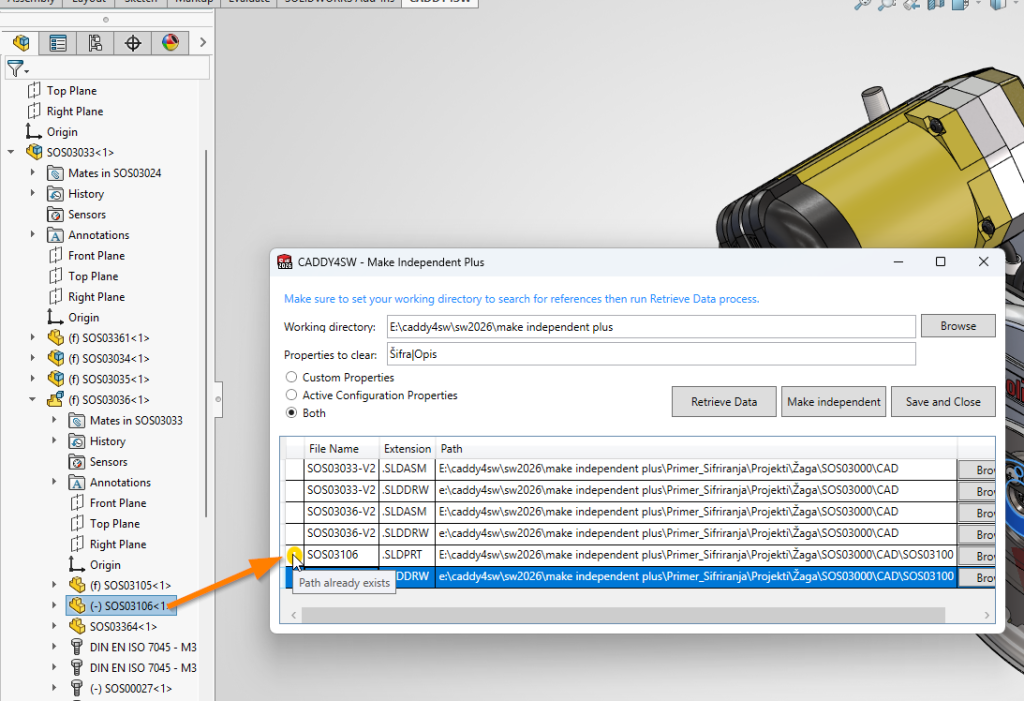
Slika 8: Opozorilo za obstoječo datoteko na izbrani lokaciji
b. Če želite več komponentam spremeniti lokacijo shranjevanja pod »Path« stolpcom, lahko to naredite tudi z dvojnim klikom na celico ali F2 ukazom in pot vpišete ali prilepite. S tem lahko hitreje definirate novo lokacijo za več datotek.