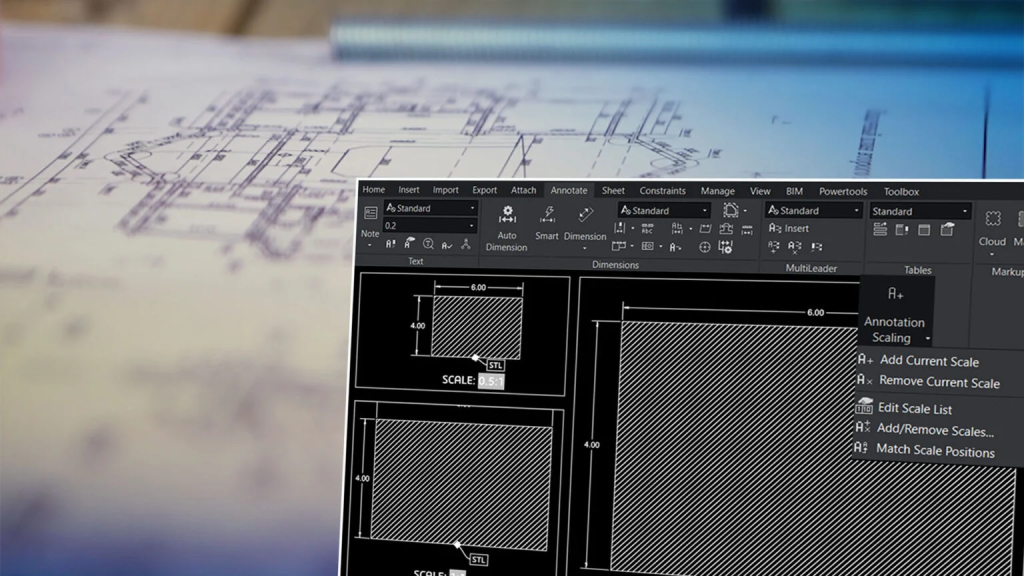
Odkrijte, kako Annotation Scaling v programu DraftSight poenostavijo kotiranje v več oknih pogleda, odpravijo podvajanje anotacij ter izboljšajo preglednost in učinkovitost tehnične dokumentacije. Izvedeli boste tudi, kako učinkovito upravljati besedilo, šrafure in bloke v CAD-okoljih z različnimi merili ter si olajšati vsakodnevno delo pri pripravi načrtov.
Če ste že kdaj usklajevali kote v več oknih pogleda, potem veste, kako hitro lahko to postane zamudno in nepregledno. V enem merilu so kote videti ravno prav velike, v drugem pa premajhne. Kmalu se znajdete pri podvajanju kot, upravljanju slojev in nenehnem preverjanju, ali ste izbrali pravo rešitev. Prav takšne težave odpravljaja Annotation Scaling.
Zakaj je Annotation Scaling pomemben?
Večina uporabnikov CAD-programov se je že srečala s težavami zaradi neusklajenih meril prikaza, kar je lahko precej obremenjujoče. Tradicionalno je bilo potrebno uporabiti več slogov kotiranja, ustvariti več oken pogleda, za vsako merilo določiti ločen layer ter podvajati geometrijo in anotacije. Ročno prilagajanje merila ni le zamudno, temveč tudi povečuje možnost napak.
Annotation Scaling ta postopek bistveno poenostavi. Namesto da bi morali za vsako okno pogleda znova ustvarjati ali prilagajati anotacije, merilo določite le enkrat, program DraftSight pa nato samodejno poskrbi za njihov pravilen prikaz v vseh pogledih.
Kako deluje Annotation Scaling
Annotation Scaling zagotavlja, da besedilo, kote in drugi anotacijski elementi ohranijo enako velikost pri izrisu, ne glede na merilo okna pogleda. To pomeni, da bo kota, ki je dobro berljiva pri enem merilu, enako pregledna tudi pri drugem. Ni več potrebe po podvajanju objektov ali vzdrževanju več različic kot.
Namesto tega se anotacijski objekti samodejno prilagodijo oknu pogleda, v katerem so prikazani. Če je objektu dodeljeno ustrezno merilo anotacije, bo prikazan pravilno. Če ustrezno merilo ni dodeljeno, objekt v tem pogledu ne bo viden. Ko se zdi, da je anotacija »izginila«, to ni napaka programa, temveč pričakovano delovanje – objektu je treba le dodeliti trenutno merilo anotacije.
En objekt, več oken pogleda
Predstavljajte si, da imate tloris in povečan detajl stopnišča. Brez Annotation Scaling bi morali kote iz tlorisa kopirati v detajl, jih prilagoditi novemu merilu in nato vzdrževati dva ločena niza kot. Vsaka sprememba bi zahtevala posodobitev obeh različic.
Z uporabo Annotation Scaling pa vzdržujete le en sam niz kot. Istim kotam lahko dodelite več meril anotacij – eno za tloris in drugo za povečani detajl. Gre za isti objekt, ki se glede na okno pogleda samodejno prikaže v ustreznem merilu, zato ni potrebe po podvajanju ali dodatnem urejanju.
Odpravljanje težav z Annotation Scaling
Večina težav Annotation Scaling izvira iz nekaj osnovnih nastavitev. Če prikaz ni takšen, kot bi moral biti, preverite naslednje:
- Ali je objekt nastavljen kot anotacijski?
- Ali ima dodeljeno pravilno merilo anotacije?
- Ali se merilo okna pogleda ujema z dodeljenim merilom anotacije?
- Ali delate v prostoru modela (Model Space) ali prostoru lista (Paper Space)?
Ko anotacije ne delujejo po pričakovanjih, se težave običajno skrivajo v eni od teh nastavitev. Če se zdi, da je objekt izginil, ga ne ustvarjajte znova, temveč najprej preverite, ali ima dodeljeno ustrezno merilo anotacije in ali je prikazan v pravilnem oknu pogleda.
Pogosta napaka je tudi dodelitev vseh razpoložljivih meril anotacij posameznemu objektu v upanju, da bo to odpravilo težave. Takšen pristop lahko po nepotrebnem obremeni risbo, zmanjša njeno preglednost in upočasni delo. Najbolje je uporabljati le tista merila anotacij, ki jih pri projektu dejansko potrebujete.
Delo z besedilom, šrafurami in bloki
Ko besedilo in kote nastavite kot anotacijske, je delo z njimi praviloma preprosto, vendar je treba biti pozoren na nekaj pomembnih podrobnosti. Velikost besedila določite glede na želeno velikost pri izrisu in ne glede na njegov videz v prostoru modela. Če ta nastavitev ni pravilna, lahko vpliva na prikaz vseh drugih anotacij.
Po enakem načelu delujejo tudi šrafure. Ko jih nastavite kot anotacijske, ni več treba prilagajati faktorja merila za vsako okno pogleda posebej. Merilo določite enkrat, DraftSight pa poskrbi za pravilen prikaz v vseh pogledih.
Pri blokih je postopek nekoliko zahtevnejši. Če prilagajate obstoječe bloke, jih je treba najprej pravilno skalirati. Nato v urejevalniku blokov omogočite anotacijsko obnašanje in dodelite ustrezna merila anotacij. Če osnovna velikost bloka ni pravilno določena, bodo nepravilni tudi vsi nadaljnji prikazi v različnih merilih.
Ali je mogoče bloku vnaprej dodeliti merila anotacij?
Če blok vstavite prek palete orodij (Tool Palette), se informacije o dodeljenih merilih anotacij ne ohranijo. Kljub temu obstaja druga možnost. Uporabite lahko blok iz obstoječe risbe DWG, v kateri so merila anotacij že pravilno nastavljena. V tem primeru se vse dodeljene nastavitve prenesejo skupaj z blokom.
Odgovor je torej pritrdilen – merila anotacij je mogoče vnaprej pripraviti v ločeni datoteki DWG in jih nato uporabiti v novih projektih. Žal pa teh nastavitev trenutno ni mogoče shraniti neposredno v palete orodij.
Enostavnejše delo z anotacijami v programu DraftSight
Avtomatizacija meril anotacij lahko bistveno izboljša vaš način dela z anotacijami in zmanjša količino ročnega prilagajanja. Če pogosto podvajate kote, upravljate ločene sloje za različna merila ali nenehno spreminjate velikost besedila, je čas, da izboljšate svoj potek dela.
Oglejte si posnetek spletnega webinarja » Annotation Scales Made Simple in DraftSight «, kjer boste spoznali praktične načine za učinkovitejše upravljanje anotacij in pripravo preglednejših CAD-risb.