
V tem blogu se bomo posvetili drugi polovici dela z Change Managementom za SOLIDWORKS Design.
Kako poteka postopek prve izdaje (First Release) v SOLIDWORKS Design?
Razen diska (Disc) znotraj sklopa zavornega diska (Brake Disc assembly) so vsi deli po opravljenih potrebnih preverjanjih že dosegli stanje Released. Po zaključku vseh končnih opravil, ki sem jih izvedel kot konstrukter (Design Engineer), so bili dokončani tudi vsi potrebni koraki za disk.
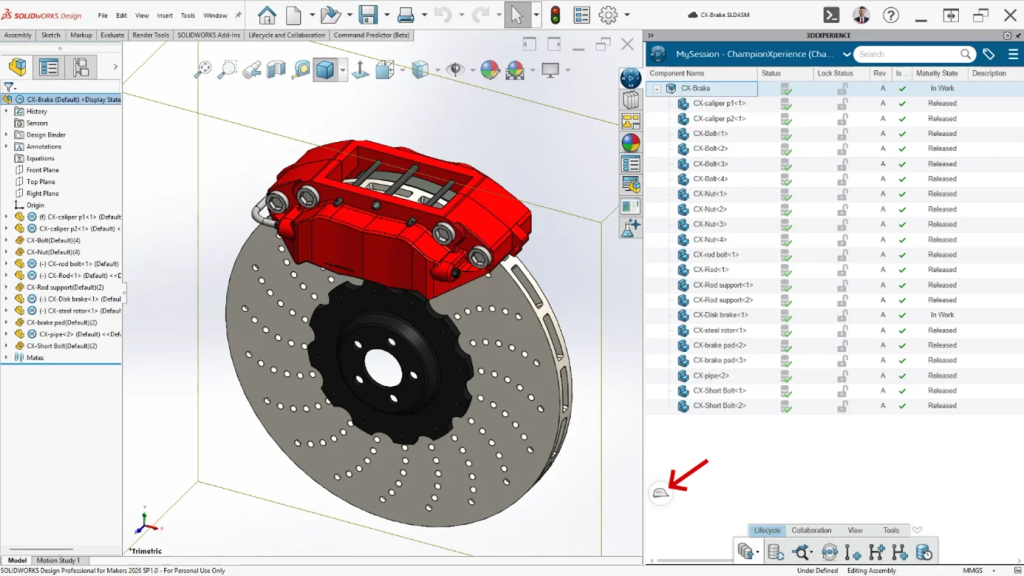
Stanje zrelosti »Released« za sklop zavornega diska.
Izdelek je pripravljen, toda kako bo nekdo, ki odpre sklop, vedel, da gre za podatke, pripravljene za proizvodnjo? Odgovor ponuja sistem PLM. Upravljanje življenjskega cikla izdelka (Product Lifecycle Management) omogoča določitev, v kateri fazi oziroma stanju zrelosti se podatki nahajajo. Tako lahko uporabniki pridobijo podrobnejše informacije o izdelku, hkrati pa so podatki zaščiteni pred nenamernimi spremembami.
Večina podjetij želi takšne procese izvajati nadzorovano in z odobritvami. Za ta namen se uporabljajo aplikacije Change, ki sem jih omenil na začetku članka. Kot konstrukter sem zaključil razvoj izdelka in sprožam postopek First Release z ustvarjanjem Change Action (CA), da pridobim odobritev, da je izdelek pripravljen za proizvodnjo.
Potek dela (Workflow)
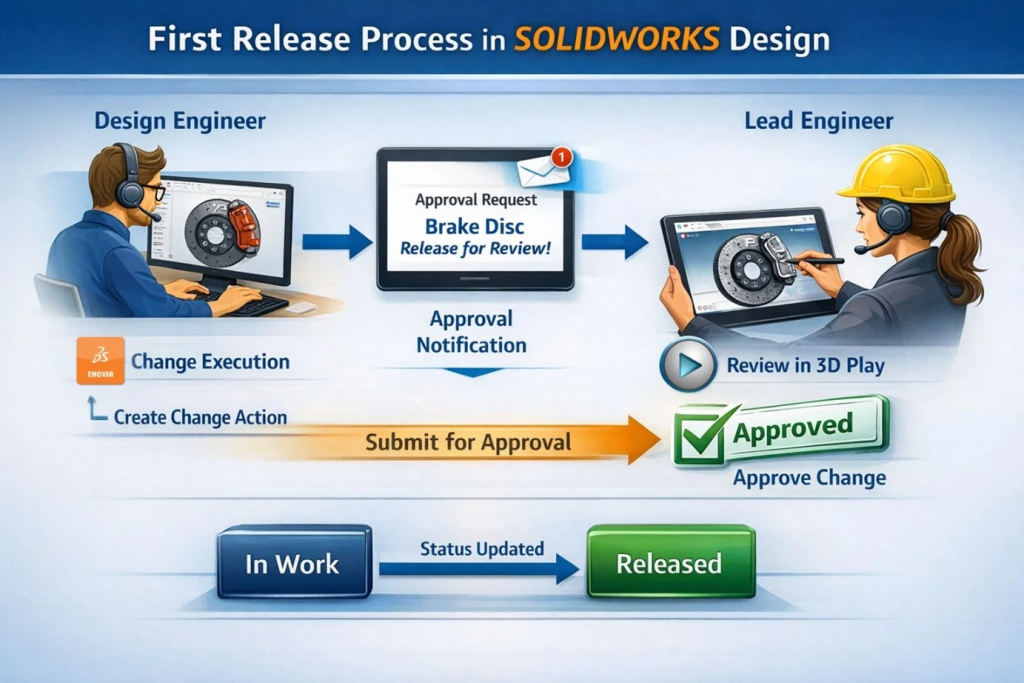
Korak 1: Začetek postopka First Release
Na zaslonu SOLIDWORKS lahko komponente iz okna 3DEXPERIENCE povlečemo in spustimo (drag-and-drop) v želeni gradnik (Widget) na platformi v spletnem brskalniku. Prav tako lahko podatke SOLIDWORKS, ki se nahajajo v gradniku, z metodo povleci in spusti odpremo neposredno v programu SOLIDWORKS. To bistveno olajša delo na platformi, zlasti pri uporabi dveh monitorjev.
V območje Proposed Change sem dodal samo sklop, ne pa tudi posameznega dela. Ker je znotraj sklopa ostal še en del, ki ga želim prav tako prenesti v stanje Released, sem med aktivnim postopkom Lifecycle while work under tik pred oddajo Change Action v odobritev označil možnost Include structural object in izvedel operacijo Freeze.
S tem se vse komponente znotraj sklopa samodejno dodajo v območje Realized Change. Ko je Change Action odobren, sta tako sklop kot tudi posamezni del prenesena v stanje Released.
Pred oddajo Change Action v odobritev morajo biti vse komponente, dodane v območje Proposed Change, zamrznjene (Freeze) z uporabo funkcije Lifecycle while work under, povezane s Change Action. Če tega koraka ne izvedemo, Change Action ni mogoče poslati v odobritev.
Korak 2: Pregled konstrukcije in odobritev
Komponente, poslane v odobritev, lahko pregledamo v gradniku Change Action (CA) z uporabo 3D Play Widget, kjer sklop odpremo s funkcijo povleci in spusti.
V spletnem brskalniku lahko brez odpiranja SOLIDWORKS uporabljamo številna orodja za pregled modela, kot so:
- eksplozijski pogled (Explode),
- prerezi (Section),
- merjenje (Measure).
To je še posebej uporabno za vodje in odločevalce, ki podajajo odobritve, vendar ne uporabljajo programa SOLIDWORKS.
Ko je Lead Engineer odobril Change Action, sta bila sklop in posamezni del prenesena iz stanja In Work v stanje Released, s čimer sta pridobila odobritev za proizvodnjo.
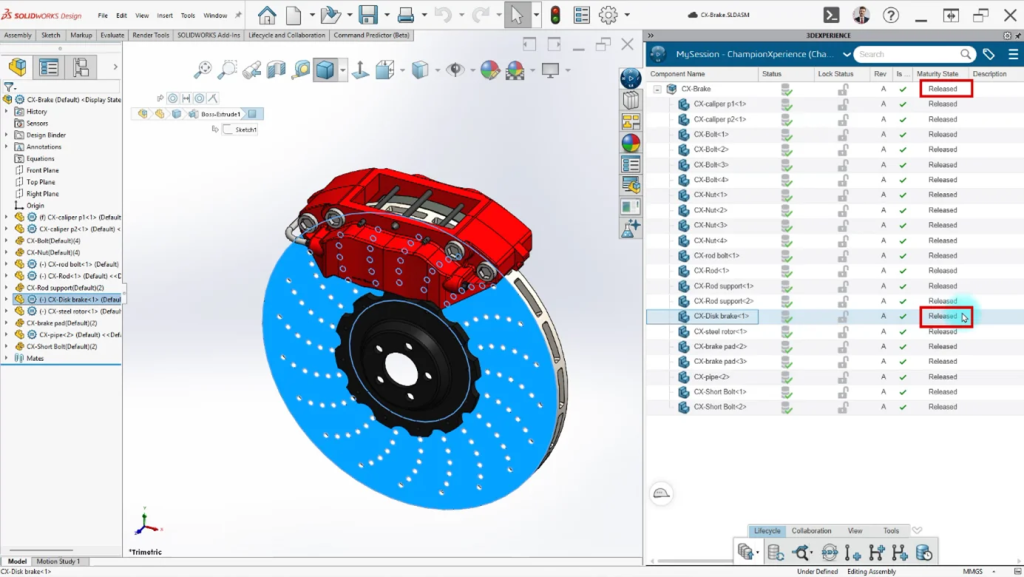
Sklop in del sta bila prenesena iz stanja In Work v stanje Released.
Kako poteka postopek revizije (Revision) v SOLIDWORKS Design?
Po testiranjih diska, ki je že prejel odobritev za proizvodnjo, je bilo odkritih več težav. Ekipa za proizvodnjo in analize je vodilnemu konstrukterju (Lead Engineer) posredovala naslednje ugotovitve:
Velika gostota izvrtin povzroča koncentracijo napetosti in nastanek toplotnih razpok. Za izboljšanje strukturne trdnosti je potrebno zmanjšati število izvrtin.
Po razpravi z ekipama za proizvodnjo in analize je vodilni konstrukter ugotovil, da bi zmanjšanje števila izvrtin lahko povzročilo druge težave, zato je predlagal naslednjo rešitev:
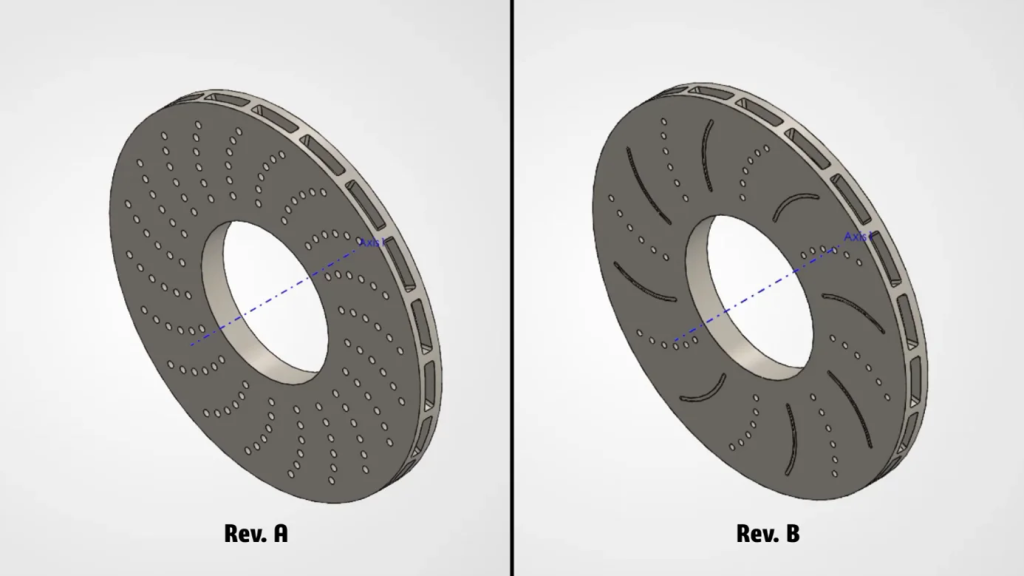
Dodati radialne utore, ki nadomestijo zmanjšano število izvrtin. Tako se ohrani učinkovito odvajanje plinov in čiščenje zavornih ploščic brez zmanjšanja konstrukcijske trdnosti.
Vodja razvoja je želel pripraviti dokument s težavo in predlagano rešitvijo, ga pretvoriti v nalogo ter o tem obvestiti konstrukterja.
Toda ali bi to res naredil s pošiljanjem posnetkov zaslona ali elektronskih sporočil? Tudi če bi jih, kako bi spremljal potek dela? Kako bi se takšno delo dokumentiralo za prihodnje potrebe?
Odgovor na vsa ta vprašanja ponuja aplikacija Project.
Potek dela v aplikaciji
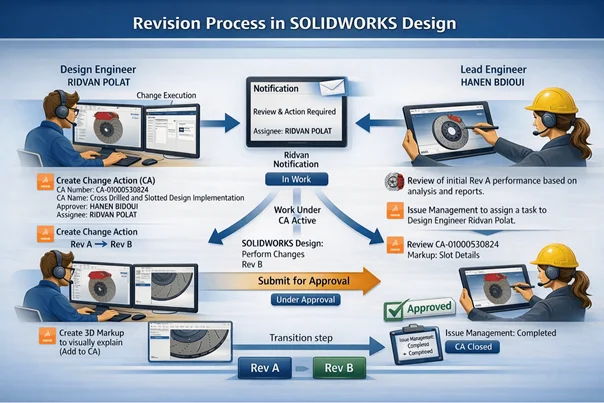
Korak 1: Začetek razvojnega procesa
Namesto priprave dokumenta z opisom težave in predlogi rešitev je vodilni konstrukter (Lead Engineer) uporabil gradnik 3D Markup. Tako je lahko težave in predlagane izboljšave prikazal neposredno na 3D-modelu sklopa.
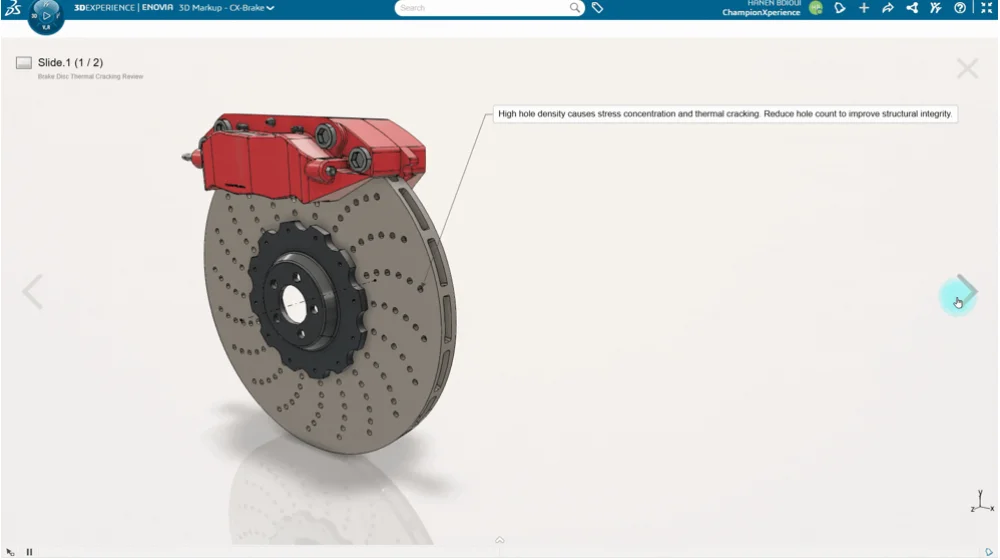
S funkcijo Generate Issue, ki je na voljo v okolju 3D Markup, je ustvaril novo razvojno nalogo (Issue) in težavo opisal z naslednjim besedilom:
»Na podlagi rezultatov CAE toplotne analize in poročil o proizvodni izvedljivosti je bilo odločeno, da se trenutni zavorni disk spremeni v konfiguracijo Cross-Drilled & Slotted, s čimer se poveča njegova odpornost proti toplotnim napetostim. Za izvedbo se predlagajo naslednje konstrukcijske spremembe.«
Predlagana rešitev
1. Revizija izvrtin
- Zmanjšanje števila izvrtin: število izvrtin se zmanjša za 60 %, da se poveča toplotna masa diska.
- Zmanjšanje premera izvrtin: premer izvrtin se zmanjša z Ø6 mm na Ø5 mm, s čimer se zmanjša koncentracija napetosti.
2. Dodajanje utorov
- Med izvrtine se dodajo ukrivljeni radialni utori, ki nadomestijo zmanjšano sposobnost odvajanja plinov zaradi manjšega števila izvrtin.
Parametri utorov:
- širina utora: 3,0 mm
- globina utora: 0,8 mm
Korak 2: Začetek postopka revizije
Platforma omogoča pošiljanje obvestil tako prek spletnega brskalnika kot tudi po elektronski pošti.
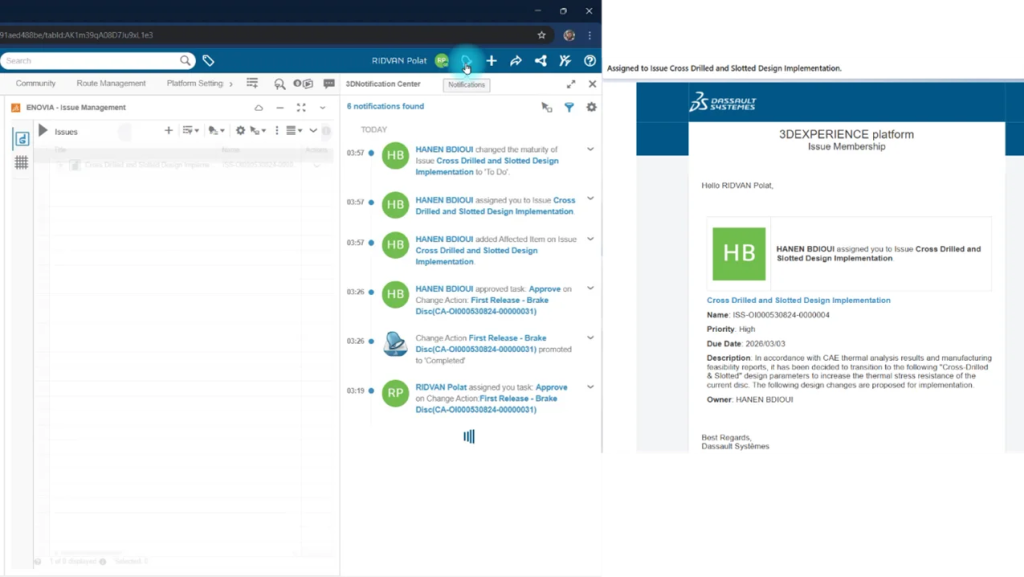
Tudi razvojna naloga (Issue) ima svoj življenjski cikel oziroma stanje zrelosti. Kot konstrukter sem stanje naloge spremenil iz To Do v In Work in s tem vodilnega konstrukterja obvestil, da sem začel z delom.
Tako kot pri postopku First Release tudi revizije potekajo preko Change Action (CA), kar omogoča nadzorovano upravljanje sprememb.
Med Change Action in razvojno nalogo (Issue) je mogoče vzpostaviti povezavo. Zaradi tega se spremembe stanja Change Action samodejno odražajo tudi na stanju pripadajoče razvojne naloge.
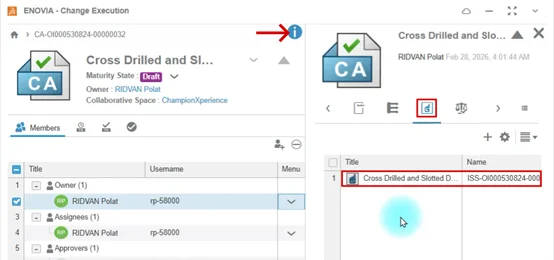
Ker je bilo potrebno spremeniti zavorni disk, ki predstavlja najpomembnejšo komponento sklopa, sprememba neposredno vpliva tudi na celoten sklop. Zato sem v okolju SOLIDWORKS hkrati izbral tako posamezni del kot tudi sklop ter ju z metodo drag-and-drop prenesel v območje Proposed Changes v spletnem brskalniku.
Odločitev, ali v Change Action vključimo samo posamezni del ali tudi celoten sklop, je odvisna od vpliva spremembe na sestav. Če sprememba ni kritična za delovanje sklopa, sklopa ni potrebno vključiti v Change Action oziroma ustvariti nove revizije.
Korak 3: Izvedba revizije konstrukcije
Preden lahko v programu SOLIDWORKS spreminjamo komponento v stanju In Work, jo moramo najprej zakleniti (Lock).
Zaklenjena komponenta je rezervirana za uporabnika, ki izvaja spremembe, in preprečuje, da bi istočasno posegali vanjo drugi uporabniki. Uporabnikom sistema SOLIDWORKS PDM je ta funkcionalnost primerljiva z ukazom Check Out.
Na zavornem disku je bilo prvotno 120 izvrtin. Ker je bilo v razvojni nalogi zahtevano 60-odstotno zmanjšanje njihovega števila ter dodajanje radialnih utorov, sem število ponovitev funkcije Circular Pattern zmanjšal z 20 na 8.
To pomeni:
- 8 vzorcev × 6 izvrtin = 48 izvrtin, kar predstavlja približno 60 % zmanjšanje glede na prvotno stanje.
Na zaslonu 3DEXPERIENCE v programu SOLIDWORKS lahko trenutno stanje posamezne komponente spremljamo v stolpcu Status.
- Če je bila komponenta uspešno shranjena v prostor 3D Space, je prikazana zelena kljukica.
- Če je bila komponenta spremenjena, se prikaže oranžna ikona.
Ko kazalec miške postavimo na oranžno ikono, se prikaže opozorilo:
File is modified in session
Ko sem iz okolja posameznega dela prešel v okolje sklopa, je sistem zaznal izvedene spremembe in opozoril, da je bil sklop spremenjen brez predhodnega zaklepanja. Zato je bilo potrebno najprej zakleniti tudi sklop, nato pa spremembe shraniti na platformo.
Korak 4: Oddaja revizije v odobritev
Poleg povezovanja razvojne naloge (Issue) s Change Action lahko v Change Action dodamo tudi dodatne datoteke, ki predstavljajo podporno dokumentacijo izvedenih sprememb.
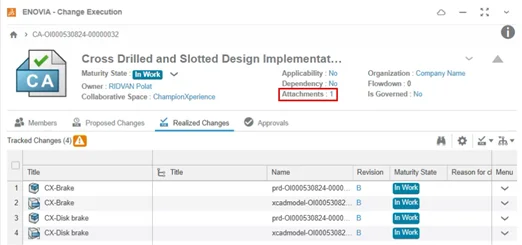
Ko je priloga dodana, se poleg zavihka Attachments prikaže število priloženih datotek.
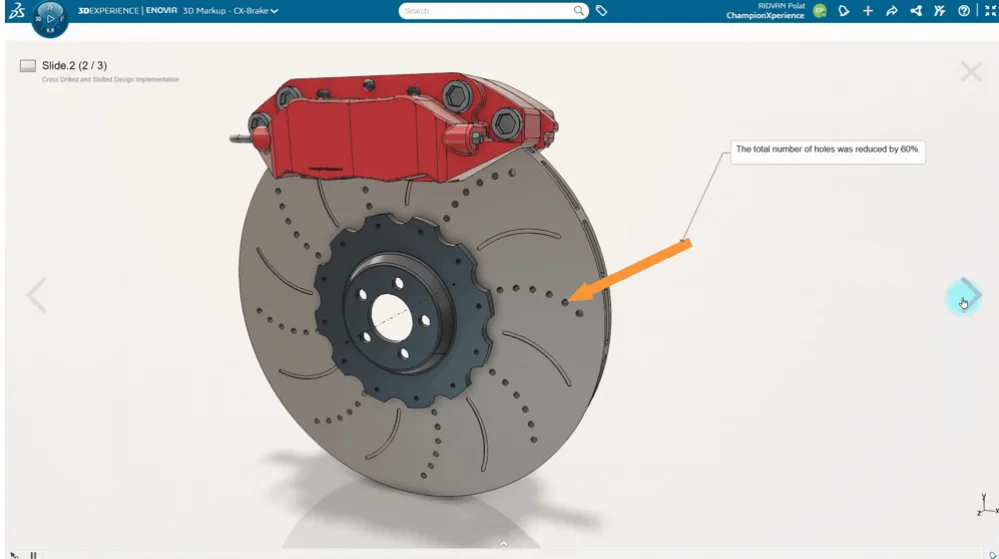
Kot konstrukter sem uporabil 3D Markup, kjer sem grafično prikazal vse spremembe na zavornem disku, nato pa sem ustvarjeno označevanje dodal kot prilogo v Change Action.
V območju Realized Changes lahko opazimo, da imajo podatki revizije B še vedno stanje In Work, čeprav so bili že zamrznjeni (Frozen).
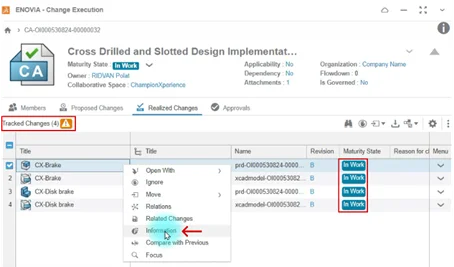
Klicaj v oranžnem trikotniku pomeni, da sprememba v prikazu še ni bila osvežena, vendar sistem operacijo že spremlja.
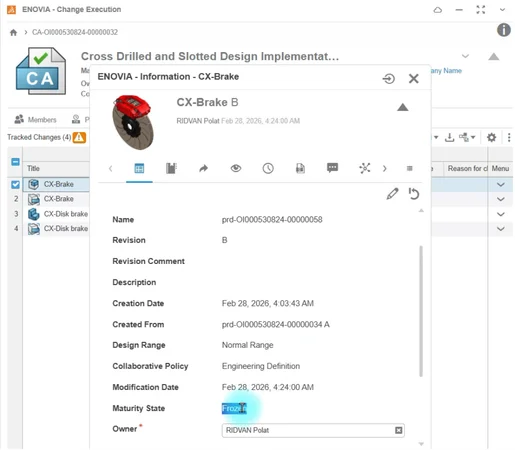
V ozadju so podatki dejansko že zamrznjeni. To lahko preverimo tako, da z desnim klikom odpremo Information in pregledamo lastnosti podatkov. Pri lastnosti Maturity State je razvidno stanje Frozen.
Korak 5: Odobritev revizije in zaključek postopka
Po pregledu izvedenih sprememb je vodilni konstrukter odobril revizijo B nove izvedbe zavornega diska.
Podatki, ki so bili v stanju In Work, so bili – enako kot pri postopku First Release – preneseni v stanje Released.
Razvojna naloga (Issue), ki je bila v drugem koraku povezana s Change Action, je bila samodejno prenesena v stanje In Approval, ko je Change Action dosegel stanje Completed.
S tem konstrukterju ni bilo treba ročno posodabljati stanja razvojne naloge.
Po končni odobritvi vodilnega konstrukterja je bila razvojna naloga zaključena, rezultat pa je nova revizija zavornega diska z večjo odpornostjo proti nastanku razpok in izboljšanimi zmogljivostmi, pripravljena za proizvodnjo.
Za več informacij glede procesa spreminjanja kosov, nas kontaktirajte preko elektronske pošte info@ib-caddy.com ali pa prek telefonske številke (01) 566 12 55.