Tukaj je pregled nekaterih osnovnih sistemskih in dokumentnih nastavitev, ki lahko izboljšajo vašo uporabniško izkušnjo v programu SOLIDWORKS.
Kot pri večini uporabnikov programa SOLIDWORKS tudi tukaj obstaja nabor priljubljenih nastavitev, ki optimizirajo delovni proces in povečajo produktivnost. Nekatere nastavitve so očitne, druge pa bolj skrite, a kljub temu zagotavljajo opazne izboljšave.
Spremenite kako delujejo smerne tipke
Privzeto so smerne (puščice) tipke nastavljene na zasuk za 15 stopinj, kar mnogim uporabnikom ni najbolj smiselno. Namesto tega je priporočljivo nastaviti jih na 90 stopinj. Tako je mogoče z enim pritiskom hitro preklapljati med pogledi FRONT, TOP, BOTTOM ali BACK.
Ta nastavitev omogoča učinkovito preverjanje orientacije posameznih delov, ugotavljanje, ali so bile funkcije (features) po pomoti obrnjene, ali pa hitro preverjanje prileganja med komponentami – vse zgolj z uporabo smernih tipk na tipkovnici. Tak pristop je intuitiven in občutno pospeši delo.
Do teh nastavitev pridete v meniju Tools > Options. Nato izberite View in spremenite nastavitev Arrow Keys.
Prilagoditev orodne vrstice View
Novi uporabniki se pogosto soočajo s težavami pri preklapljanju med pogledi, vendar lahko tudi izkušeni uporabniki pri tem naletijo na določeno mero neučinkovitosti. Z nekaj preprostimi prilagoditvami orodne vrstice View, ki se nahaja na vrhu prikaznega okna v programu SOLIDWORKS, je mogoče pogosto uporabljena orodja postaviti v ospredje ter tako bistveno izboljšati preglednost in tekočnost dela.
Z desno tipko miške kliknite na orodno vrstico View in izberite možnost Customize.
Odprite zavihek Commands. V levem delu okna označite orodno vrstico View, nato pa z metodo povleci in spusti nanjo dodajte orodji Pan in Orbit.
Dokler je to pogovorno okno odprto, lahko v levem delu izberete tudi orodno vrstico Tools ter na standardno orodno vrstico (Standard Toolbar) povlečete najpogosteje uporabljena orodja, kot sta Measure in Mass Properties.
Dodajanje orodij, kot so Save As, Measure in Mass Properties, na lahko dostopna mesta omogoča večjo učinkovitost in hitrejši potek dela v programu SOLIDWORKS.
Omogočanje vnosa vrednosti dimenzije
Ta možnost je bila v preteklosti privzeto izklopljena, vendar je v novejših različicah programa SOLIDWORKS praviloma že omogočena. Kljub temu je priporočljivo preveriti nastavitev, zlasti če je za spremembo vrednosti dimenzije po njenem umeščanju potreben dodaten klik.
Za aktivacijo pojdite v meni Tools > Options, nato izberite zavihek General in omogočite možnost Input Dimension Value. Po vklopu se ob vsakem vnosu dimenzije samodejno prikaže pogovorno okno, ki omogoča neposreden vnos želene vrednosti, kar izboljša učinkovitost in skrajša delovni proces.
Samodejni zasuk pogleda pri ustvarjanju in urejanju skice (Auto-Rotate on Sketch Creation and Sketch Edit)
Pogosto prav preproste nastavitve bistveno izboljšajo uporabniško izkušnjo. Ob izbiri ploskve za novo skico in ukazu New Sketch je običajno treba ročno prilagoditi pogled, da postane pravokoten (normalen) ali vzporeden ravnini skice, kar lahko upočasni začetek dela.
Program SOLIDWORKS omogoča samodejno nastavitev pogleda pravokotno na ravnino skice ob ustvarjanju nove skice ali urejanju obstoječe.
Za vklop te funkcije pojdite v Tools > Options, nato izberite zavihek Sketch in omogočite možnost Auto-rotate view normal to sketch plane.
S tem se prehod v način skiciranja poenostavi in pospeši, saj je pogled samodejno ustrezno orientiran, kar omogoča neposreden začetek dela.
Vklop varnostnega kopiranja in samodejnega obnavljanja
Te nastavitve sodijo med ključne za zagotavljanje varnosti podatkov pri delu v programu SOLIDWORKS. Kljub stabilnosti programske opreme vedno obstaja možnost nepričakovanega zaprtja ali napake, pogosto v neugodnih trenutkih.
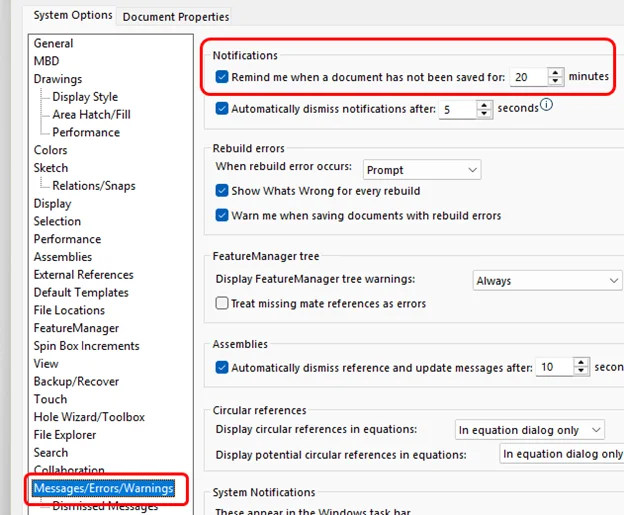
Program ne omogoča klasičnega samodejnega shranjevanja, temveč uporabnika v rednih časovnih intervalih opominja na shranjevanje. Privzeto se opomnik prikaže vsakih 10 minut, kar je mogoče po potrebi prilagoditi (npr. na 15 ali 30 minut), odvisno od želenega ravnovesja med nemotenim delom in tveganjem izgube podatkov. Pogostost opomnikov nastavite v meniju Tools > Options, v razdelku Messages/Errors/Warnings.
Ustrezna konfiguracija teh nastavitev bistveno zmanjša tveganje izgube dela ter poveča zanesljivost delovnega procesa.
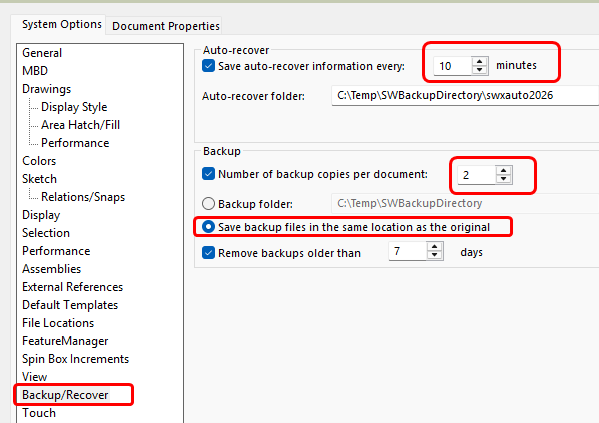
V meniju Tools > Options je smiselno obiskati tudi razdelek Backup/Recovery, kjer je mogoče konfigurirati funkcijo samodejnega obnavljanja.
Funkciji Auto-Recover in Backup služita različnim namenom:
- Auto-Recover deluje kot varnostna mreža in shranjuje začasne podatke, ki omogočajo obnovitev datotek po nepričakovanem zrušenju programa. Te datoteke so začasne in se ob običajnem shranjevanju izbrišejo.
- Backup ustvari kopije datotek ob shranjevanju, kar omogoča vrnitev na prejšnje različice. Te kopije so trajne in arhivirane. Za lažjo dostopnost je priporočljivo, da se varnostne kopije shranjujejo v isti mapi kot izvorni dokument.
Priporočljivo je tudi omejiti število varnostnih kopij za vsak dokument, da se prepreči nepotrebna poraba prostora. Pogosto se projekti arhivirajo ob ključnih mejnikih, varnostne kopije pa se uporabijo le v primeru poškodbe datotek ali resnejših težav.
Omogočanje Verification on Rebuild

Ko se v sklopu ali modelu izvede sprememba in uporabnik izbere Rebuild ali uporabi bližnjico Ctrl+B za osvežitev, program običajno predpostavi, da je geometrija pravilna.
Za temeljito preverjanje geometrije pred naslednjo gradnjo pojdite v Tools > Options, izberite zavihek Performance in omogočite možnost Verification on Rebuild.
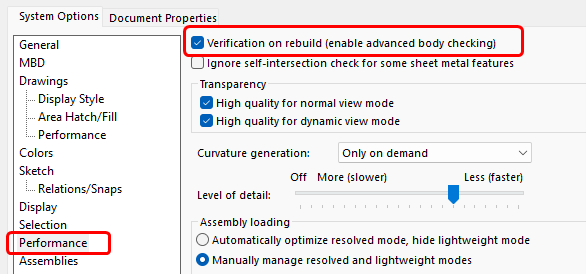
Ta nastavitev zagotavlja, da program SOLIDWORKS med ponovnim gradnjo dejansko preveri geometrijo, namesto da bi samodejno predpostavljal pravilnost. Posledično se gradnja lahko rahlo upočasni, vendar se hkrati odkrijejo skriti geometrijski problemi, ki bi lahko resno vplivali na nadaljnje funkcije in skice.
Pri proizvodnem delu ali kompleksnih modelih je ta nastavitev priporočljiva. Tako se lahko napake odkrijejo zgodaj, preden povzročijo rdeče opozorilne oznake ali rumene indikatorje, ki signalizirajo okvare skic ali funkcij. Napake se pogosto odpravijo z odstranitvijo nepotrebnih omejitev ali povezav (mates). Ignoriranje teh opozoril lahko povzroči večje težave v nadaljnjem delu.
Vklop funkcije Stop Feature Rebuild on Error
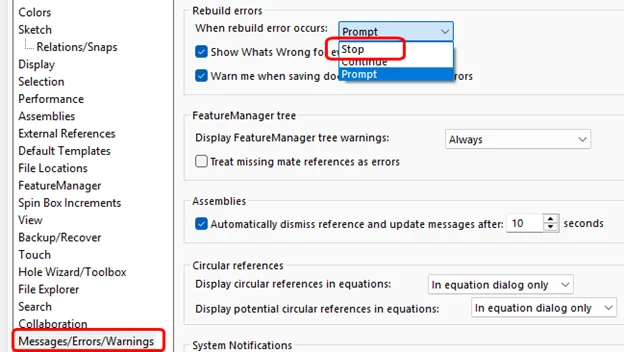
Privzeta nastavitev programa SOLIDWORKS omogoča nadaljevanje gradnje tudi po pojavu napake, kar pogosto povzroči kaskado več deset rdečih funkcij.
Prekinitve ob napaki omogočajo lažje odpravljanje težav, saj se osredotočite na osnovni vzrok, namesto da bi iskali posledične napake.
Nastavitev se izvede v Tools > Options, zavihek Messages/Errors/Warnings v levem panelu. Pod razdelkom Rebuild Errors nastavite opcijo Stop when a rebuild error occurs. Tako bo SOLIDWORKS ob napaki takoj ustavil ponovno gradnjo in zahteval, da se težava odpravi, preden je mogoče nadaljevati delo.
Na začetku je sprememba lahko nekoliko moteča, zlasti pri velikih in kompleksnih sklopih, vendar dolgoročno prihrani čas in pomaga prepoznati kritične točke v zasnovi.
Prilagoditev kakovosti slike (izboljšanje zmogljivosti)
Nastavitve so dostopne prek Tools > Options > Document Properties > Image Quality.
Premaknite drsnik Shaded and Draft Quality HLR/HLV nekoliko levo (ne na skrajno vrednost). Ohranite zmerno nastavitev, razen če pripravljate vizualizacije na nivoju renderja. Privzete nastavitve so pogosto višje od potrebnih in lahko upočasnijo delo z velikimi sklopi. Znižana kakovost slike izboljša zmogljivost grafike in manj obremenjuje grafični procesor (GPU).
Ker je ta nastavitev specifična za posamezen dokument, jo je priporočljivo prilagoditi tako za lastne dokumente kot tudi za predloge sestavov, da ob odpiranju novih dokumentov ni potrebno vsakič spreminjati nastavitve.
Sprememba privzetih predlog in enot
Ta nastavitev je subtilna, a ključna za učinkovito delo.
Dostop do nje je prek Tools > Options > System Options > Default Templates.
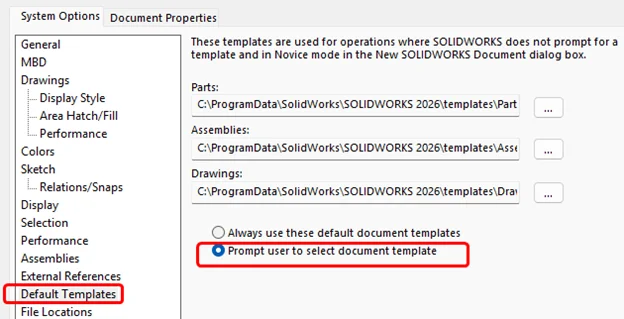
Priporočljivo je nastaviti možnost Prompt user to select document template, še posebej, če se pogosto preklaplja med različnimi strankami ali enotami (imperialne/metrične). V primeru dela v pisarniški okolju, kjer se uporabljajo stalne predloge za dele, risbe in sklope, je smiselno izbrati želene predloge za vsak tip dokumenta neposredno v sistemski lokaciji.
Pravilna nastavitev predlog in privzetih datotek preprečuje stalno popravljanje napak enot in težav z oblikovanjem, hkrati pa zagotavlja doslednost in povečuje učinkovitost dela.
Vklop Confirmation Corner
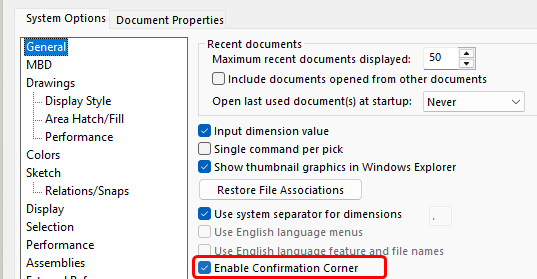
Potrditveni kot je simbol, ki se pojavi v zgornjem desnem kotu grafičnega okna in omogoča hitro potrditev ali preklic ukazov.

Simbol prikazuje zeleno kljukico za potrditev ali rdeči križ za preklic. Pri aktivni skici je potrditveni kot ključen za učinkovito delo.
Če potrditveni kot ni prikazan, pojdite v Tools > Options, izberite zavihek System Options, nato zavihek General in omogočite možnost Enable Confirmation Corner.
Nastavitve za uspeh
Spreminjanje teh nastavitev vzame le nekaj minut, a lahko prihrani ure nepotrebne frustracije. Ta pregled predstavlja hiter vodnik po osnovnih sistemskih in dokumentnih nastavitvah, ki izboljšajo uporabniško izkušnjo v programu SOLIDWORKS. Poleg tega omogoča, da uporabnik pridobi status naprednega oziroma izkušenega uporabnika.
Za več informacij o SOLIDWORKS nam pišite prek elektronske pošte na info@ib-caddy.com, ali pa nas pokličite na (01) 566 12 55.
Vir: The SOLIDWORKS Power User Playbook: Settings That Change Everything